 ヘルプセンター
 機能概要
TalkLabelでは、作成したリッチメニューを
特定の友だち、または条件に一致した友だちに対して表示 させることができます。
シナリオの進行状況やタグの有無に応じて
表示するリッチメニューを切り替えることで、
友だちの状況に合わせた導線設計が可能になります。
こんな人におすすめ
- 友だちごとに表示するリッチメニューを切り替えたい
- シナリオの進行に合わせてリッチメニューを切り替えたい
- 手動・自動の両方でリッチメニューを切り替えられる
友だちの個人詳細画面から設定する方法
Tips
STEP1. 表示したいリッチメニューを作成する
STEP2. 友だちリストを開く
STEP3.個人詳細画面を開く
STEP4.リッチメニューを設定する
STEP1. リッチメニューを作成する
リッチメニューの作成方法については以下を参照してください。
 リッチメニューの登録方法
※ リッチメニューは事前に作成しておく必要があります。
STEP2. 友だちリストを開く
左側メニューから【友だちリスト】をクリックします。

STEP3.個人詳細画面を開く
対象の友だちをクリックし、個人詳細画面を表示します。
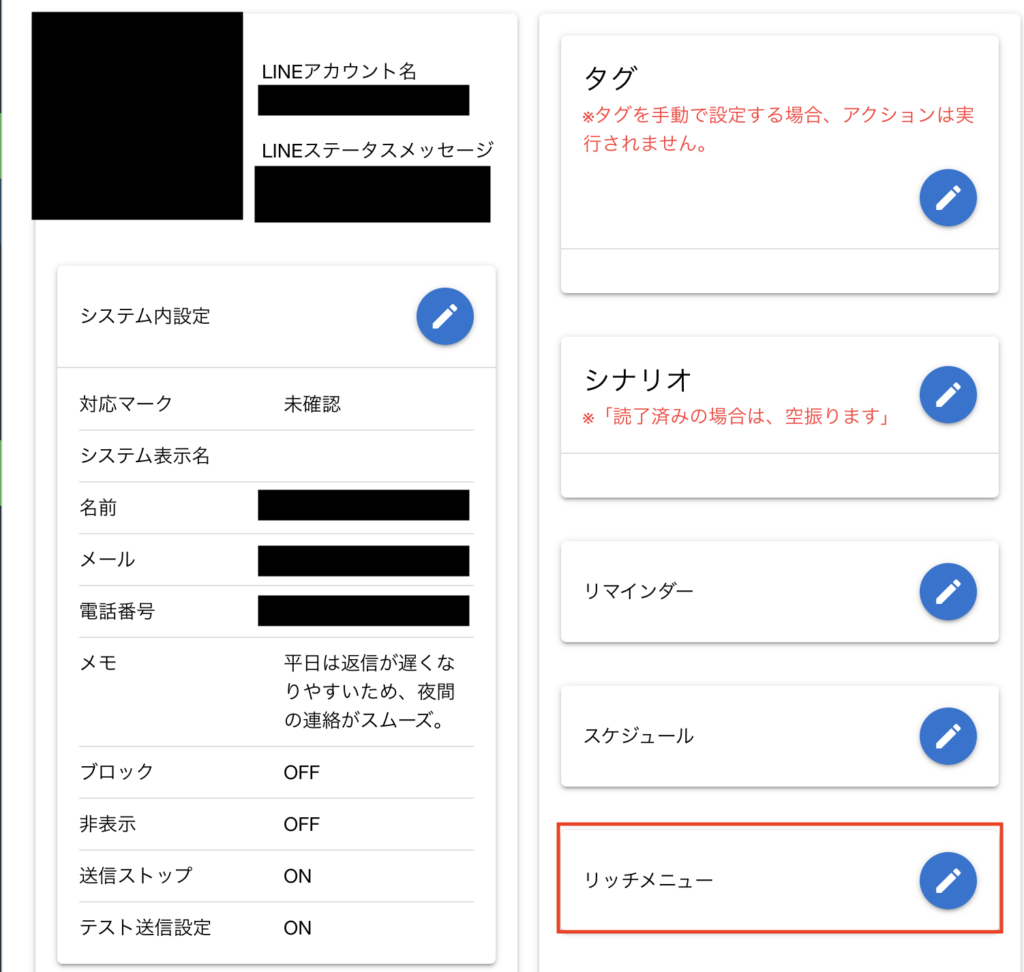
STEP4.リッチメニューを設定する
【リッチメニュー】欄の右側にある✏️(鉛筆マーク)をクリックし、
表示させたいリッチメニューを選択して【更新】をクリックします。
これで、対象の友だちにリッチメニューが表示されます。
アクションを使って自動で切り替える方法
自動応答・シナリオ・タグアクションなどで
リッチメニューを切り替えることも可能です。
Tips
STEP1. 表示したいリッチメニューを作成する
STEP2. アクションでリッチメニューを表示する
STEP1. リッチメニューを作成する
リッチメニューの作成方法については以下を参照してください。
リッチメニューの登録方法
STEP2.アクション設定画面を開く
自動応答、シナリオ、タグ管理などのアクション編集画面を開きます。
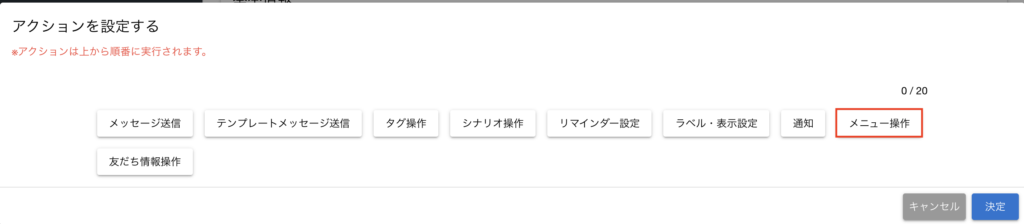
STEP3.リッチメニュー切り替えを設定する
アクションの種類から【リッチメニュー切り替え】を選択し、
表示したいリッチメニューを指定します。
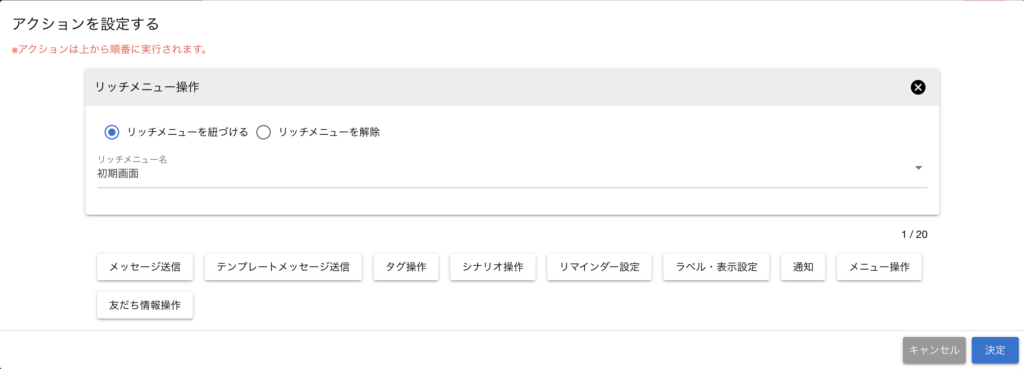
STEP4.保存する
設定後、【登録】または【保存】をクリックしアクションを保存します。
設定したアクションが行われるタイミングで自動でリッチメニューが切り替わります。
使い方のコツ
- シナリオ開始時と完了時でリッチメニューを切り替えると導線が分かりやすくなります
- タグ付与とリッチメニュー切り替えをセットで使うと運用が安定します
- 初期表示用・行動後用など、用途別にリッチメニューを作成しておくのがおすすめです