 ヘルプセンター
 機能概要
「アクション」機能では、自動応答・友だち追加時設定・スケジュール設定・テンプレートアクション・タグ管理・リマインダー配信・リッチメニューなどにおいて、ユーザーの操作に合わせた自動動作を設定できます。
例えば「タグを付ける」「シナリオを開始する」「特定のリッチメニューを表示する」など、
複数のアクションを組み合わせることで、柔軟な自動化を実現できます。
各動作の説明
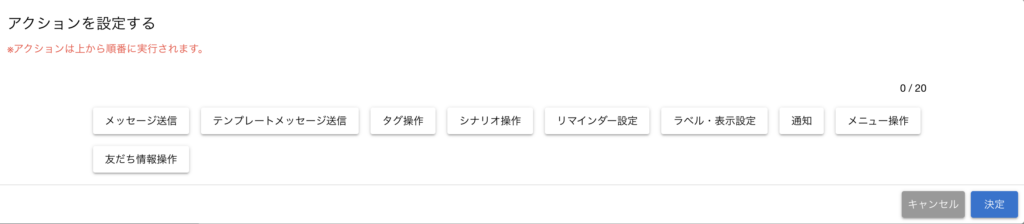
| 動作名 | 説明 |
|---|---|
| メッセージ送信 | テキストを作成してメッセージを送信できます。 |
| テンプレートメッセージ送信 | 事前に用意してあるテンプレートを選択してメッセージを送信できます。 |
| タグ操作 | タグを選択して付けたり、外したりの設定ができます。 |
| シナリオ操作 | シナリオを起動や停止ができます。 |
| リマインダー設定 | リマインダー配信の開始やキャンセルができます。 |
| ラベル・表示操作 | 対応マークや表示状態を変更できます。 |
| 通知 | 設定したアクションに応じて、SlackやLINEなどに通知を送ることができます。 |
| メニュー操作 | 表示させるリッチメニューを切り替えられます。 |
| 友だち情報操作 | 友だちの登録情報(名前・メールアドレス・電話番号など)を自動で更新できます。 |
設定手順
設定手順
STEP1:「アクションを編集」画面を開く
STEP2:追加したいアクションを選択する
STEP3:必要な設定を入力・選択する
STEP4:【決定】ボタンをクリックして完了
STEP1:「アクションを編集」画面を開く
自動応答や友だち追加時設定など、アクションを設定したい箇所で【アクションを編集】をクリックします。
STEP2:追加したいアクションを選択する
一覧から目的のアクション(例:タグ操作、シナリオ操作など)を選びます。
STEP3:必要な設定を入力・選択する
それぞれのアクション項目で、送信するメッセージや選択するタグなどの詳細を設定します。
複数アクションを組み合わせることも可能です(例:「タグを付けて」「テキストを送る」など)。
STEP4:【決定】ボタンをクリックして完了
設定が完了したら【決定】をクリックします。これでアクションが保存されます。