 ヘルプセンター
 機能概要
本記事では、外部予約ツール「アポスル」の
新規登録方法と初期設定の手順について解説します。
Googleアカウントで登録することで、Googleカレンダーと自動連携されるため、スムーズに予約管理を開始できます。
事前に準備するもの
- Googleアカウント(推奨)
- 予約管理に使用するGoogleカレンダー
新規登録手順
STEP1:アポスルへ新規登録する
STEP2:Googleアカウントで登録する
STEP1:アポスルへ新規登録する
- アポスルのホームページへアクセス
- 【新規登録】をクリック
アポスルのホームページはこちらから
STEP2:登録方法を選択する
注意事項・利用規約を確認し、チェックする。
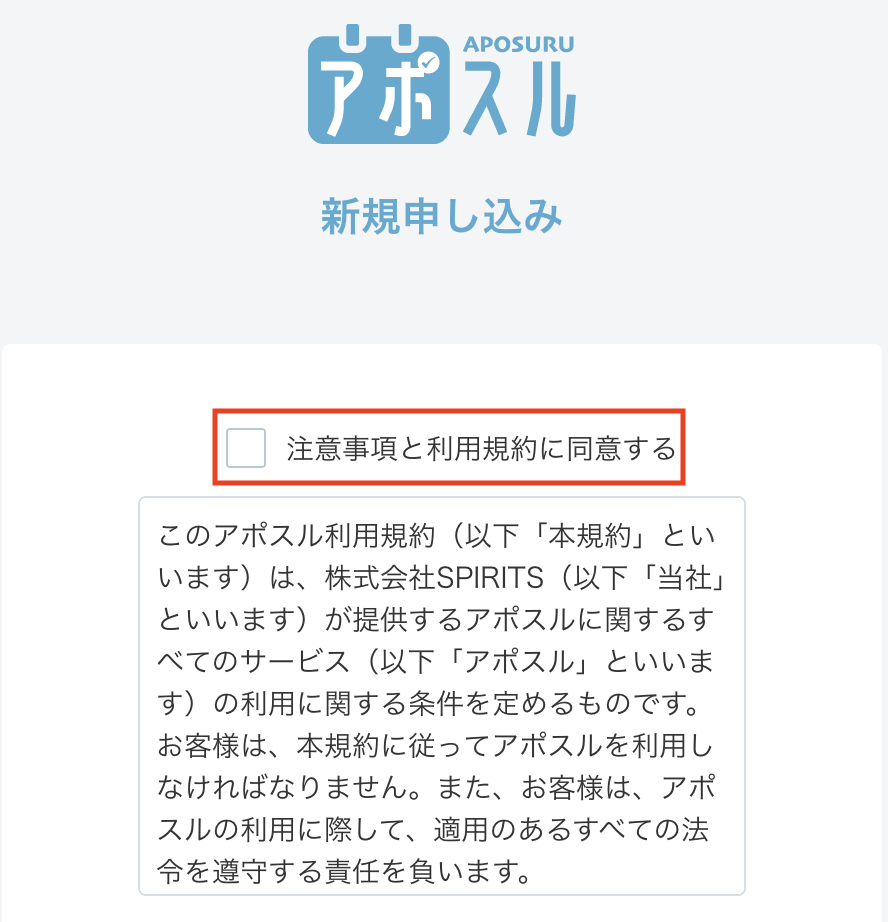
STEP2-1:アカウント登録(Googleアカウントで登録)
アカウントの登録を行います。
登録方法は以下の2種類があります。
- Googleアカウントで登録
- メールアドレスで登録
※Googleアカウントで登録するとGoogleカレンダーと自動連携されるため、Google登録を推奨します。
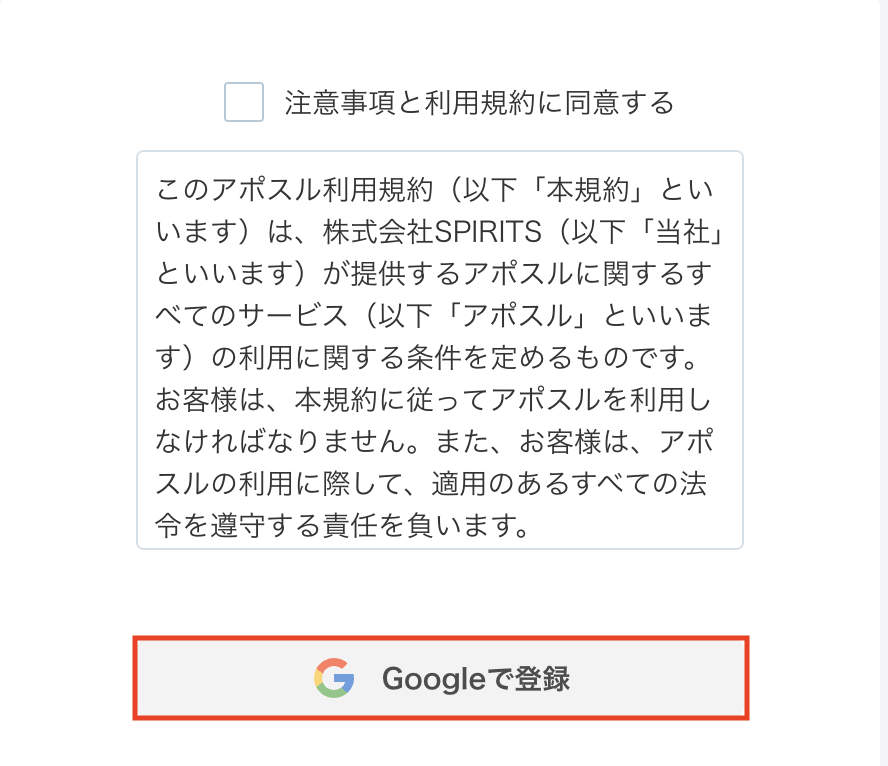
1.【Googleで登録】をクリック
2.使用するGoogleアカウントを選択
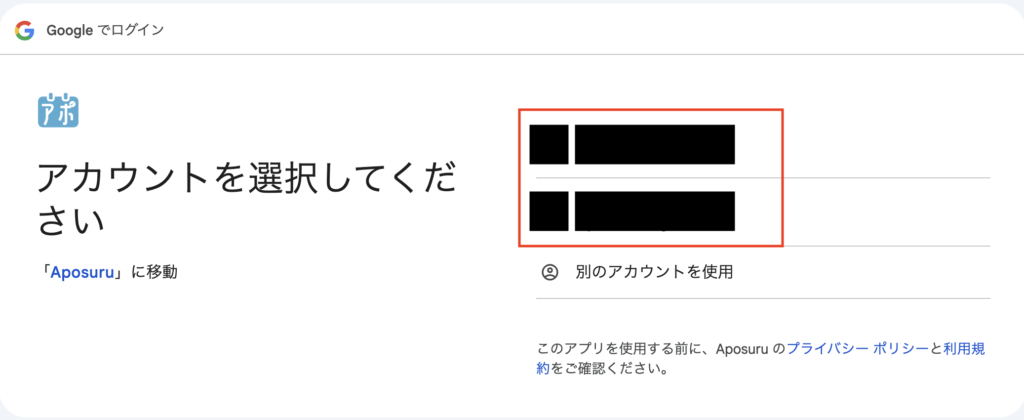
※別のアカウントを使用する場合は「別のアカウントを使用」を選択
3.アポスルへのログイン
アポスルへのログイン画面で【次へ】をクリック
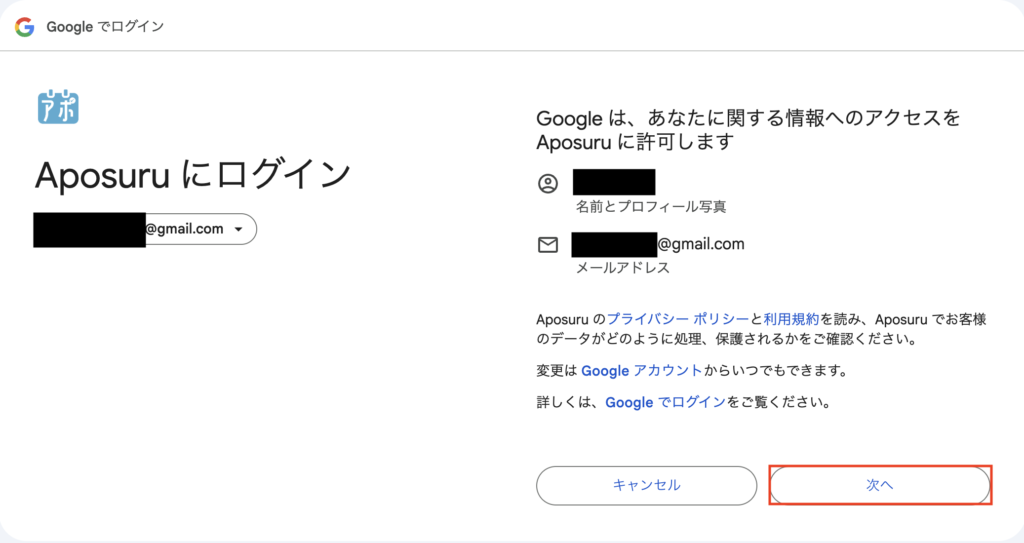
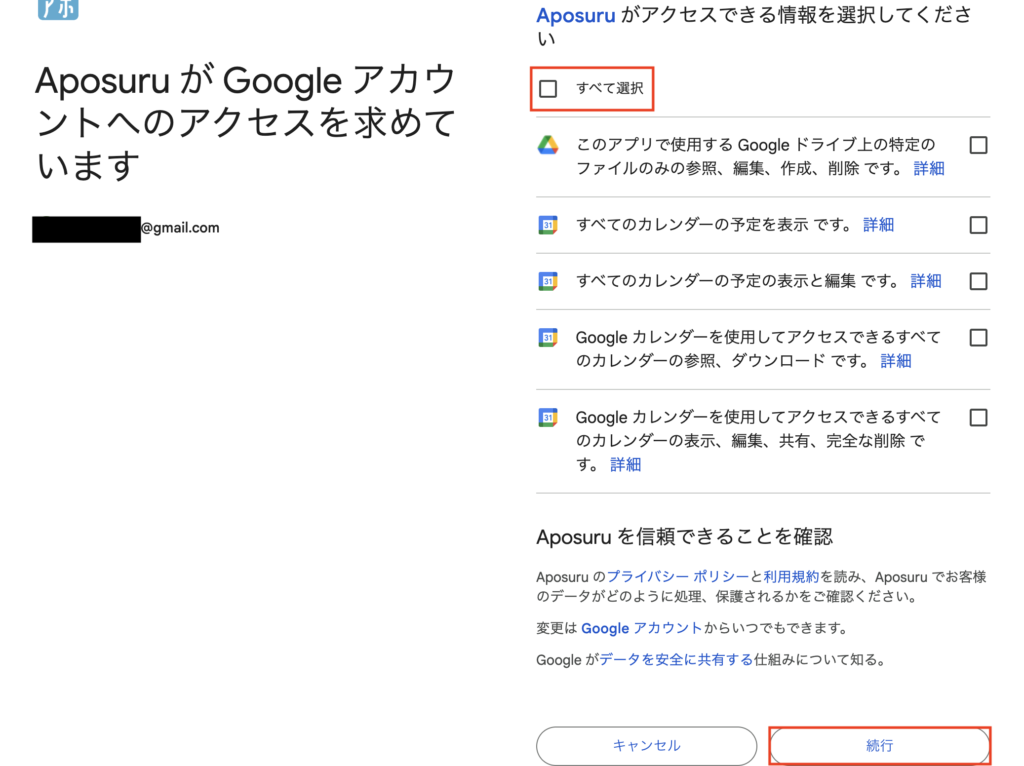
4.Googleアカウントへのアクセス許可
アクセスリクエスト画面で【すべて選択】にチェックを入れ、「続行」ボタンをクリック。
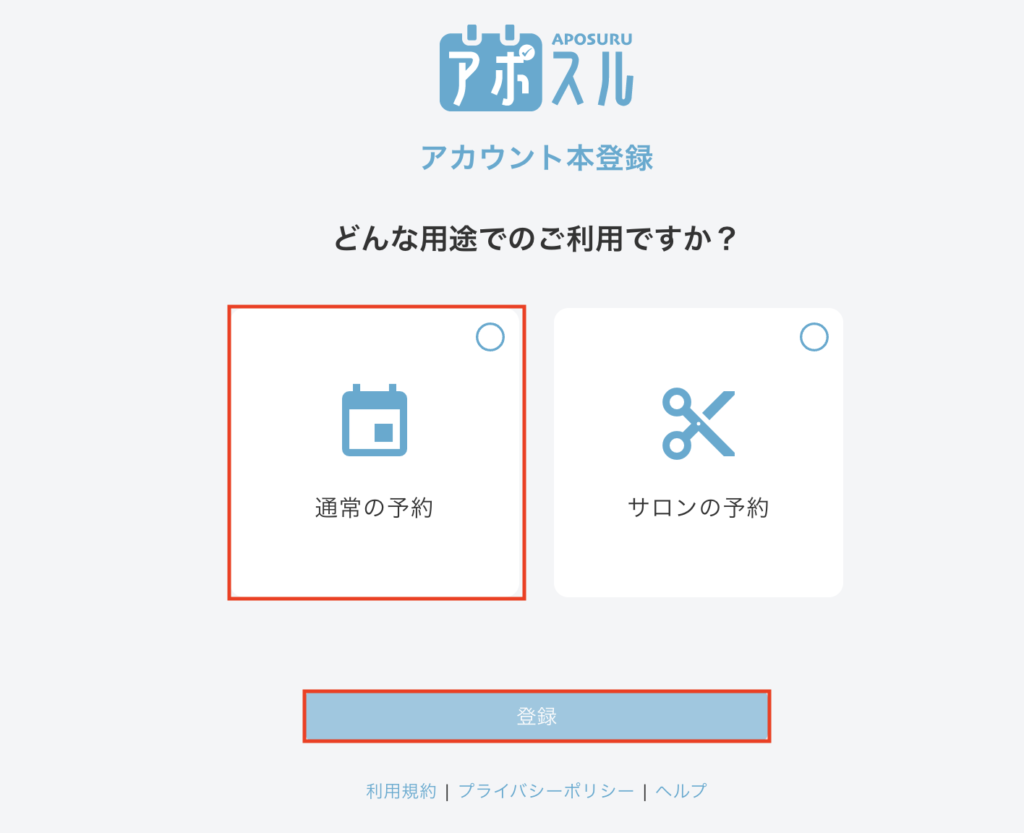
5.利用用途の選択
選択画面で【通常の予約】を選択し「登録」をクリック
※サロン予約を利用する方は【サロンの予約】を選択してください。
これで新規登録は完了です。
STEP2-2:アカウント登録(メールアドレスで登録)
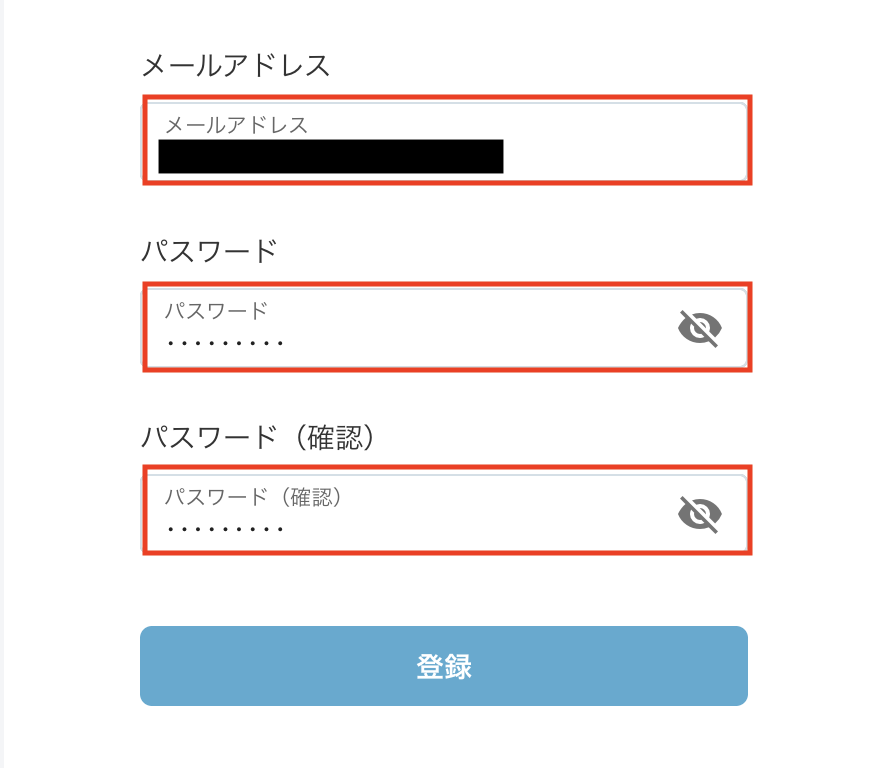
1.メールアドレスとパスワードの入力
各テキストボックスにメールアドレスとパスワードを入力してください。
※パスワードには大文字・小文字・数字を必ず含めてください。
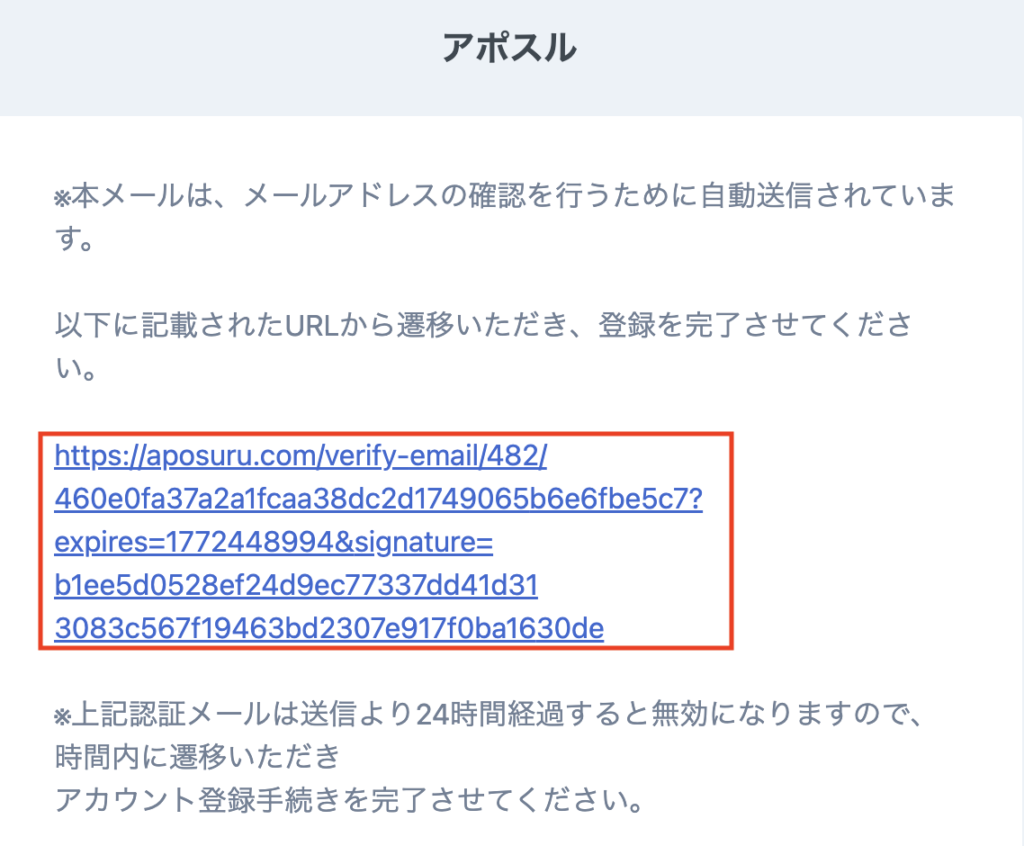
2.送信されたメールからURLを開く
登録されたメールアドレスにメールが届きます。
メールに記載されているURLをクリックし登録を完了させる。
これで新規登録は完了です。
初期設定手順
続いて予約を受け付けるための初期設定を行います。
STEP1:個人設定を開く
STEP2:終日予定の扱いを確認する
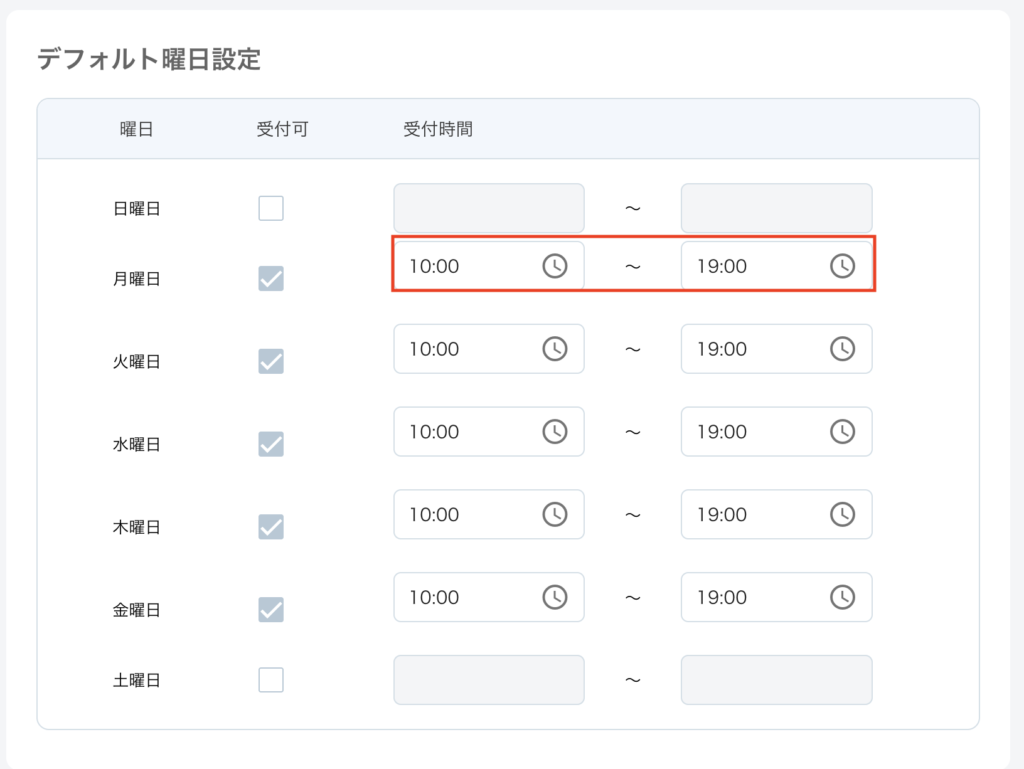
STEP3:デフォルト曜日設定を確認する
STEP4:受付時間を変更する
STEP1:個人設定を開く
管理画面より「基本設定」をクリック「個人設定」を選択
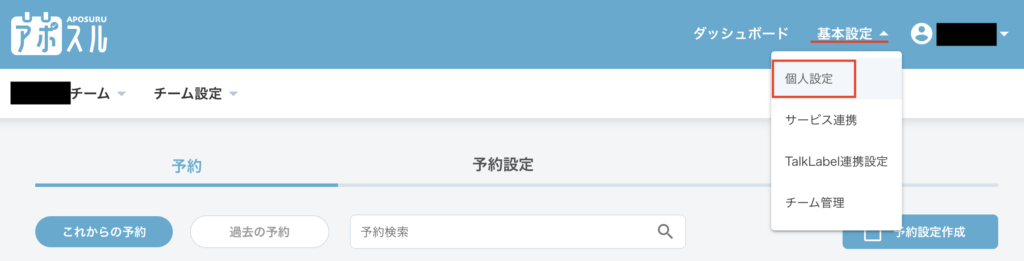
Googleカレンダー設定とデフォルト曜日設定の画面が表示されます。
STEP2:Googleカレンダーの設定をする
終日イベントを取得する。
Googleカレンダーでは「終日予定」を作成できます。
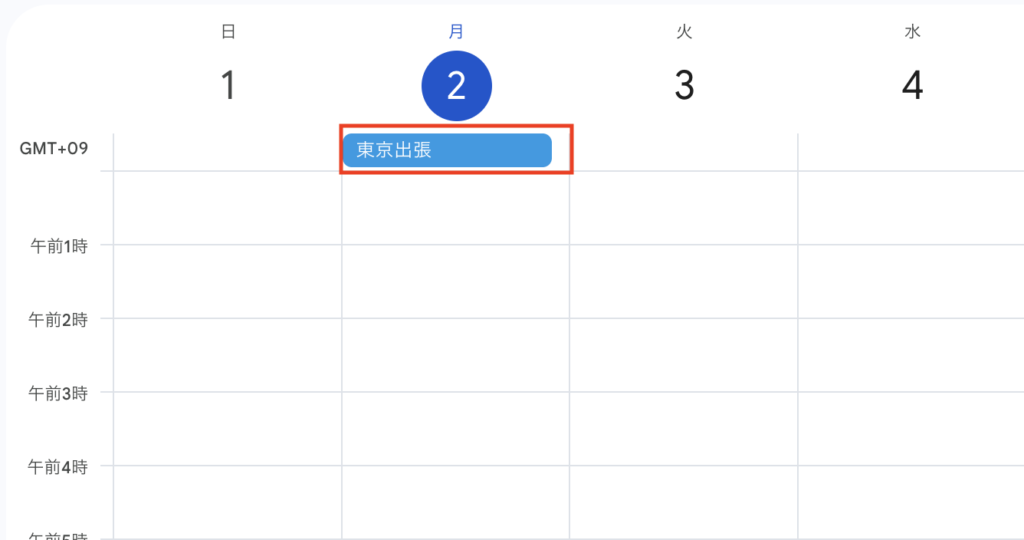
「終日イベントを取得する」のチェックを外すことで終日予定が入っていても予約可能になります。

予約判定に使用するカレンダー
予約の可否を判定するためのカレンダーを設定します。
複数のカレンダーを選択する場合、全てのカレンダーが空いてる日時のみ予約可能となります。

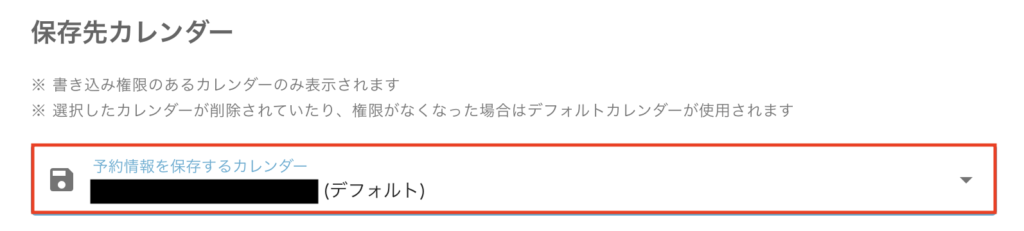
保存先カレンダー
予約が入った時に書き込みをするカレンダーを選択します。
STEP3:デフォルト曜日設定を確認する
アポスルでは、
- Googleカレンダーが空いている
- かつ、デフォルト曜日設定で受付可能になっている
この2つの条件を満たしている場合のみ予約が可能になります。
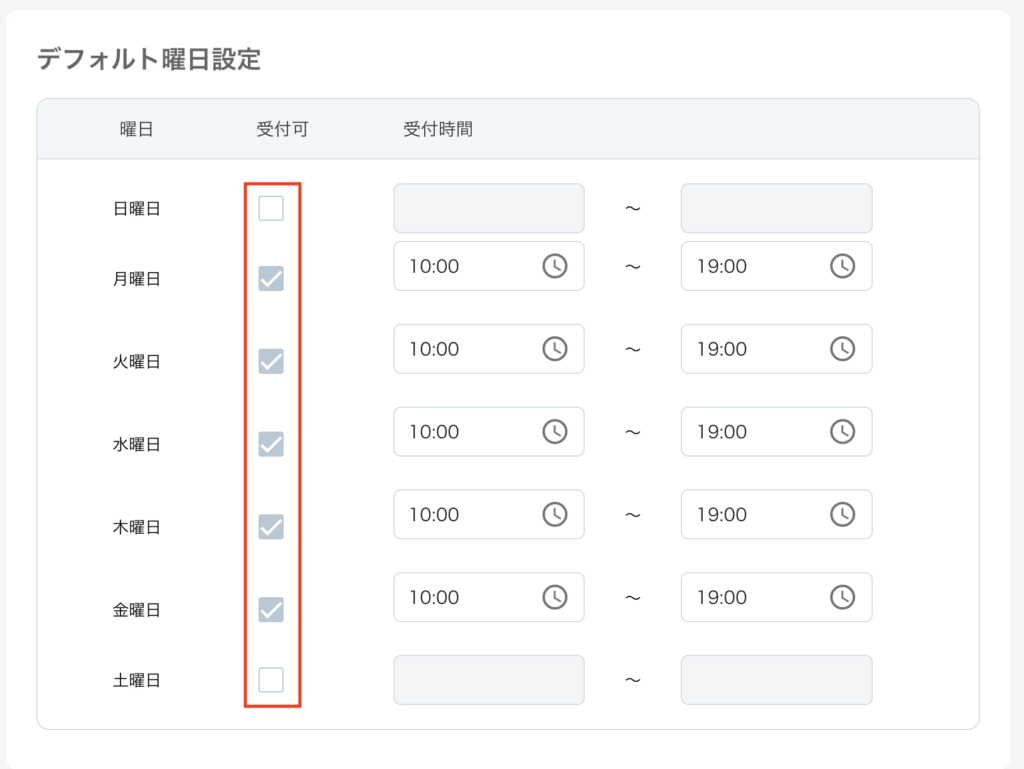
初期状態では
土曜日・日曜日が受付不可になっています。
カレンダーの予約を受け付けたい場合は、
受付可能にしたい曜日にチェックを入れる。
STEP4:受付時間を変更する
初期設定では
- 受付時間:10:00〜19:00
となっています。
必要に応じて、ご自身のスケジュールに合わせて時間を変更してください。
注意点
- Googleカレンダーが空いていても、デフォルト曜日設定が無効になっていると予約は入りません。
- 終日予定の扱い設定によっては、意図せず予約が入る可能性があります。
- 設定変更後は必ず保存を押してください。