 ヘルプセンター
 機能概要
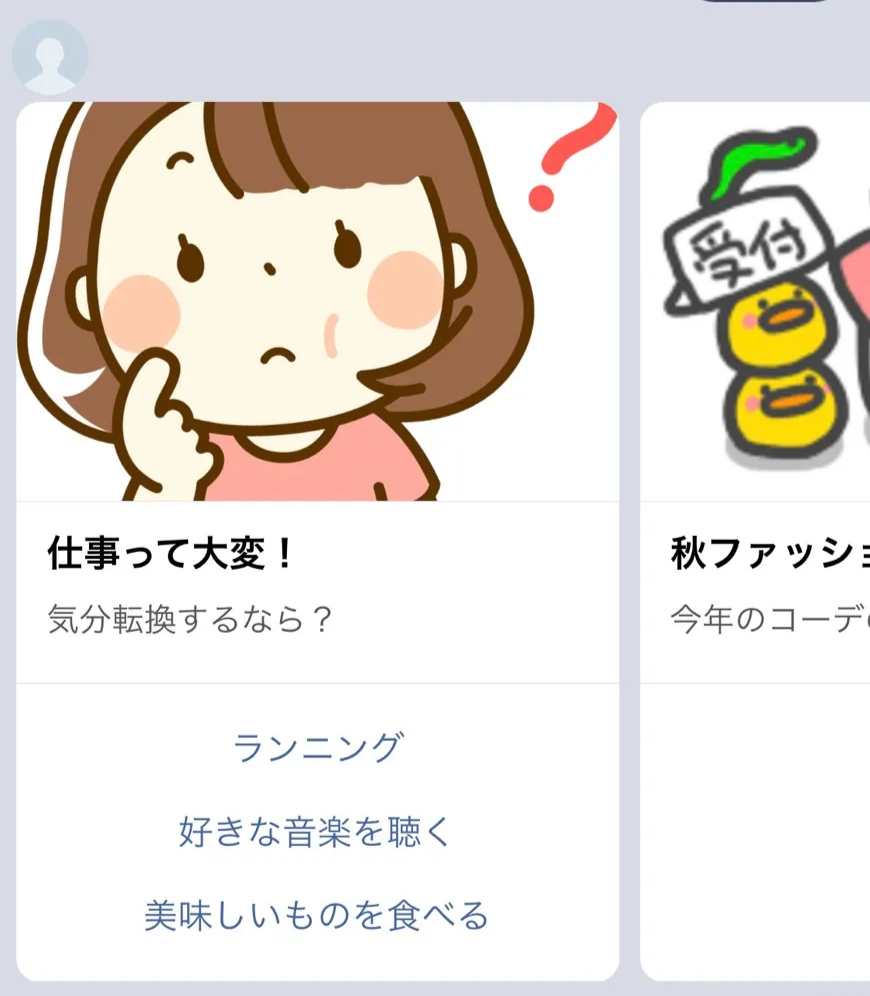
カルーセルとは、複数の画像やテキストを横にスライドして表示できるメッセージ形式です。
1つのメッセージ内で複数の情報を見せたいときや、複数のリンク・商品・コースを紹介したいときに便利です。
カルーセル機能を使ってできること
・パネルごとに個別のボタンとアクションを設定できる
・複数の選択肢を並べて選択させる
・ユーザーの選択によって導線を分岐させる
パネルごとに個別のボタンとアクションを設定できる
カルーセルでは、パネル単位でボタンを持たせることができ、
それぞれのボタンに異なる動作(アクション)を設定できます。
1枚のパネルに複数のボタンを設置できるため、
- 画像+説明
- その内容に対応した操作ボタン
という「情報+操作」をセットで配置できます。
通常のテキストメッセージのように
リンクを並べる形ではなく、パネルごとに意味を持たせた構成が可能になります。
・複数の選択肢を並べて選択させる
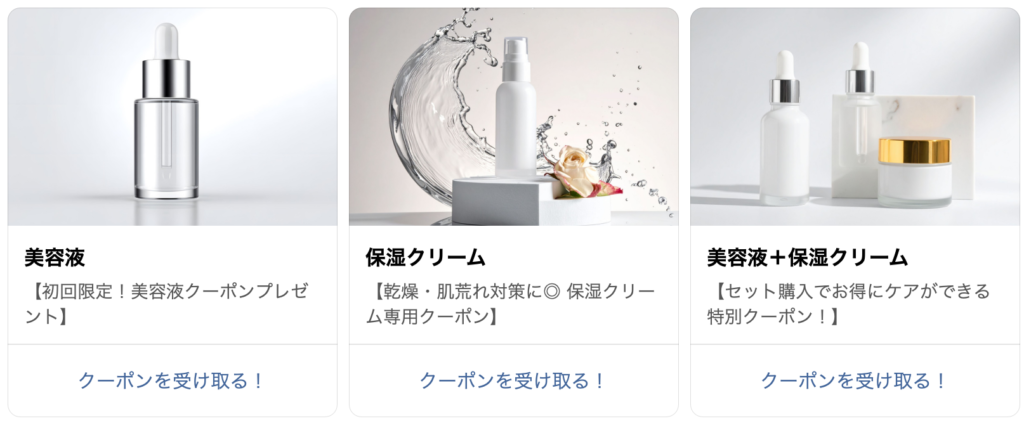
カルーセルでは、複数のパネルを横並びで表示できるため、
ユーザーに対して「どれかを選ぶ」という形式のUIを作ることができます。
例えば、
- 商品A
- 商品B
- 商品C
のように、内容を並列で提示することで、
文章で説明するよりも比較しながら選択しやすい状態を作れます。
これは「説明用メッセージ」ではなく、
“選択させるためのメッセージ” として使えるのが特徴です。
・ユーザーの選択によって導線を分岐させる
カルーセルのボタンにはアクションを設定できるため、
ユーザーがどのパネルのどのボタンを押したかによって、
その後の動きを変えることができます。
例えば、
- Aを押した人 → 商品ページへ
- Bを押した人 → フォームへ
- Cを押した人 → 別のシナリオ開始
というように、
「押された選択肢=ユーザーの意思」として扱い、次の導線を変えることが可能です。
これにより、
単なる情報表示ではなく、行動によって流れが変わる設計ができます。
設定手順
STEP1:「+」アイコンをクリック
STEP2:「カルーセル」を選択
STEP3:パネルを追加・編集して送信
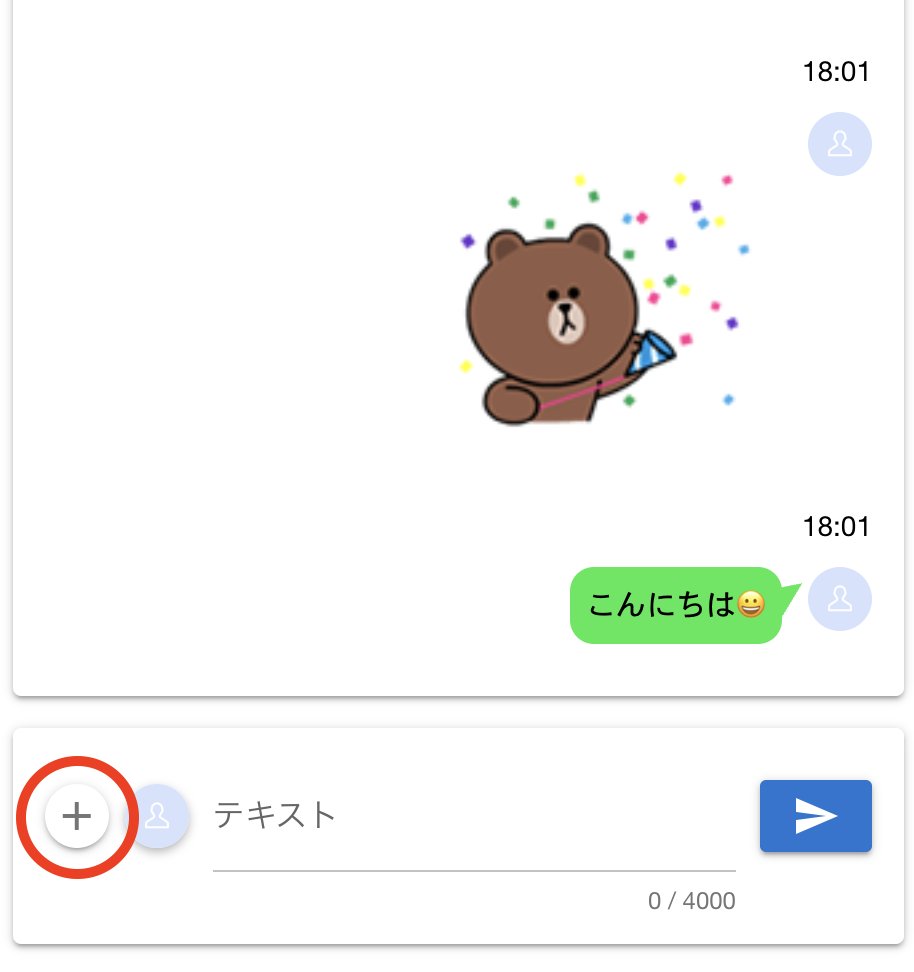
STEP1:「+」アイコンをクリック
メッセージ入力欄の左側にある「+」をクリックします。
STEP2:「カルーセル」を選択
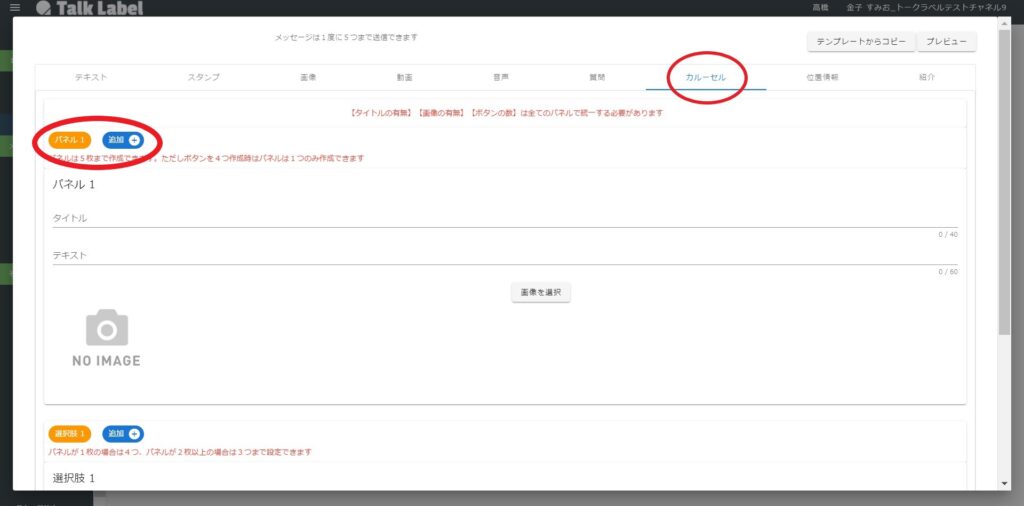
表示されたメニューから【カルーセル】をクリックします。
カルーセル編集画面が開き、1枚目のパネルを編集できます。
STEP3:パネルを追加・編集して送信
【+追加】をクリックするとパネルを増やすことができます(最大10枚まで)。
設定が完了したら【送信】をクリックしてメッセージを送信します。【+追加】をクリックするとパネルを増やすことができます。
・タイトル・画像・ボタン数は全パネルで統一する必要があります。
・テキストは60文字以内にする必要があります。
・ボタンの最大数:パネルが1枚の場合は4個、2枚以上の場合は3個までとなります。
カルーセルで設定できるアクション
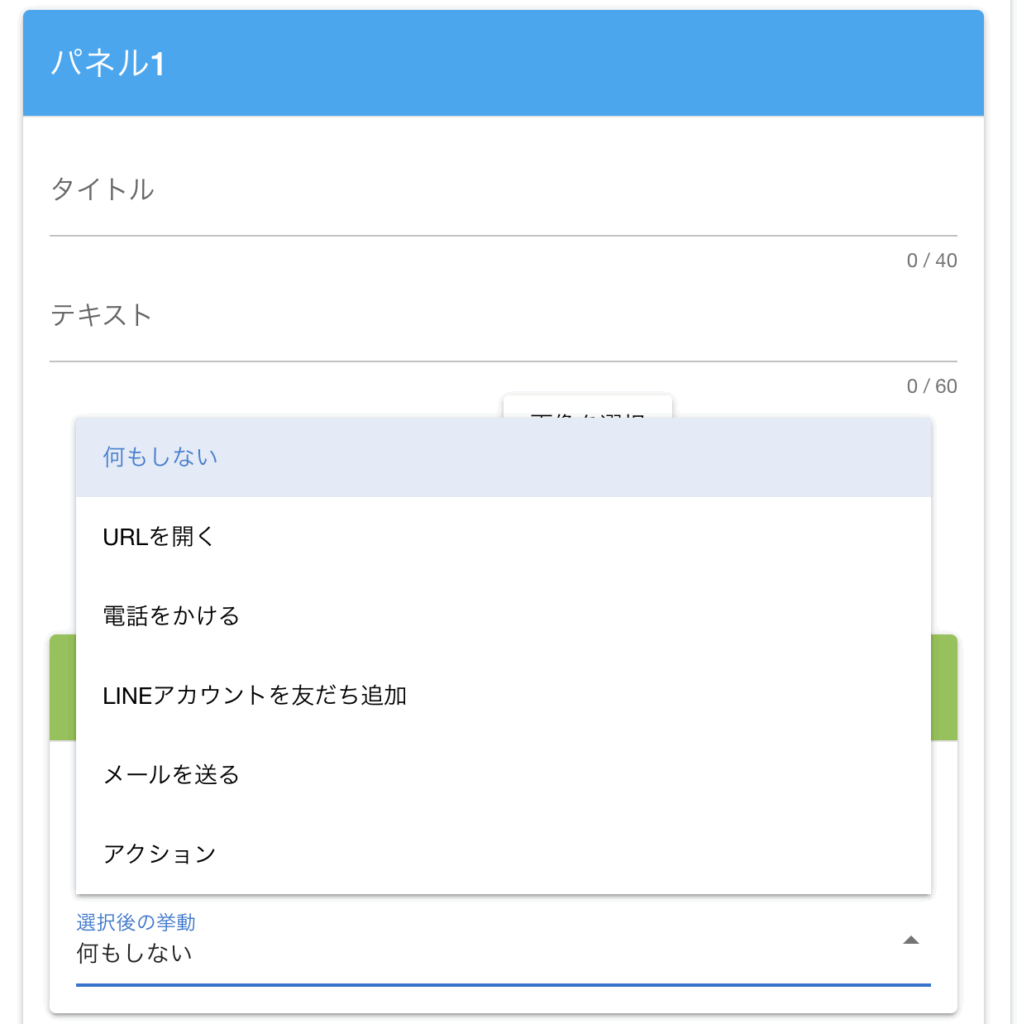
何もしない
挙動なし
URLを開く
任意のURLにアクセスするように設定できます。
電話をかける
任意の電話番号に電話をかけるように設定できます。
LINEアカウントを友だち追加
任意のLINEアカウントを友達追加するように設定できます。
メールを送る
任意のメールアドレスにメールを送るように設定できます。
アクション
任意のアクションを設定することができます。
TIPS
カルーセルのボタンを「ユーザー発信メッセージ」にすることも可能です
カルーセルのボタンでは、アクションで【何もしない】を選択した場合、
ボタン名に設定されているテキストが、そのままユーザーからのメッセージとして送信されます。
つまり、ボタンに設定した文言を“ユーザーが入力して送信したメッセージ”として扱うことができます。
この仕組みは自動応答機能と組み合わせて活用できます。
例えば、
・ボタン名を「予約」に設定
→ ユーザーがタップすると「予約」と送信された扱いになり、予約案内を自動返信できる
・ボタン名を「資料」に設定
→ 「資料」というメッセージを受信した扱いになり、資料請求のシナリオを開始できる
といった運用が可能です。
カルーセルから回答フォームへ直接遷移させることもできます
ボタンのアクションで【URLを開く】を選択し、回答フォームの外部用URLを入力することで、カルーセルをタップしたユーザーを直接回答フォームへ遷移させることが可能です。
そのため、
「アンケートはこちら」
「申し込みフォームへ進む」
といった導線をスムーズに作ることができます。
⚠️ ただし注意点があります。
外部用URLからアクセスした場合、環境によっては正しく友だち情報を認識できないケースがあります。
確実にユーザー識別を行いたい場合は、シナリオやテンプレートメッセージ内からフォームへ誘導する方法もあわせてご検討ください。