 ヘルプセンター
 目次
機能概要
タグを手動で付与することで、特定の友だちの状態や対応状況を個別に管理できます。
通話後や個別対応後など、任意のタイミングでタグを反映させたい場合に使用します。
タグの付与・削除方法
タグの手動操作は、以下の2つの方法で行えます。
用途に応じて使い分けてください。
個別でタグを付与・削除する方法
特定の友だちに対して、個別にタグを付与・削除する方法です。
個別対応や細かい管理を行いたい場合に適しています。
STEP1. 友だちリストを開く
左側メニューから「友だちリスト」をクリックする。

STEP2. 対象の友だちを選択する
タグを付与・削除したい友だちをクリックして、個別の管理画面を開く。

STEP3. タグ設定を開く
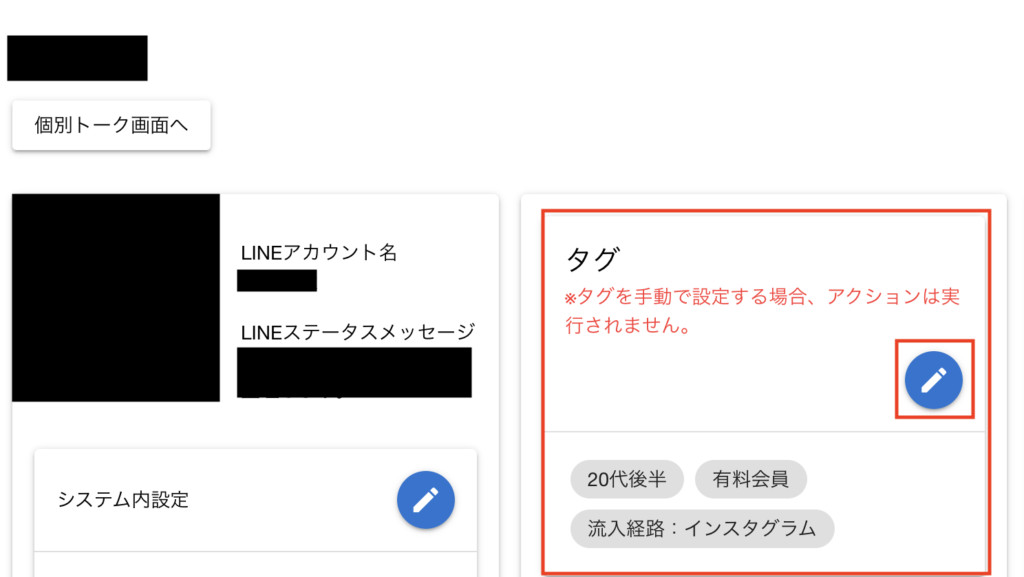
友だちの管理画面内の「タグ」にある【鉛筆マーク】をクリックします。
STEP4. タグを選択または解除して保存する
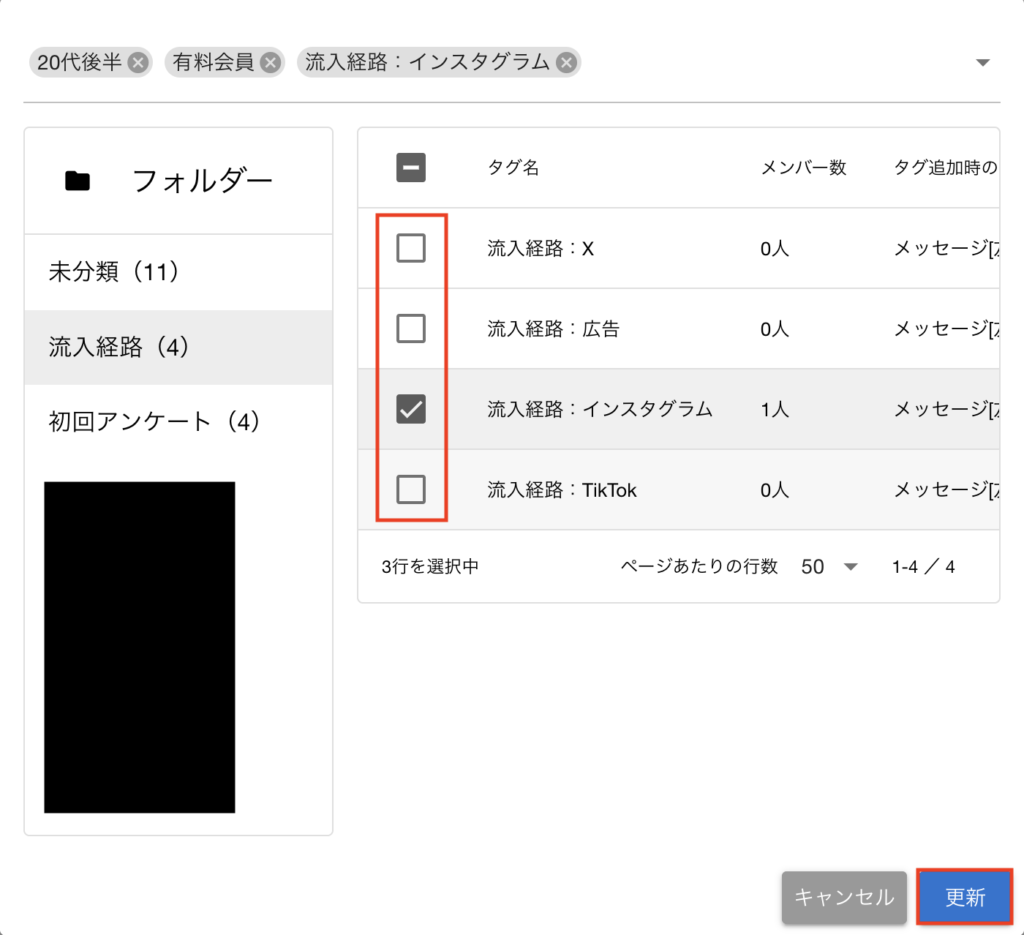
付与したいタグにチェックを入れるまたは不要なタグのチェックを外します。
設定後は「更新」をクリックすることで、タグが反映されます。
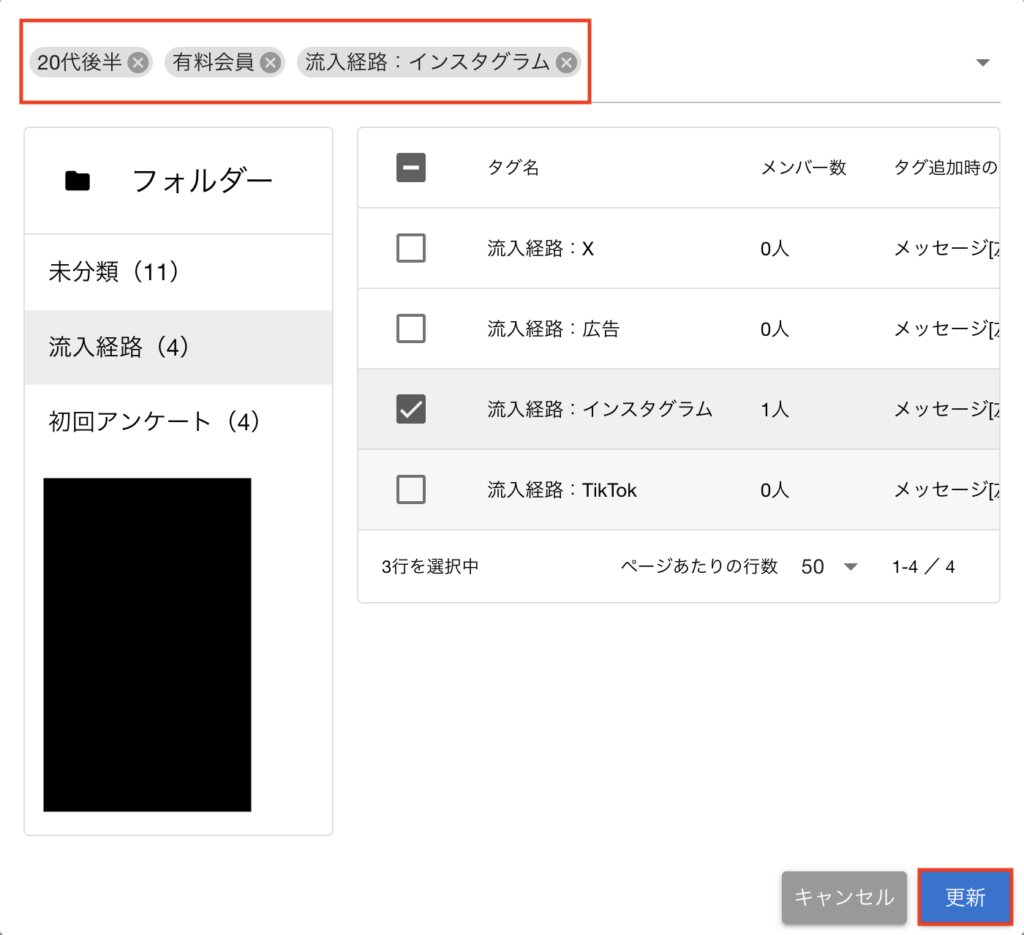
また、画面上部に表示されているタグ名から直接タグを削除することもできます。
複数人にまとめてタグを付与・削除する方法
複数の友だちを選択し、一括でタグを付与・削除する方法です。
同じ条件の友だちをまとめて管理したい場合に適しています。
STEP1. 友だちリストを開く
左側メニューから「友だちリスト」をクリックする。
STEP2. 対象の友だちを複数選択する
タグを付与・削除したい友だちにチェックを入れます。
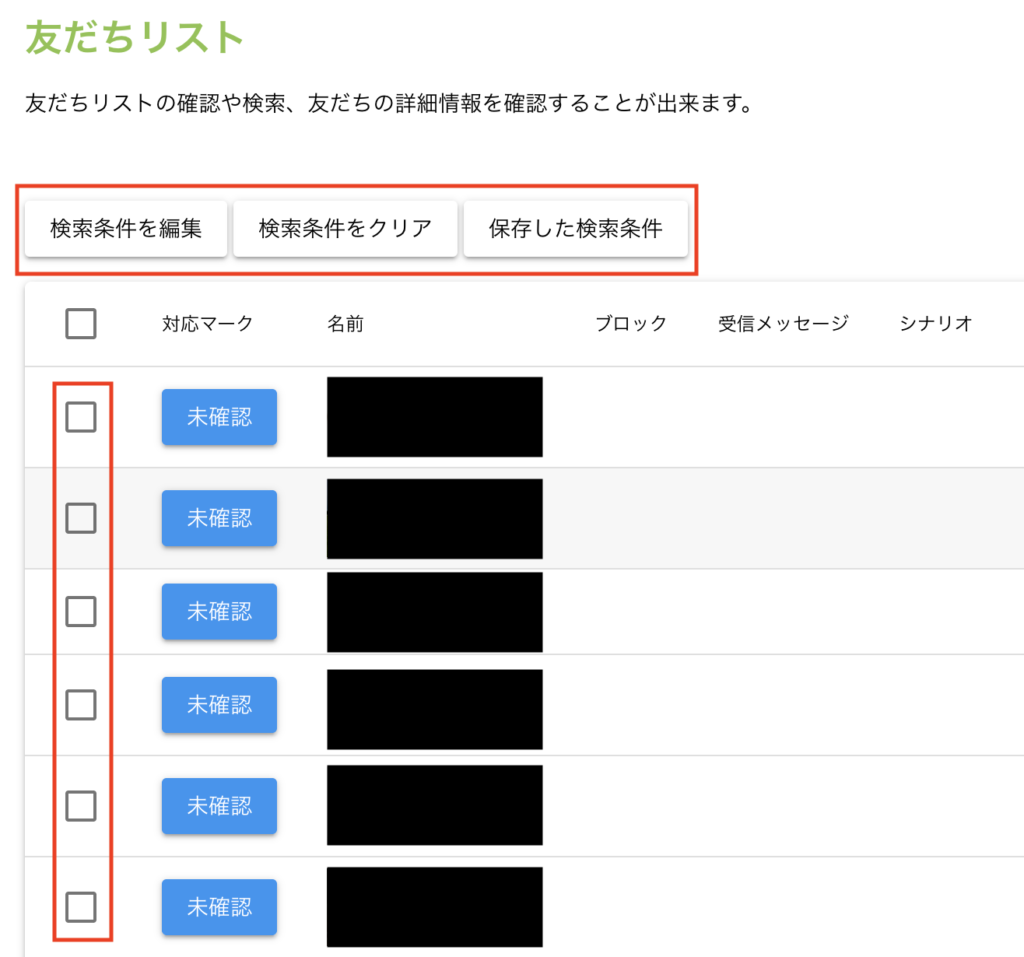
事前に検索条件を設定することで友だちを絞り込むことができます。
※検索条件の設定方法については下記の記事を参照してください。
 検索条件を設定して友だちを絞り込む方法
STEP3. 一括操作メニューを開く
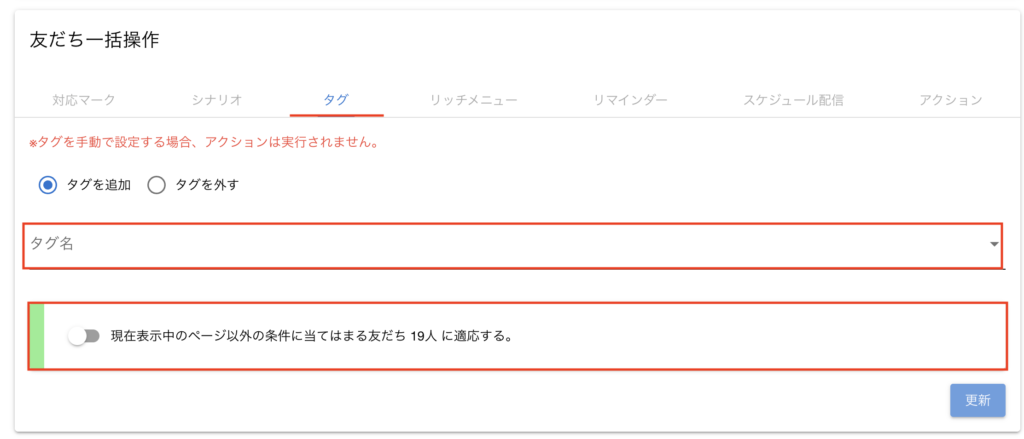
友だち選択後、画面下部にある「友だち一括操作」より【タグ】を選択する。
「タグを追加」、「タグを外す」を選択することでタグの付け外しが選択できます。
STEP4. タグを選択する
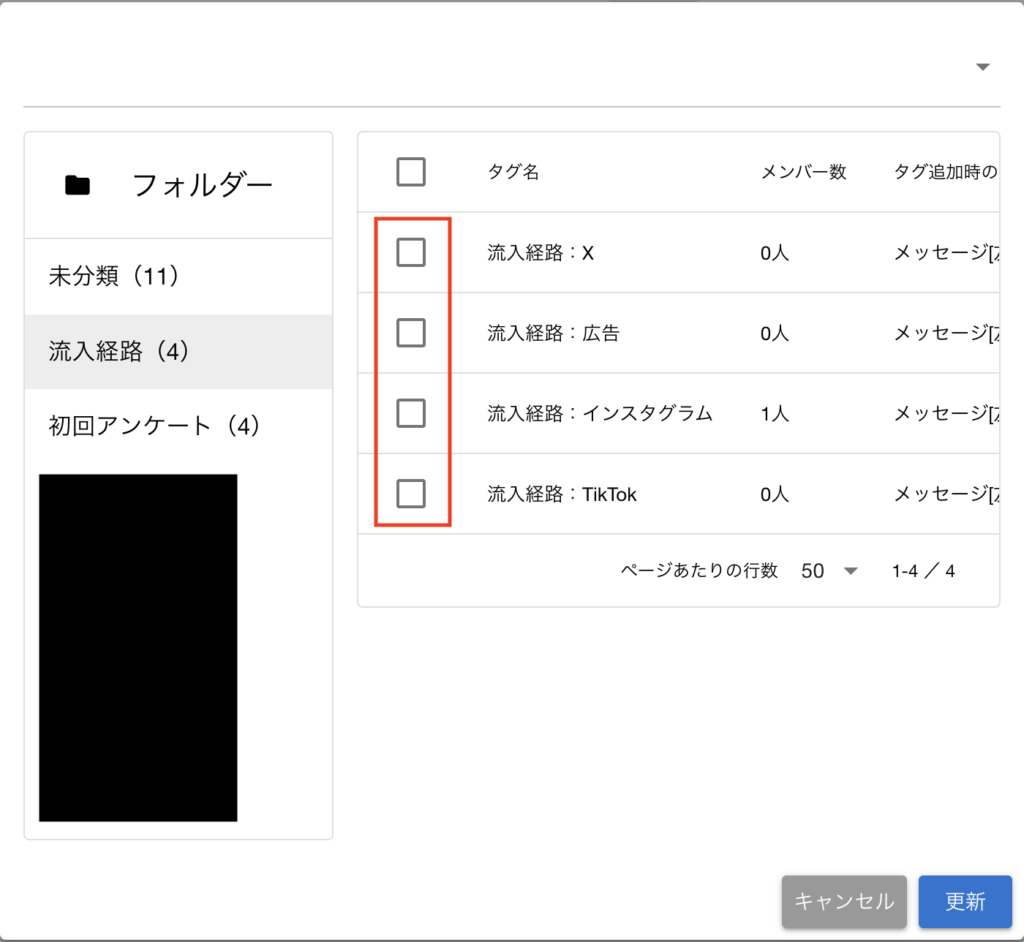
付与、または削除したいタグを選択する。
選択が完了したら「更新」をクリック。
注意事項
複数の友だちのタグ操作をする場合は場合は、
画面下部にある 「現在表示中のページ以外の条件に当てはまる友だち◯人に適応する」 をONにすることを推奨します。
「表示中の友だち全員に適用する」をONにすると、
表示中の対象者をまとめて選択できるため操作ミスを防げます。
チェックボックスで友だちを選択する場合、
ページごとにチェックが必要になるため注意してください。