ヘルプセンター
 機能概要
対応マークは、友だちごとの対応状況やステータスを可視化するための機能です。
マークを付けることで「誰に・どの対応が・どこまで進んでいるか」を一目で把握でき、対応漏れの防止や業務の優先順位整理に活用できます。
活用シーン例
対応マークは以下のような場面で活用されます。
- 問い合わせ対応の進捗管理(未対応/対応中/完了)
- 優先度の管理(緊急/重要/通常)
- 担当者ごとの振り分け(担当A/担当B など)
- 営業進捗の管理(申込済/未入金/成約 など)
業務の状態を管理するための軸として使うことが重要です。
全体の流れ
- 対応マークを作成する
- 友だちに対応マークを設定する
- 対応マークで友だちを絞り込む
対応マークを作成する
まずは管理に使用する対応マークを作成します。
用途に応じてマークを分けることで、状況の整理がしやすくなります。
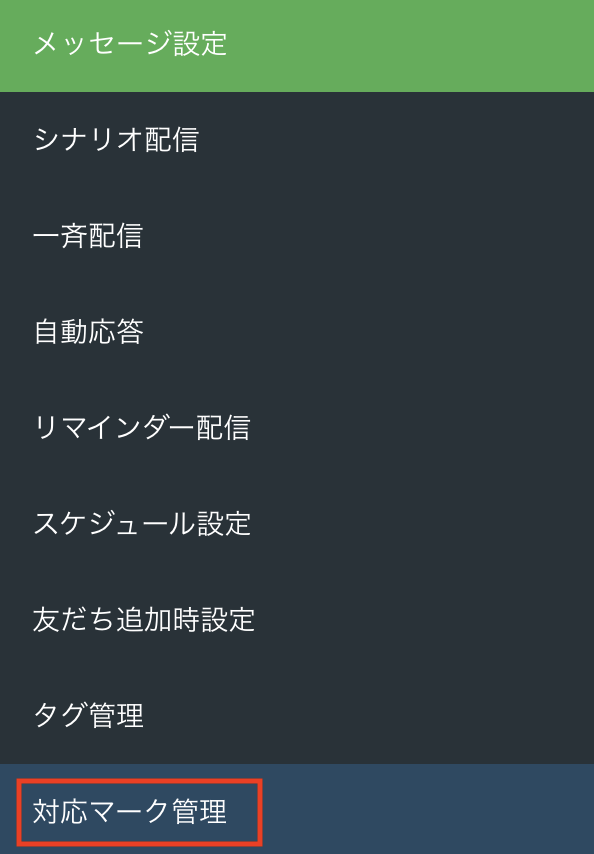
管理画面の「対応マーク管理」から作成できます。
※対応マークの作成方法については下記の記事を参照してください。
 対応マークの管理方法
友だちに対応マークを設定する
作成した対応マークを、友だちまたはメッセージに設定します。
対象に応じて使い分けることで、より細かく状況を管理できます。
友だちに対応マークを設定する場合
友だち全体の対応状況や進捗を管理するために使用します。
例:
・未対応/対応中/対応完了
・担当者ごとの管理
・申込〜入金などの進捗管理
個別トーク画面の友だち詳細から設定できます。
※対応マークの設定方法については下記の記事を参照してください。
対応マークの設定方法
対応マークを活用する
メッセージに対応マークを設定する場合
個別のやりとりや対応内容を管理するために使用します。
例:
・未確認
・確認済み
・相談
・クレーム
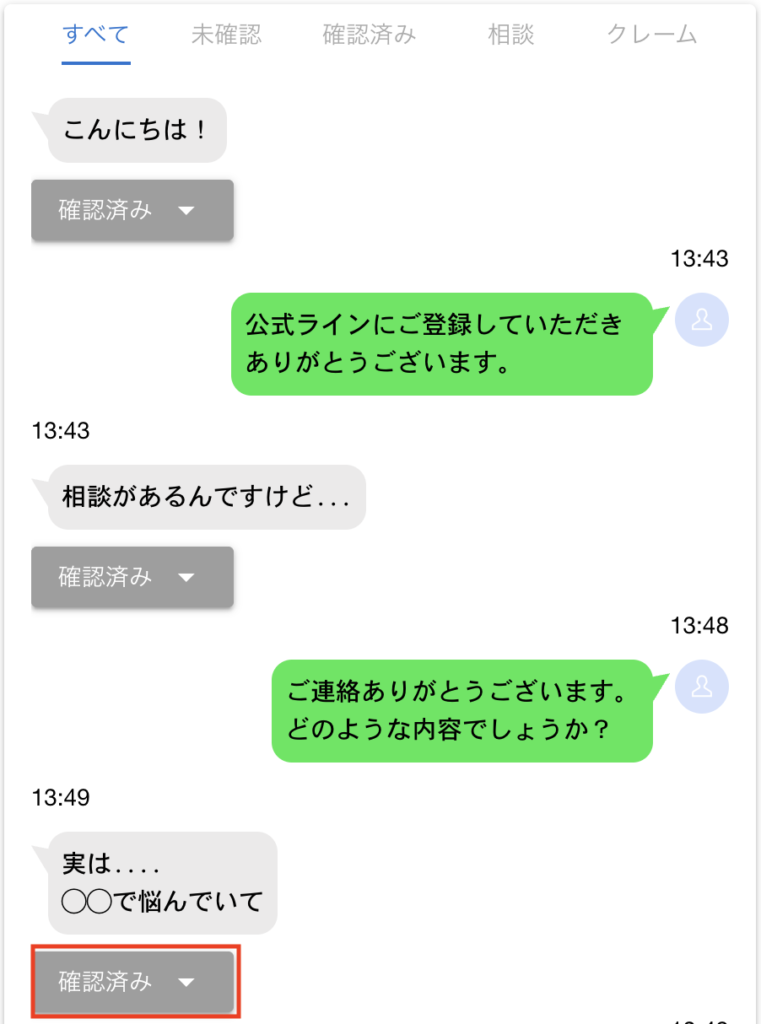
トーク画面内の各メッセージ単位で設定できます。
メッセージごとの対応マークを設定する場合は
メッセージ下部にあるボタンから設定します。
友だちを絞り込む方法
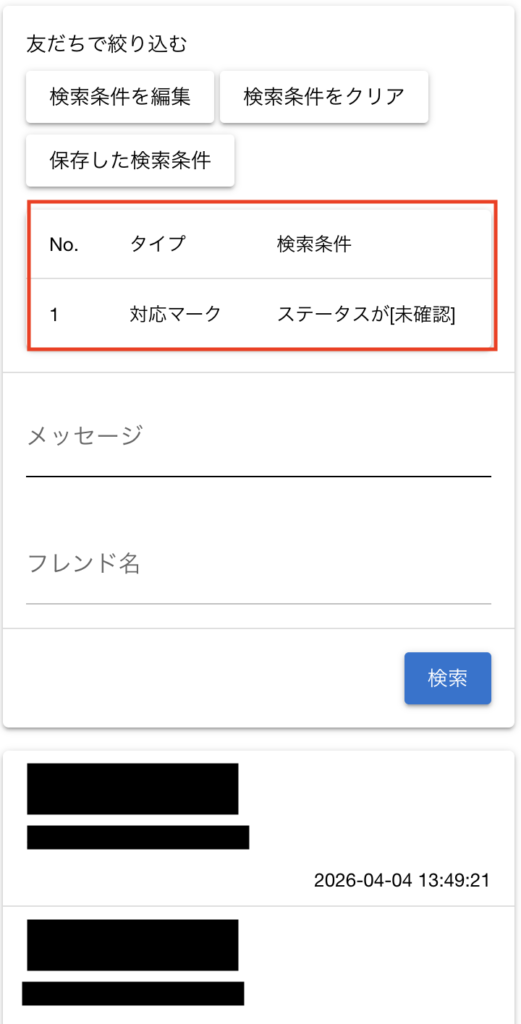
対応マークをもとに、特定の状態の友だちを絞り込むことができます。
対応状況ごとに対象を整理することで、効率的に対応を進めることができます。
友だち一覧の検索機能から、対応マークを指定して絞り込むことができます。
※友だちの絞り込み方法については下記の記事を参照してください。
検索条件を設定して友だちを絞り込む方法
メッセージを絞り込む方法
メッセージに設定した対応マークをもとに、対応が必要な内容や対応状況を確認することができます。
トーク画面内で対応マークを確認することで、
要返信や対応済みなどの状況を把握しながらやりとりを進めることができます。
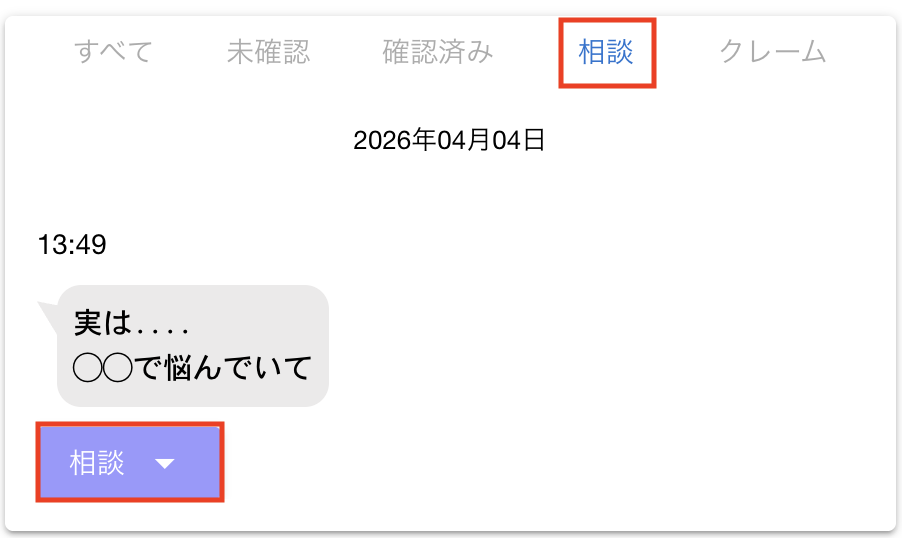
画面上部のタブを選択することでタブと同じ対応マークがついたメッセージのみが表示されます。