 ヘルプセンター
 機能概要
カルーセル機能と自動応答を組み合わせることで、
ユーザーのタップをきっかけにメッセージを送信させ、その内容に応じた自動返信を行うことができます。
カルーセルのボタンを使ってユーザーの行動を誘導し、
選択に応じた案内を自動で出し分けることが可能になります。
この仕組みでできること
① タップだけでメッセージを送信させる
カルーセルのボタンに個別のアクションを設定していない場合、
ボタンに設定された文言がそのままユーザーから送信されます。
ユーザーは入力せず、タップだけでメッセージ送信が可能です。
② メッセージをトリガーに自動応答を起動する
送信されたメッセージをもとに、自動応答を発動させることができます。
ボタンごとに異なるキーワードを設定することで、
ユーザーの選択に応じた案内が可能になります。
例:
・「料金を見る」→ 料金案内を自動返信
・「参加する」→ 申込導線を自動返信
1つのカルーセルから複数の導線を設計できます。
設定の流れ
以下の手順で設定を行います。
- カルーセルの設定
- 自動応答の設定
- 動作確認
カルーセルの設定
カルーセルで友だちから「メッセージを送信させる」設定をします。
1.カルーセル作成画面を開く
カルーセルの作成画面を開きます。
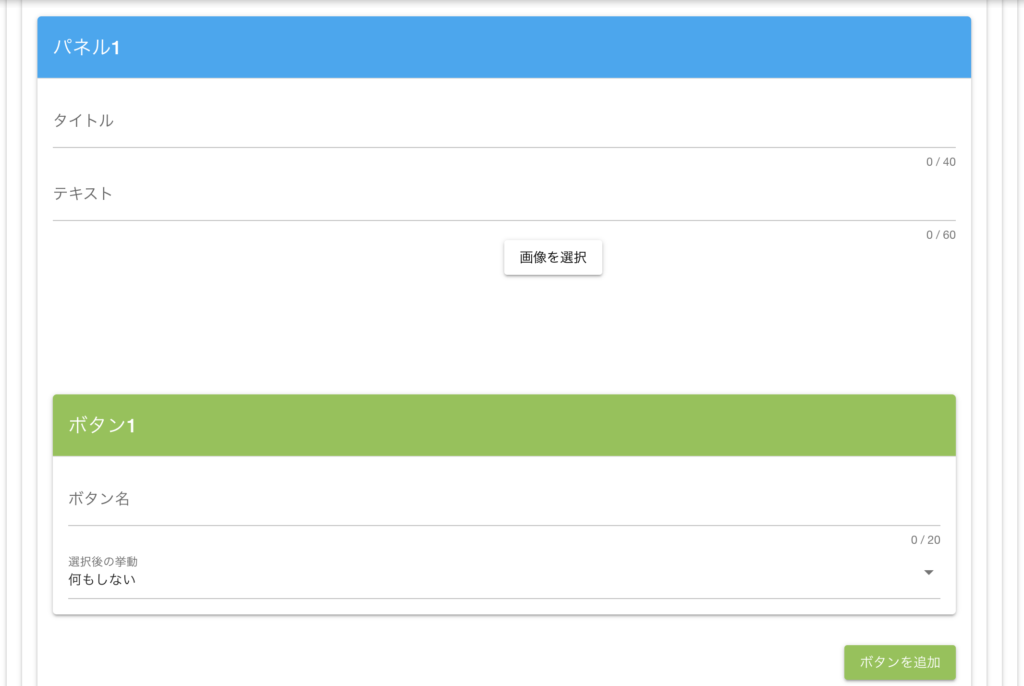
2.ボタンを設定
カード内にボタンを追加し、表示する文言を設定します。
(例:「料金を見る」「参加する」など)
3.アクションを設定
選択後の挙動を「何もしない」に設定します。
ボタン名の文言がそのまま送信される状態になります。
例:
ボタン名「金額を確認する」→友だちが「金額を確認する」と送信
ボタン名「参加する」→友だちが「参加する」と送信
4.保存する
設定が完了したら保存します。
自動応答の設定
カルーセルから送信されるメッセージに対して、返信内容を設定します。
1.自動応答の設定画面を開く
左メニューから自動応答の設定画面を開きます。
2.キーワードを設定
カルーセルのボタンに設定した文言と同じキーワードを登録します。
例:
・「金額を確認する」
・「参加する」
ここが一致していないと発動しません
3.返信内容を作成
自動応答起動後に起きるアクションを設定します。
アクションの設定については以下の記事を参照してください。
 アクション編集でできること
4.保存・有効化
設定を保存し、自動応答を有効化します。
動作確認
1.カルーセルを表示
テスト用の友だちアカウントでカルーセルを表示します。
2.ボタンをタップ
設定したボタンを押します。
3.メッセージ送信を確認
ボタンの文言が送信されているか確認します。
4.自動応答の発動を確認
設定した内容の自動返信が届くか確認します。
送信されたメッセージをトリガーに、自動応答が実行されます。
注意点・うまく動かない場合
上記設定を行った上で正常に動作しない場合は以下の内容を確認してください。
- カルーセルのボタン文言と自動応答のキーワードが完全一致していない
- 全角・半角・スペース・改行がズレている
- 自動応答が有効化されていない