 ヘルプセンター
 機能概要
送信ストップを設定することで、特定の友だちやアクションに対するメッセージ送信を一時停止できます。
お客さんからのメッセージ受信は可能ですが、TalkLabelからの送信(手動・自動ともに)は行われません。
送信ストップ設定で停止できるメッセージ
| 項目 | OFF | ON |
|---|---|---|
| 個別トーク | 送信される | 送信されない |
| 一斉送信 | 送信される | 送信されない |
| シナリオ配信 | 送信される | 送信されない |
| 友だち追加時設定 | 送信される | 送信されない |
| 各種アクション | 送信される | 送信されない |
友だちリストから送信ストップ設定・解除する方法
STEP1:対象の友だちの詳細ページを開く
STEP2:【システム内設定】から送信ストップをONにする
STEP1:対象の友だちの詳細ページを開く
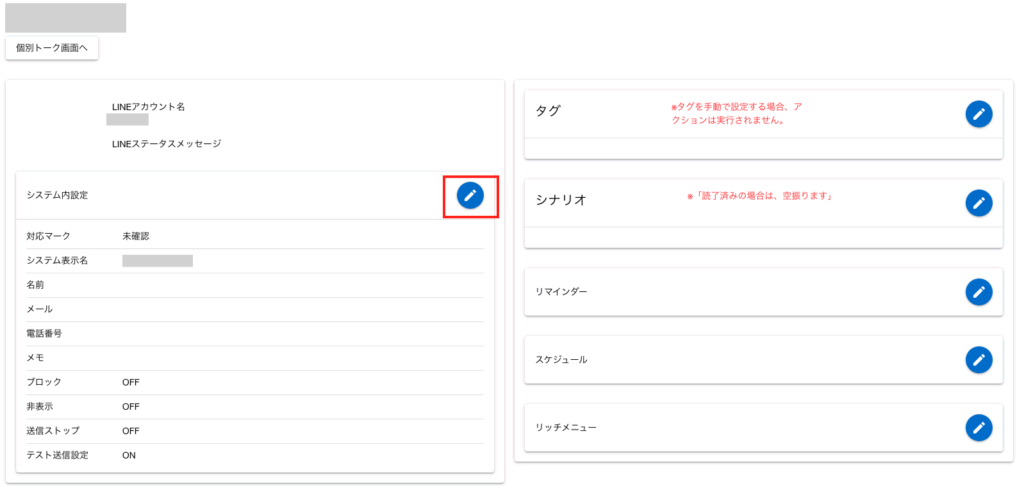
左メニューの【友だちリスト】から、送信を停止したい友だちをクリックして個人詳細ページを開きます。
右上の鉛筆マーク(編集)をクリックします。
STEP2:【システム内設定】で送信ストップのON/OFFを切り替える
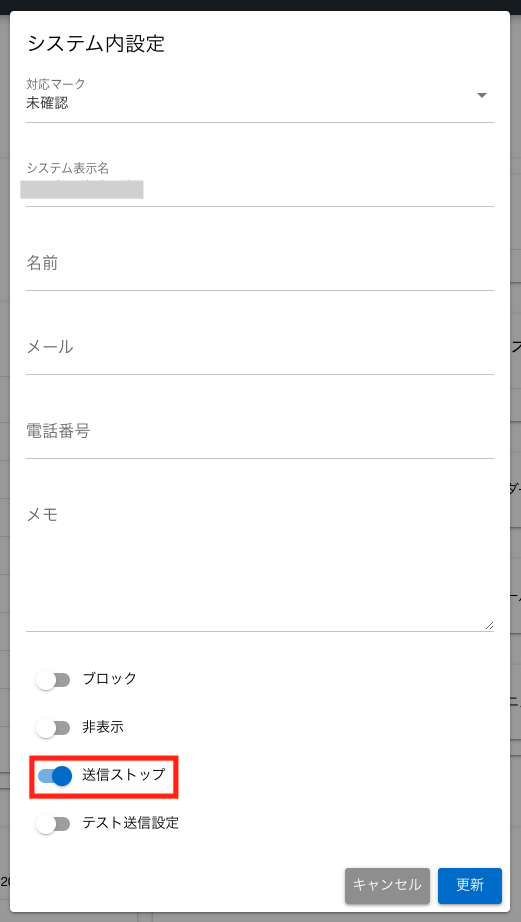
【システム内設定】タブを開き、【送信ストップ】ボタンをクリックしてON/OFFを切り替えます。
その後、【更新】をクリックして設定を保存します。
アクションで送信ストップを設定する方法
STEP1:「アクションを編集」をクリック
STEP2:「ラベル・表示設定」を選択
STEP3:「メッセージ送信を変更」で「送信ストップ」を選択
STEP4:「決定」をクリックして反映
STEP1:「アクションを編集」をクリック
対象のアクションを開き、右上またはリスト内の【編集】ボタンをクリックします。

STEP2:「ラベル・表示設定」を選択
編集画面が開いたら、左メニューまたは上部タブから【ラベル・表示設定】を選択します。

STEP3:「メッセージ送信を変更」で「送信ストップ」を選択
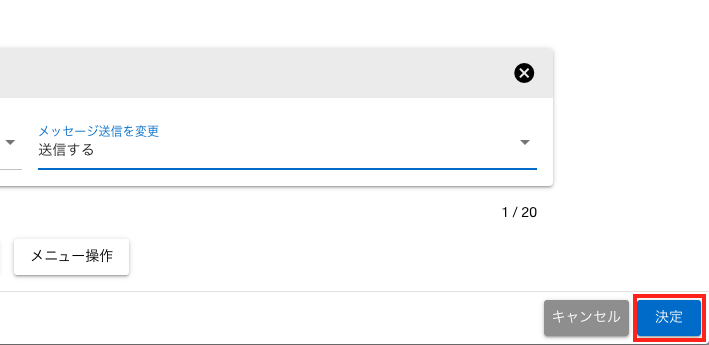
「メッセージ送信を変更」をクリックし、選択肢の中から【送信ストップ】を選択します。
これにより、該当アクションではメッセージが配信されなくなります。

STEP4:「決定」をクリックして反映
最後に【決定】をクリックし、設定を保存します。
設定後、対象アクションには「送信ストップ」の状態が反映されます。

アクションで送信ストップを解除する方法
STEP1:「アクションを編集」をクリック
STEP2:「ラベル・表示設定」を選択
STEP3:「メッセージ送信を変更」で「送信する」を選択
STEP4:「決定」をクリックして保存
STEP1:「アクションを編集」をクリック
対象のアクションを開き、右上またはリスト内の【編集】ボタンをクリックします。
STEP2:「ラベル・表示設定」を選択
編集画面が開いたら、左メニューまたは上部タブから【ラベル・表示設定】を選択します。

STEP3:「メッセージ送信を変更」で『送信する』を選択
「送信ストップ」から「送信する」に戻すことで、再び配信対象に含まれるようになります。

STEP4:「決定」をクリックして保存
変更内容を確定します。これで送信が再開されます。
注意点
・送信ストップを設定した場合、個別トークでの手動送信、シナリオ等の自動送信のどちらも送信されません。
・LINE公式アカウントのチャットをONにしている場合、LINE公式アカウントからは送信はできます。