 ヘルプセンター
 目次
機能概要
TalkLabelでは、テスト送信設定を使ってメッセージやシナリオを自分のアカウントで確認できます。
テスト送信アカウントに設定すると、実際の配信前に内容を確認できるため、誤送信防止や表示確認に役立ちます。
設定手順
設定手順
STEP1. テスト送信アカウントに設定したいLINEアカウントを友だち追加します。
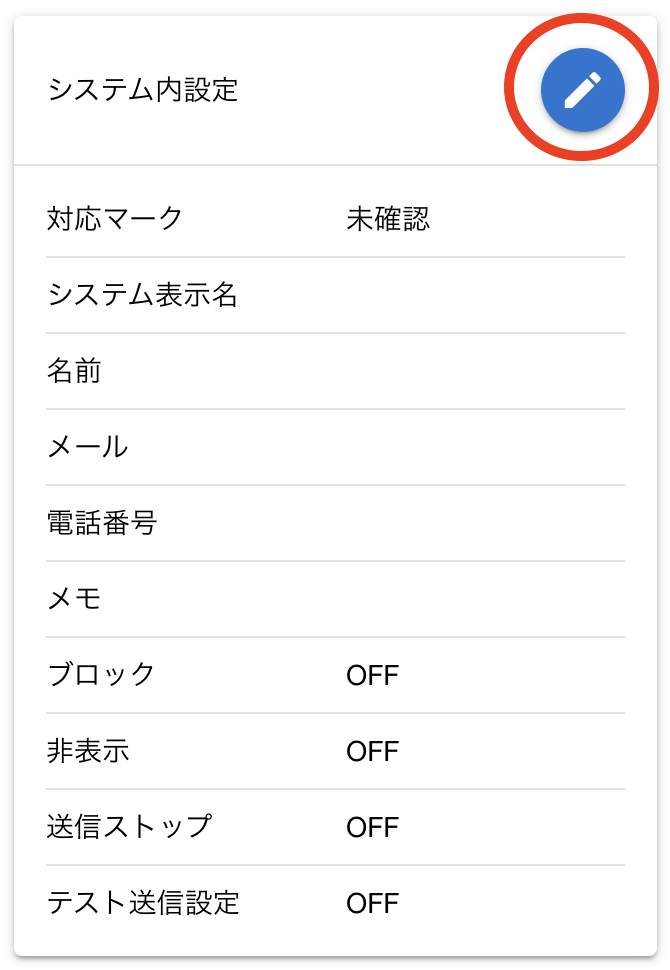
STEP2. 該当の友だちの個人詳細ページを開き、鉛筆マークをクリックします。
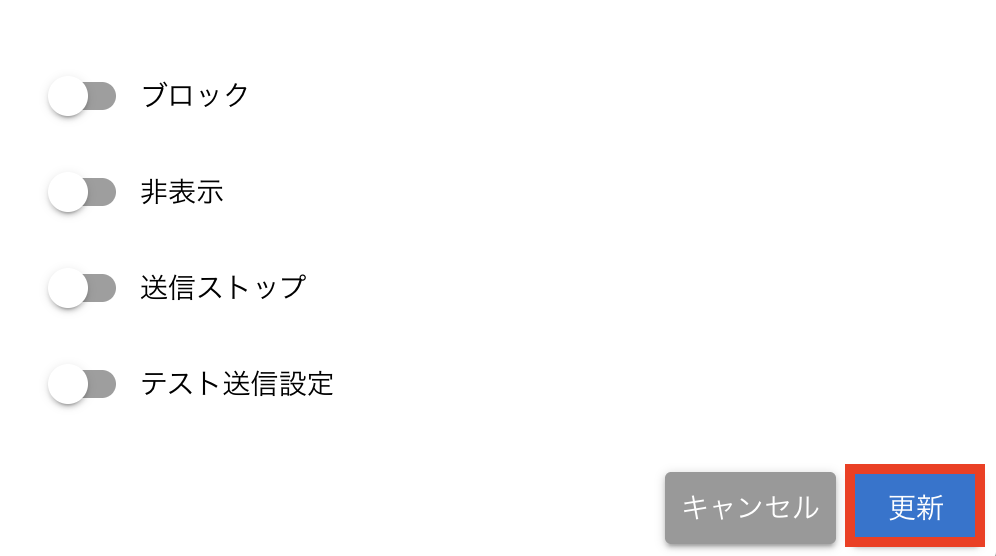
STEP3. 【システム内設定】の【テスト送信設定】をクリックし、【更新】ボタンを押します。
STEP4. テスト送信アカウントが設定されると、メッセージやシナリオのテスト受信が可能になります。
【詳細手順】
STEP1. テスト送信アカウントを友だち登録する
テスト送信設定は、友だち登録済みのアカウントでのみ利用できます。
テストに使用したいLINEアカウントが友だちでない場合は、まずTalkLabelのLINE公式アカウントを友だち追加してください。
STEP2. テスト送信アカウントに設定する
- 左メニューから【友だちリスト】を開き、テストに使いたいアカウントを選択します。
- 個人詳細ページの右上にある鉛筆マークをクリックします。
- 【システム内設定】欄にある【テスト送信設定】をクリックし、青色にします。
- 【更新】ボタンをクリックすると、テスト送信アカウントに設定されます。
STEP3. テスト送信設定を解除する
- テスト送信を解除したい友だちの個人詳細ページを開きます。
- 鉛筆マークをクリックして編集モードにします。
- 【テスト送信設定】をクリックし、グレーに戻してから【更新】ボタンを押します。
- 設定が解除されると、そのアカウントは通常の友だち状態に戻ります。
STEP4. 登録済みのテストアカウントを確認する
左メニューの【チャネル設定】→【テストアカウント】を開くと、現在登録されているテスト送信アカウント一覧が表示されます。
登録済みアカウントの右側にある【登録解除】ボタンからもテスト送信設定を解除できます。