 ヘルプセンター
 機能概要
スケジュール機能では、特定の日時・周期で自動的にアクション(テンプレート配信・リッチメニュー切り替えなど)を実行することができます。
例:毎週水曜日にお友だち全員へ特定のメッセージテンプレートを自動配信する、などの運用が可能です。
テンプレートなどであらかじめ送信されたいメッセージやリッチメニューなどを作成しておいてください。
スケジュール配信機能でできること
- 決まった曜日・時間にメッセージを自動配信できる
- 毎月の定期案内・リマインド配信を自動化できる
- 手動配信を減らし、運用ミスや配信漏れを防げる
設定手順
設定手順
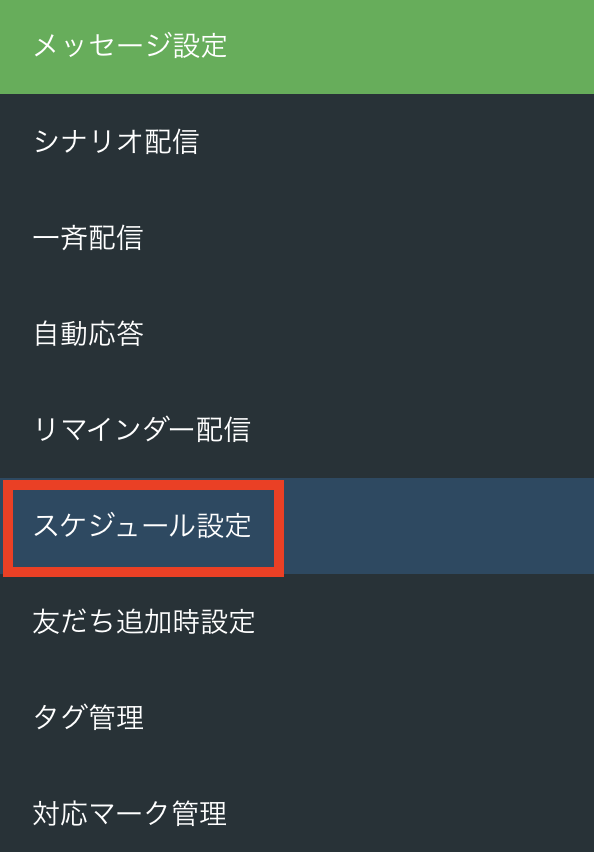
STEP1. 左メニューの【スケジュール設定】をクリックします。
STEP2. 【新規作成】をクリックし、『スケジュール名』と【スケジュール内容】を登録します。
STEP3. 【アクション】から、あらかじめ作成しておいたテンプレートまたはリッチメニューを選択します。
STEP4. アクションの開始日・時刻・周期などを設定します。
STEP5. 【登録】をクリックして完了します。
STEP1. スケジュール設定画面を開く
左側メニューから【スケジュール設定】をクリックすると、スケジュール一覧が表示されます。
STEP2. 新規スケジュールを作成する
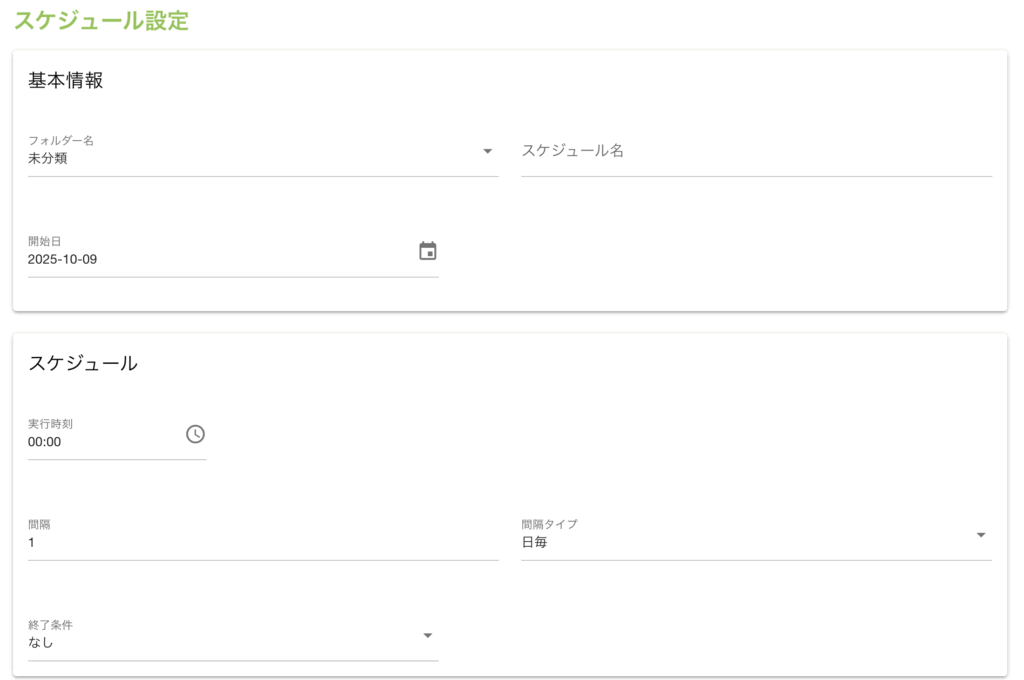
画面右上の【新規作成】ボタンをクリックし、スケジュール名を入力します。
「スケジュール」欄に概要や目的を入力します(例:「週次配信」など)。
STEP3. アクションを選択する
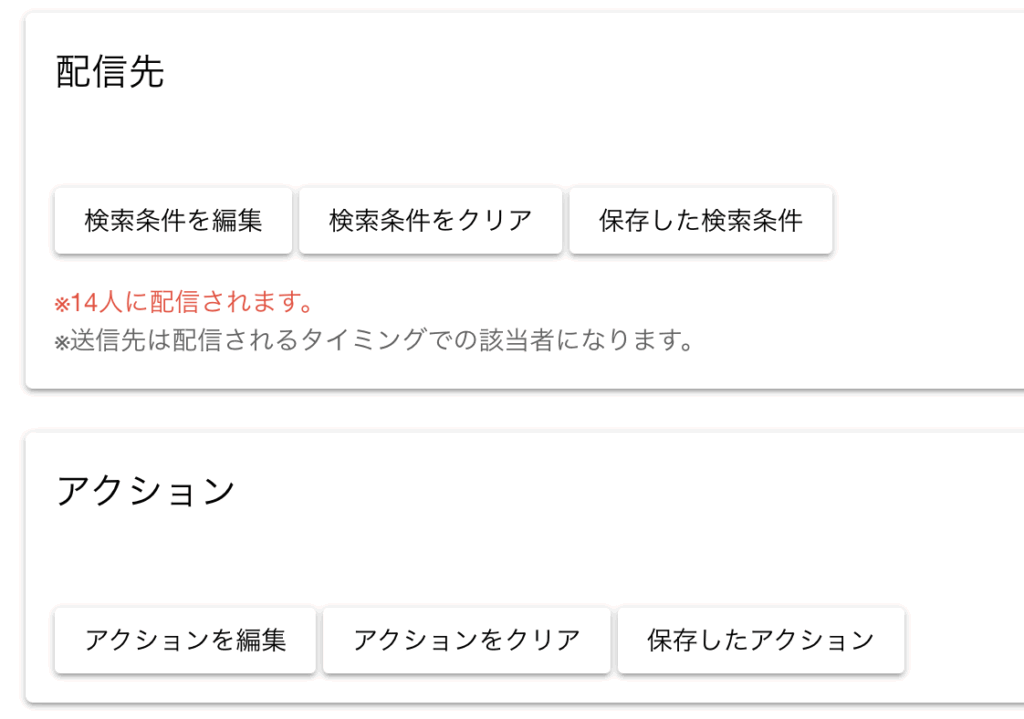
【アクション】項目から、事前に作成しておいたテンプレートやリッチメニューを選択します。
選択後、【登録】をクリックしてください。
STEP4. 実行条件を設定する
アクション実行のタイミングを以下の項目で設定します。
| 項目 | 説明 |
|---|---|
| 開始日時 | アクションを開始する日を設定します。 |
| 実行時刻 | 配信や切り替えが行われる時刻を設定します。 |
| 間隔 | 繰り返しの周期を選択します(毎日/毎週/毎月)。 |
| 終了条件 | アクションを終了する条件を指定します(なし/終了日指定/回数指定)。 |
STEP5. 設定を保存する
すべての設定が完了したら、【登録】ボタンをクリックしてスケジュールを保存します。