 ヘルプセンター
 機能概要
Talk Labelでは、プロフィール画像に設定されているアイコン以外に、メッセージ送信者のアイコンと名前を登録・切替できる「送信者アイコン変更機能」があります。
この機能を活用することで、よりパーソナルな印象を与えるメッセージ配信が可能になります。
活用例
送信者アイコンを使い分けることで、メッセージの印象や受け取られ方をコントロールできます。
人が対応している印象を強められる
企業ロゴではなく担当者の人物アイコンを使用することで、
「システム配信」ではなく「担当者からの連絡」という印象を与えられます。
これにより、返信率やメッセージへの反応率の向上が期待できます。
役割ごとに発信者を切り替えられる
同一アカウント内でも、用途に応じて送信者を切り替える運用が可能です。
送信内容に合わせて発信者の雰囲気を変えることができます。
例:
・事務連絡 → 公式寄りアイコン
・フォロー連絡 → 担当者アイコン
・サポート対応 → カスタマー担当アイコン
誰からの連絡かが直感的に伝わり、ユーザーの混乱を防ぐことができます。
信頼関係の構築に役立つ
継続サポートや長期フォローを行うサービスでは、
同じ担当アイコンでやり取りを続けることで「関係性」が可視化され、
ユーザーに安心感を与える効果があります。
設定手順
STEP1. 個別トーク画面を開く
STEP2. [アイコン]をクリックする
STEP3. [+新しく登録]を選択する
STEP4. 送信名とアイコン画像を設定し、「決定」をクリックする
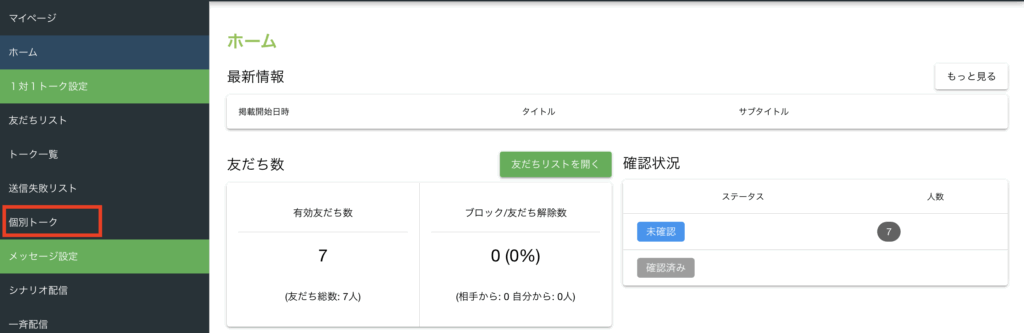
STEP1. 個別トークを開く
TalkLabelの管理画面から、対象の友だちとの個別トーク画面を開きます。
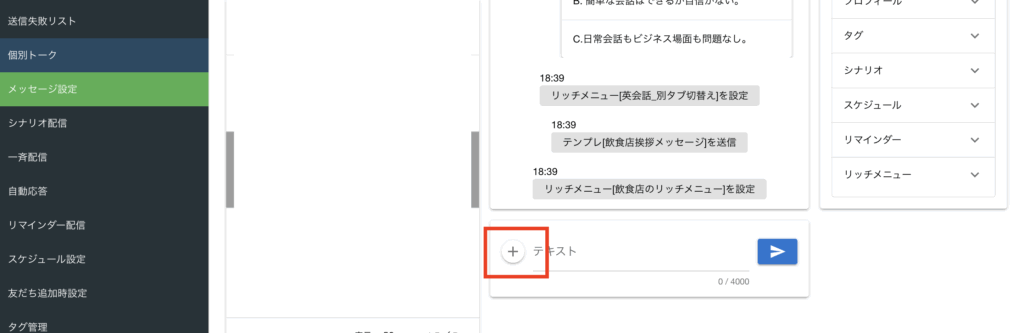
STEP2. アイコン設定を開く
トーク画面の上部またはメッセージ入力エリア付近にある[+ボタン]をクリックします。
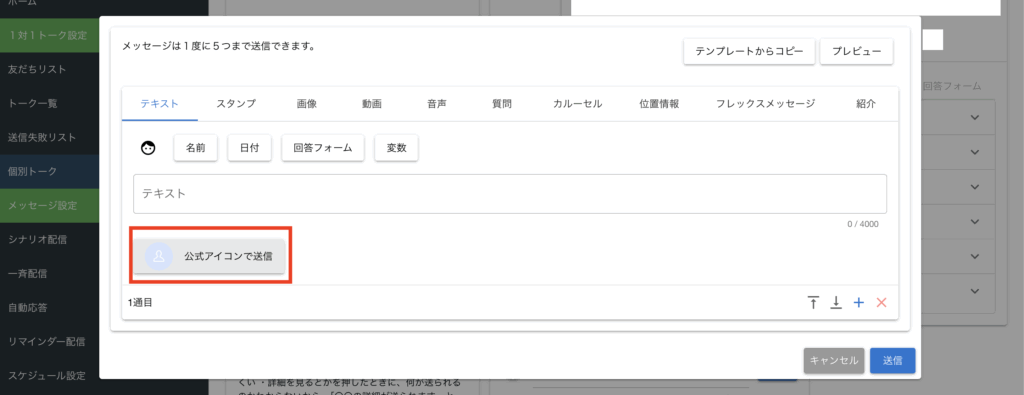
STEP3. 新規登録を選択
表示されたメニューから[公式アイコンで送信]をクリックして[+新しく登録]をクリックします。
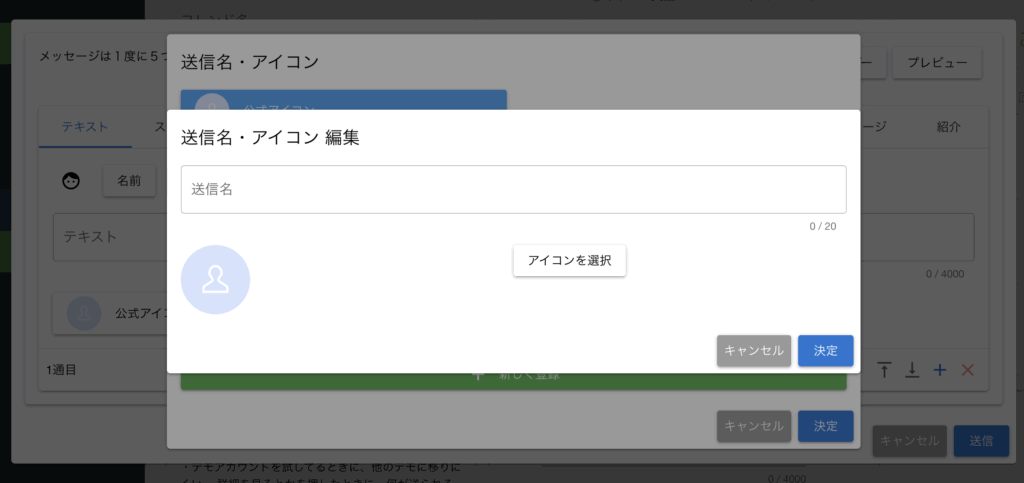
STEP4. 送信名とアイコン画像を登録
以下の項目を設定します:
- 送信名:メッセージ送信時に「(送信名)from(アカウント名)」の形式で表示されます。
- アイコン画像:10MBまでの画像ファイルをアップロード可能です。
設定が完了したら「決定」をクリックし、登録を保存します。
・送信名に「LINE」や「ライン」など、LINEヤフー社のサービスと誤認されるワードは使用できません。
・送信名を未入力にした場合、「〇〇from…」部分は空欄でアイコンのみ切り替わります。
・過去にアップロード済みの画像も再利用可能です。
・画像を選択しない場合は、プロフィール画像が既定のアイコンとして表示されます。