 ヘルプセンター
 機能概要
TalkLabelの「回答フォーム」では、友だちにURLを送信して回答を入力してもらうことで、
タグ付けや友だち情報の更新を自動で行うことができます。
フォーム上の入力内容を条件にアクションを実行したり、回答データを分析することも可能です。
こんな人におすすめ
- 回答内容に応じて、タグ付けや分岐を自動化したい方
- 友だちの属性情報(性別・日付・都道府県など)を取得したい方
- 友だちの回答データより属性情報を分析したい方
設定手順
STEP1. 回答フォームを新規作成する
STEP2. 質問項目を追加・設定する
STEP3. オプション・デザイン・自動入力を設定する
STEP4. 回答フォームを保存・送信する
STEP1. 回答フォームを新規作成する
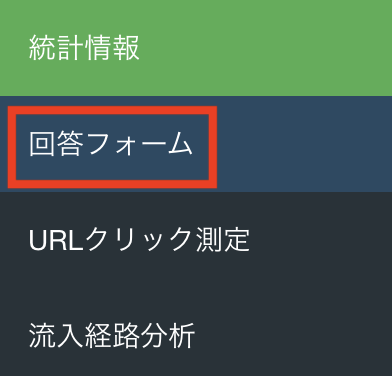
1.左側メニューの[回答フォーム]をクリックします。
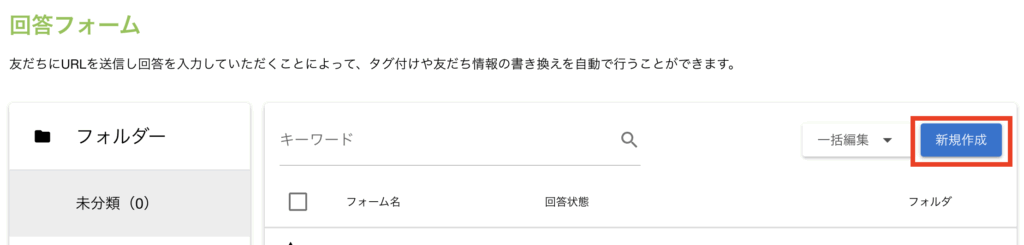
画面右上の「新規作成」ボタンをクリックします。
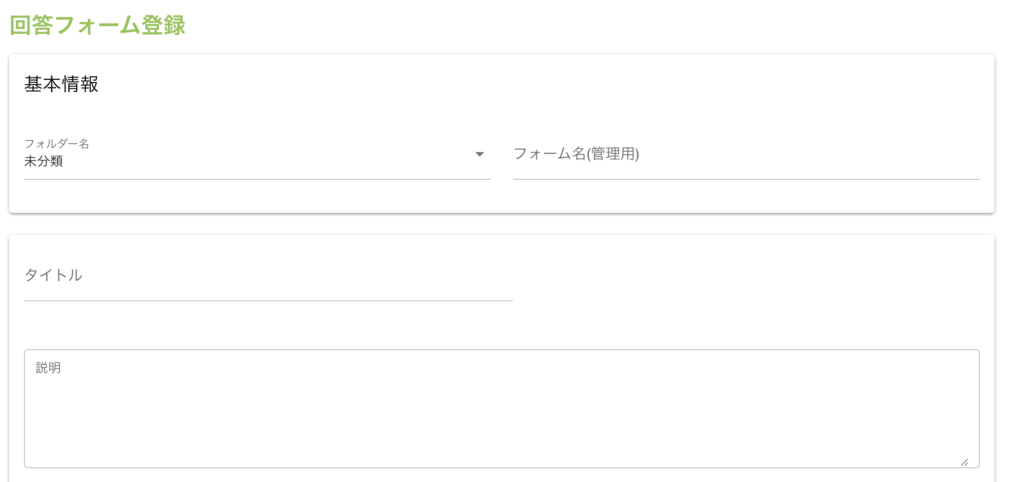
以下の項目を入力します:
・フォーム名(管理用):一覧画面で表示されるタイトル(必須)
・タイトル:フォーム上で表示されるタイトル
・説明:タイトル下に表示される補足説明
STEP2. 質問項目を追加・設定する

各質問タイプごとに機能と設定内容をまとめます。
・小見出し/中見出し
任意の場所に説明文や画像を挿入できます。
・記述式(テキストボックス)
一行テキスト入力欄。
・入力規則:カナ/メール/電話番号/整数/日付/時刻/郵便番号
・登録先:システム表示名、個別メモ、友だち情報(※長文設定推奨)
・段落(テキストエリア)
複数行の入力欄。個別メモや友だち情報(長文)への登録が可能。
・チェックボックス
複数選択可能な選択肢。
・選択肢ごとにタグ追加・アクション設定が可能
・タグ追加や「その他アクション」を設定可能
・選択肢ごとに定員上限を設定可能
アクションで設定できる内容は以下を参照してください。
 アクション編集でできること
・ラジオボタン
複数の選択肢から1つを選ぶ。
・選択肢ごとにタグ追加・アクション設定が可能
・タグ追加や「その他アクション」を設定可能
・「その他」項目を追加して自由記述欄も設置可能
・選択内容に応じて別セクションへ分岐可能
・プルダウン
複数の選択肢から1つを選ぶ。
・選択肢ごとにタグ追加・アクション設定が可能
・タグ追加や「その他アクション」を設定可能
・「その他」項目を追加して自由記述欄も設置可能
・選択内容に応じて別セクションへ分岐可能
・ファイル添付
画像やPDF、Officeファイルなどの添付を受付可能。
・対応拡張子:.jpeg / .jpg / .gif / .png / .heic / .pdf / .docx / .xlsx
・最大容量:50MB
・添付データは回答一覧または友だち詳細ページから確認可能
・都道府県
選択肢として都道府県が自動生成される。
・日付
回答値を友だち情報(年月日型)に登録、検索も可能
→「リマインダーを設定する」をONにすると、入力された日付を基準に自動配信が可能
・性別
選択肢として都道府県が自動生成されます。
・ラジオボタンまたはプルダウン形式で「男性」「女性」を選択可能。
・郵便番号
郵便番号入力欄が自動生成されます。
・国コード
選択肢として国名が自動生成されます。
・各項目の【必須】チェックボックスにチェックを入れることによって、
フォームの回答必須項目に設定することができます。
・各項目の【非表示】チェックボックスにチェックを入れることによって、
質問を非表示に設定することができます。
STEP3. ページ分割(セクション追加)
フォームを複数ページに分けたい場合は、[+セクションを追加]をクリックします。
・1つのフォーム内で複数ページに質問を分けられます。
・分岐設定をする場合、移動先セクションを先に作成しておく必要があります。

更にセクションを追加したい場合は、同様に【+セクションを追加】をクリックします。
セクションを追加すると、【進む】ボタンが表示されるようになり、
セクション2に追加した質問内容が次のページに表示されるようになります。
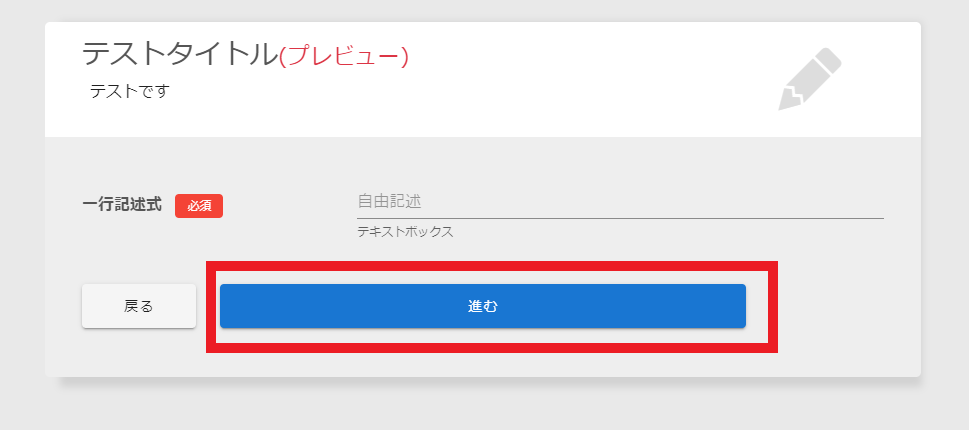
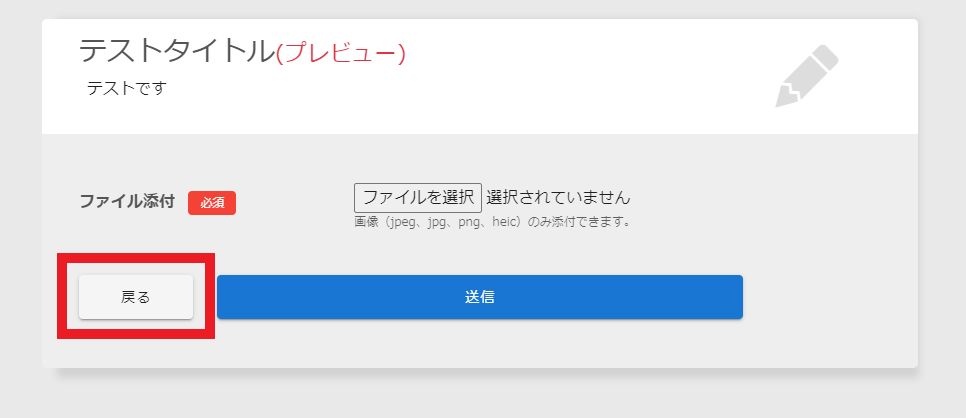
※左下の『戻る』をクリックすると、前のセクションに戻ることができます。
STEP4. オプション/デザイン/自動入力を設定
フォーム下部の[オプション][カラー・デザイン設定][自動入力設定]から、
回答体験をカスタマイズできます。
詳細はこちらを参照してください。
回答フォームの詳細設定方法

注意点
・回答フォームURL(https://〜)は他のユーザーに再送できません。
・フォーム一覧画面で表示される [FORM_〜] の形式のみ有効です。
・管理画面反映にはウイルスチェックが行われるため、多少の遅延が発生することがあります。