 ヘルプセンター
 機能概要
一斉配信機能を使うことで、複数のお友だちにメッセージをまとめて配信できます。
このページでは、新しく一斉配信を作成し、テキストメッセージを送信するまでの手順を説明します。
設定手順
設定手順
STEP1:【一斉配信】メニューを開き、新規配信を作成する
STEP2:配信先を設定する
STEP3:配信日時を設定する
STEP4:メッセージを入力して送信する
STEP5:確認メッセージで送信を確定する
STEP1:【一斉配信】メニューを開き、新規配信を作成する
左側メニューの【一斉配信】をクリックし、画面右上にある【新規作成】ボタンをクリックします。
STEP2:配信先を設定する
配信対象を指定します。
- 全員に配信する場合:「全員に配信する」を選択します。
- 一部に配信する場合:「検索条件を編集」をクリックし、タグなどの条件で配信対象を絞り込みます。
Tips
配信予定のメッセージ数を確認しましょう!
配信先を設定すると、画面上に「◯人に配信されます」と表示されます。
この人数が、実際にメッセージが送信される人数です。
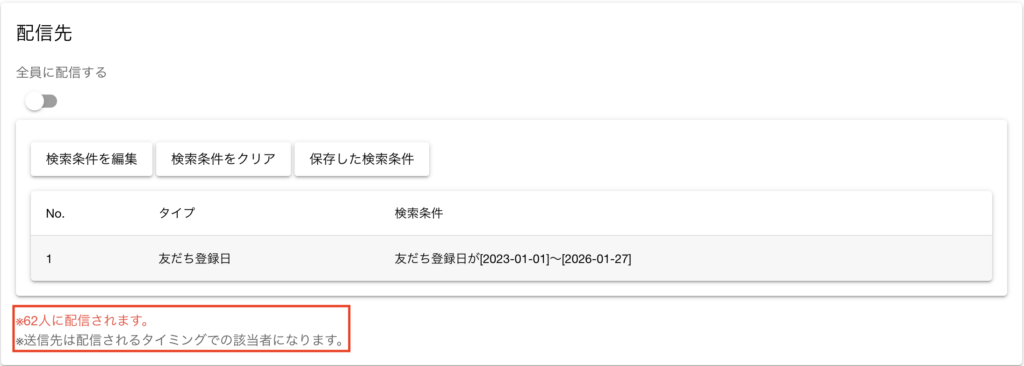
※予約配信を設定した場合、実際に配信されるのは
配信時点で条件に一致している友だちになります。
そのため、ブロックされたりタグが付与/削除されるなど条件に一致しなくなった場合、
実際の配信人数が表示人数と異なることがあります。
LINE公式アカウントには月間送信通数の上限があるため、
この人数を事前に確認することで
- 上限を超えないか
- 想定より多く送っていないか
- セグメント条件が正しく絞れているか
をチェックできます。
特に、月の配信数が上限に近い場合は、必ず確認してください。
STEP3:配信日時を設定する
配信のタイミングを設定します。
- すぐに配信する場合:「登録後すぐに配信する」を選択します。
- 日時を指定して配信する場合:「登録後すぐに配信する」の青いチェックをクリックし、
表示される【配信日時指定】欄から日時を設定します。
STEP4:メッセージを入力して送信する
「メッセージ」欄に配信したい内容(テキスト・画像・ボタンなど)を入力します。
内容を確認後、【送信】ボタンをクリックします。
予め用意したテンプレートを送信したい場合はこちらの記事を参照してください。
 一斉配信でテンプレートやパックを配信する方法
STEP5:確認メッセージで送信を確定する
「メッセージを送信します。よろしいですか?」と表示されるので、【送信】をクリックします。
これで一斉配信の設定が完了です。