 ヘルプセンター
 機能概要
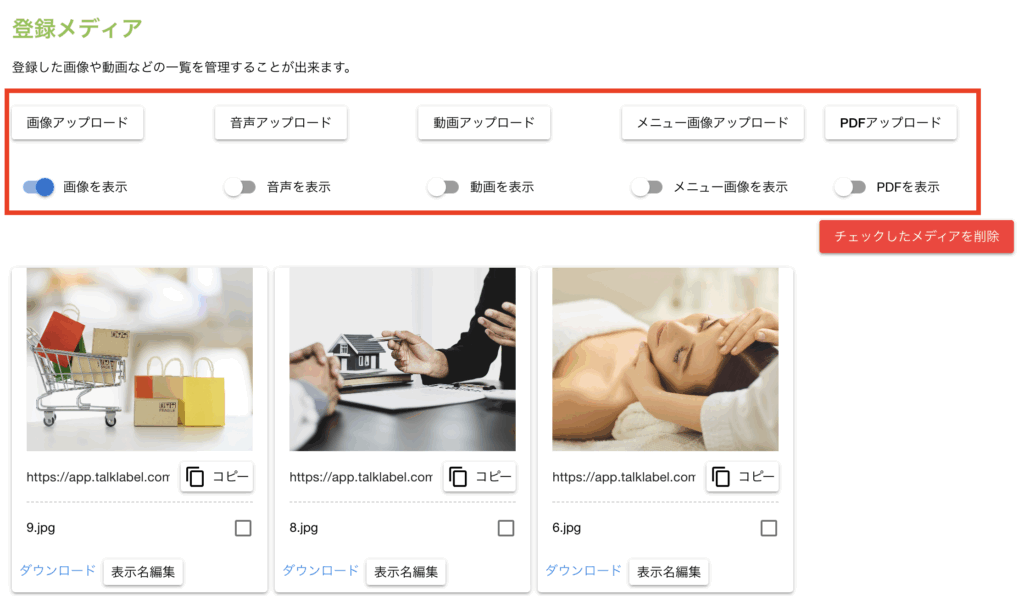
【登録メディア】ページでは、TalkLabel上でアップロードした画像・音声・動画・ファイルなどの
すべてのメディアを確認・管理することができます。
また、画面上部のボタンから新しいメディアをアップロードすることも可能です。
配信メッセージやリッチメニューなどで使用する素材をまとめて管理できます。
設定手順
STEP1:【登録メディア】ページを開く
STEP2:アップロードするメディアの種類を選択する
STEP3:ファイルを選択してアップロードする
STEP4:アップロード済みメディアを一覧で確認する
STEP1:【登録メディア】ページを開く
左側メニューの【登録メディア】をクリックします。
これまでTalkLabelにアップロードした全てのメディアが一覧で表示されます。
画像・動画・音声・ファイルなど、カテゴリごとに確認できます。
アップロードボタンの下にあるON/OFFの切り替えで、一覧に表示されるメディアの種類を変更することが可能です。
STEP2:アップロードするメディアの種類を選択する
画面上部に表示される各アップロードボタンから、追加したいメディアの種類を選択します。
選択できる種類は以下の通りです。
- 画像アップロード:配信メッセージなどで使用できる画像を登録します。
- 音声アップロード:音声配信に使用できる音声ファイルを登録します。
- 動画アップロード:動画メッセージや配信で使用する動画ファイルを登録します。
- メニュー画像アップロード:リッチメニューで使用する画像を登録します。
- PDFアップロード:PDFなどのファイルを登録できます。
STEP3:ファイルを選択してアップロードする
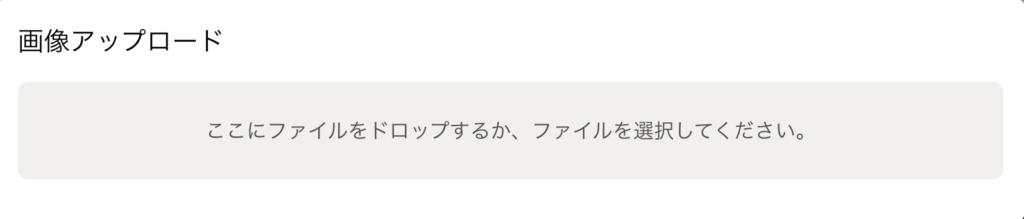
アップロードしたいファイルを選択し、確認画面でアップロードを実行します。
アップロードが完了すると、登録メディア一覧に自動で反映されます。
STEP4:アップロード済みメディアを一覧で確認する
アップロード後は、【登録メディア】一覧に新しいファイルが追加されます。
ここから各ファイルの確認・再利用・削除が可能です。
アップロードしたPDFのリンクを送信する方法
登録メディアにアップロードしたPDFは、発行されたURLをメッセージに記載して送信できます。
資料配布やマニュアル共有などに活用できます。
STEP1:登録メディアを開く
左側メニューより【登録メディア】をクリックします。

STEP2:PDFアップロードを選択する
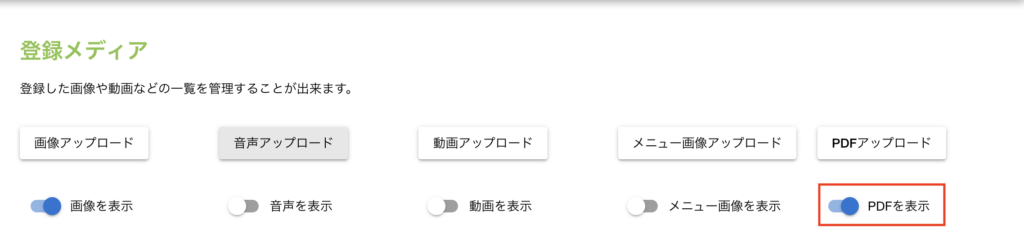
画面右側の【PDFアップロード】をクリックします。
STEP3:PDFファイルをアップロードする
アップロードするPDFファイルを選択します。
STEP4:アップロードされたPDFを確認する
登録メディア一覧にPDFが表示されているか確認します。
表示されていない場合は「PDFを表示」がオンになっているかご確認ください。
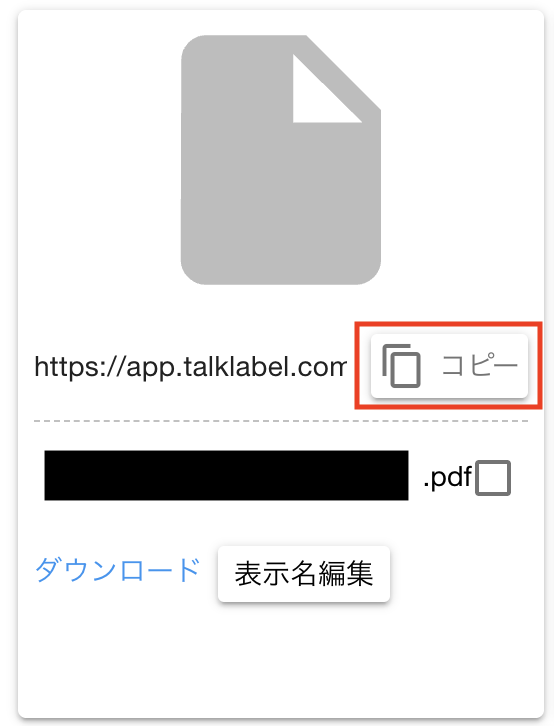
STEP5:URLをコピーする
アップロードしたPDFのURLをコピーします。
STEP6:メッセージにURLを記載して送信する
コピーしたURLをメッセージに貼り付けて送信します。