 ヘルプセンター
 機能概要
作成したリッチメニューは、TalkLabel上で
友だちごとに表示内容を切り替えることができます。
手動での変更だけでなく、
友だち追加時・タグ付与時・自動応答などのタイミングで
リッチメニューを自動的に切り替えることも可能です。
これにより、友だちの状況や行動に応じた導線を
柔軟に設計できます。
リッチメニューの切り替え方法は以下の4つです。
- 友だちリストから手動でメニューを変更する
- 友だち追加時に自動でメニューを変更する
- シナリオ配信時に自動でメニューを変更する
- タグ付与時のアクションで自動でメニューを変更する
- 自動応答時にメニューを自動で変更する
それぞれの方法について詳しくご説明します。
こんな人におすすめ
- 友だちごとに表示するリッチメニューを切り替えたい
- シナリオの進行に合わせてリッチメニューを切り替えたい
- 手動・自動の両方でリッチメニューを切り替えられる
友だちリストから手動でメニューを変更する
友だちリストから友だちを選択してリッチメニューを手動で変更することができます。
STEP1:「友だちリスト」をクリックする。
左側メニューから【友だちリスト】をクリックします。

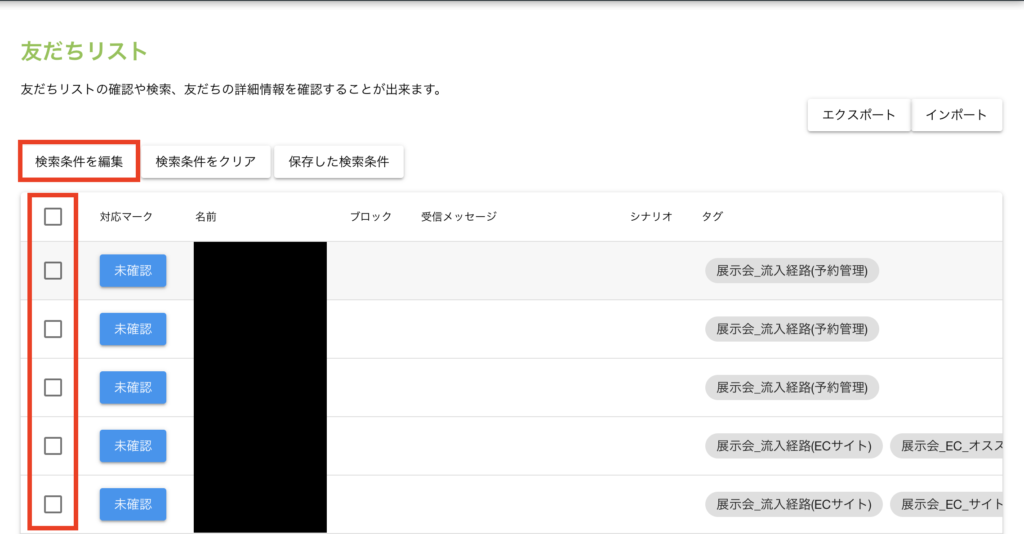
STEP2:リッチメニューを変更したい友だちを選択する。
友だち名の左側のチェックボックスから選択できます。
※「検索条件を編集」より変更したい友だちを一括で検索することもできます。
検索条件の変更についてはこちらを参照してください。
 検索条件を設定して友だちを絞り込む方法
STEP3:友だち一括操作でリッチメニューを紐づける
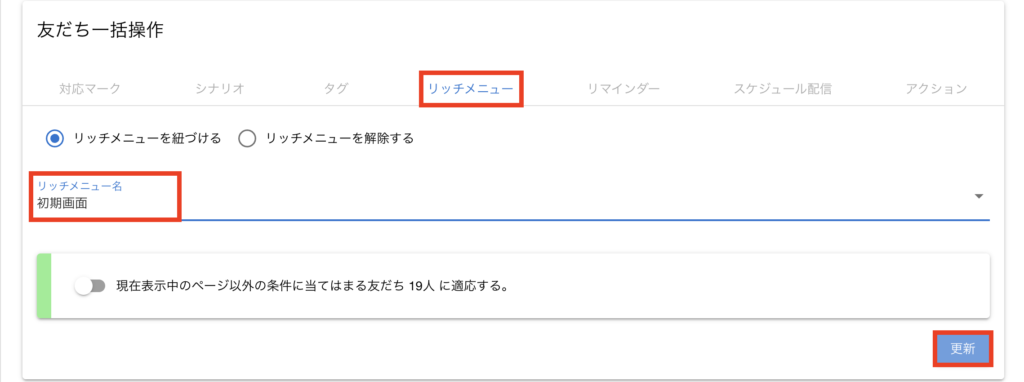
ページ下部の【友だち一括操作】からリッチメニューを選び、
変更したいリッチメニューを選択できたら「更新」をクリックする。
友だち追加時に自動でメニューを変更する
友だち登録時に表示するリッチメニューを、
あらかじめ設定しておくことができます。
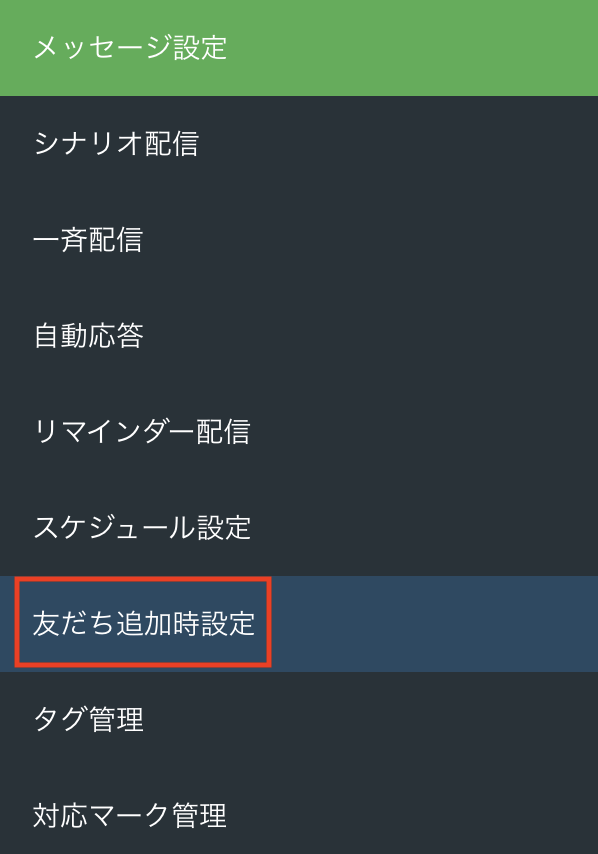
1)【友だち追加時設定】を開く
左側メニューから【友だち追加時設定】をクリックします。
2)アクションを設定して表示したいリッチメニューを選択する
友だち追加時アクション内で、
表示したいリッチメニューを設定します。

※友だち追加時のアクション設定の詳細はこちらを参照してください。
友だち追加時設定
シナリオ配信時に自動でメニューを変更する
シナリオ配信の開始・途中・完了のタイミングで、
リッチメニューを自動的に切り替えることができます。
シナリオの進行状況に応じてメニューを変えたい場合に有効です。
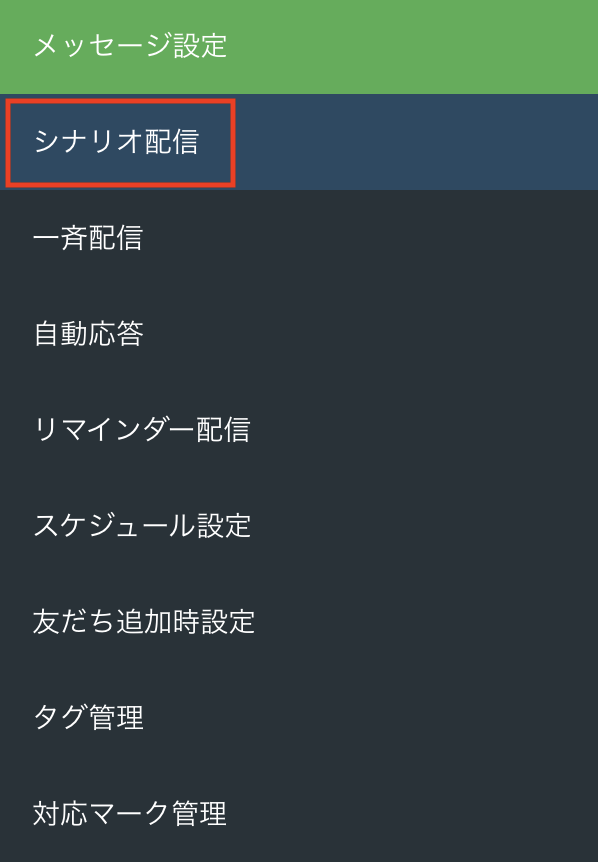
1)シナリオ配信画面を開く
左側メニューから【シナリオ配信】をクリックし、
対象のシナリオを選択します。
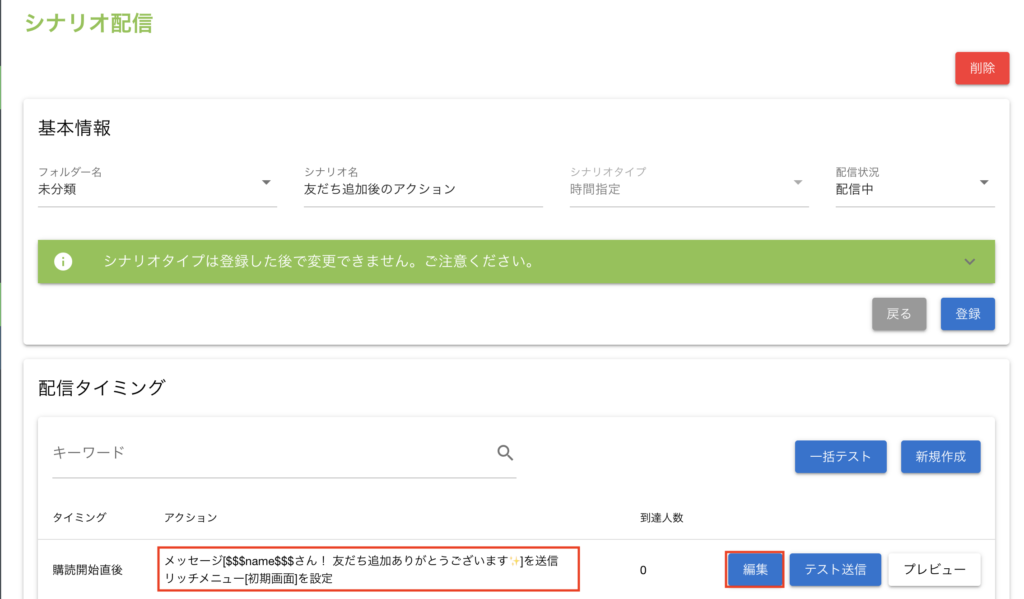
2)リッチメニューを変更したい配信ステップを開く
配信タイミング一覧から、
リッチメニューを切り替えたいステップの【編集】をクリックします。
3)アクションを設定して表示したいリッチメニューを選択する
アクション設定から【リッチメニュー切り替え】を選択し、
表示したいリッチメニューを指定して保存します。
タグ付与時のアクションで自動でメニューを変更する
特定のタグが付与されたタイミングで、
リッチメニューを自動的に切り替えることができます。
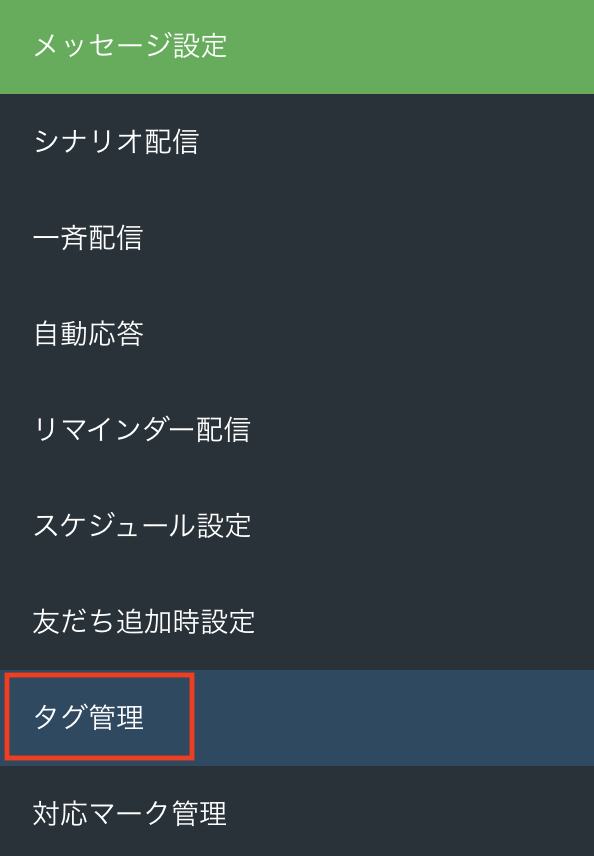
1)【タグ管理】を開く
左側メニューから【タグ管理】をクリックします。
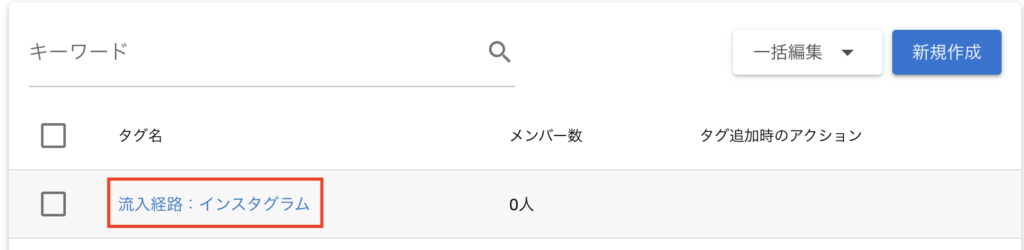
2)対象のタグを編集する
リッチメニュー切り替えを行いたいタグを選択します。
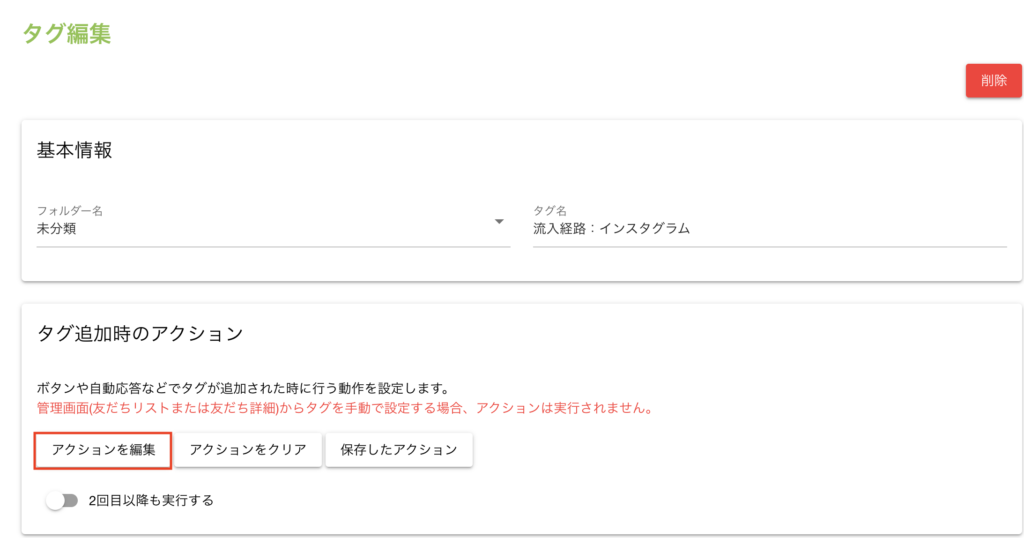
3)アクションを設定して表示したいリッチメニューを選択する
アクション設定から【リッチメニュー切り替え】を選択し、
表示したいリッチメニューを指定して保存します。
この設定により特定のタグが付与された際に、
指定のリッチメニューへ自動で切り替えられます。
※タグ設定の詳細はこちらを参照してください。
タグを設定する方法
自動応答時にメニューを自動で変更する
自動応答が発動したタイミングで、
リッチメニューを切り替えることも可能です。
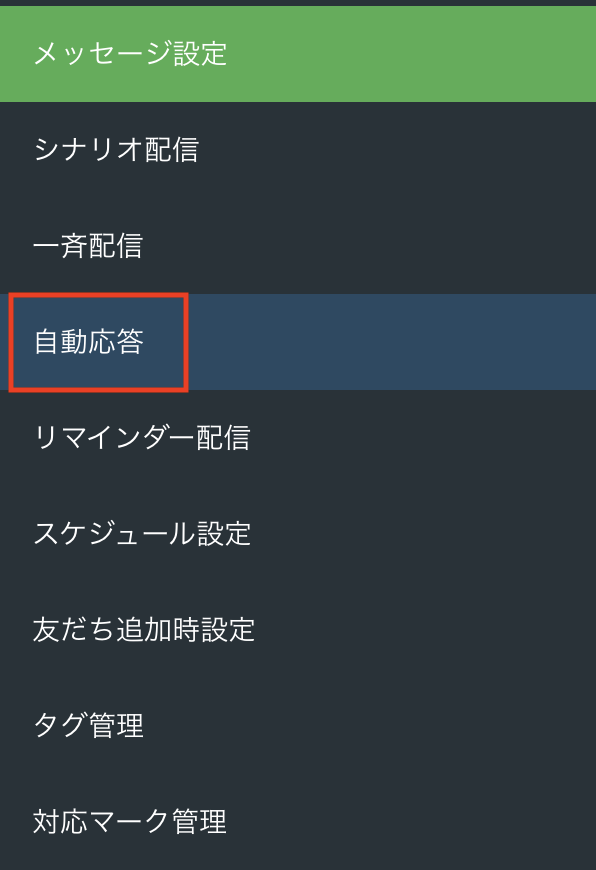
1)【自動応答】を開く
左側メニューから【自動応答】をクリックし、
設定したい自動応答を開きます。
2)アクションを設定して表示したいリッチメニューを選択する
画面中央のアクション設定から【リッチメニュー】を選択し、
変更したいリッチメニューを指定します。
この設定により自動応答が発動したタイミングで
指定のリッチメニューへ自動で切り替えられます。
※詳細はこちらを参照してください。
自動応答の設定方法