 ヘルプセンター
 目次
機能概要
マイページ画面では、ユーザー自身のアカウント情報を確認・変更できます。
プロフィールや住所情報の編集、パスワード変更、スタッフ追加コードの発行、
スマートフォンとの連携設定など、アカウント管理に関する設定がまとめられています。
また、チャネル(LINE公式アカウント)の確認・切り替えや、不要なアカウントの削除も行うことができます。。
画面構成
マイページは、左メニュー下部の【マイページ】から開くことができます。
以下の7つのエリアで構成されています。

| 項目 | 内容 |
|---|---|
| プロフィール | 登録中のユーザー名・メールアドレスなどを確認・編集できます。 |
| 住所 | 契約情報に紐づく住所を確認・変更できます。請求先情報にも反映されます。 |
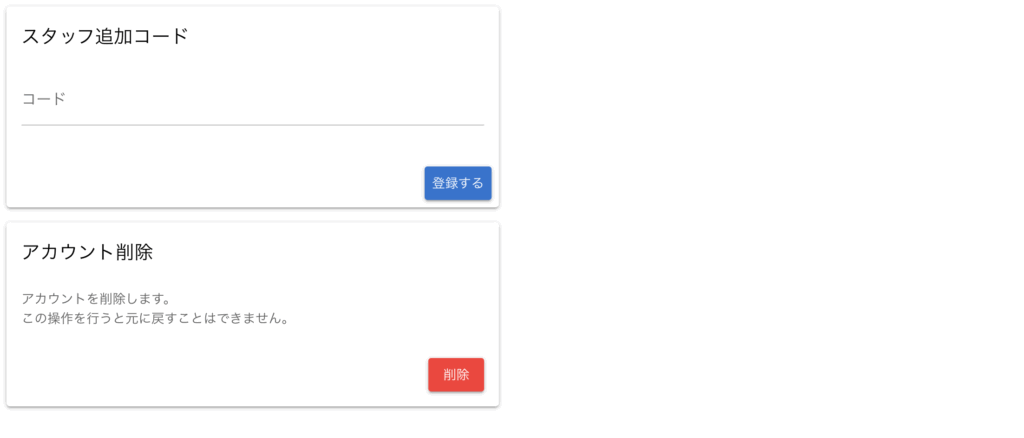
| スタッフ追加コード | 他のメンバーに管理画面のログイン権限を付与するためのコードを発行できます。 |
| アカウント削除 | 不要になったTalkLabelアカウントを削除します。削除後はすべてのデータが消去されます。 |
| チャネル | 紐づいているLINE公式アカウント(チャネル)情報を確認・切り替えできます。 |
| パスワード変更 | TalkLabelへのログインパスワードを変更します。 |
| スマートフォン連携 | スマートフォン版TalkLabelの利用設定を行い、モバイルから操作できるようにします。 |
各項目の機能説明
プロフィール
ユーザーの基本情報を管理します。
名前・メールアドレス・電話番号などを編集可能です。
変更後は【保存】ボタンを押して反映します。
住所
契約情報に紐づく住所を登録・更新できます。
請求情報やサポート連絡先として利用されます。
法人で利用する場合は、会社所在地を登録してください。
スタッフ追加コード
他のスタッフや担当者に管理画面のアクセス権を付与する際に使用します。
発行されたコードを共有することで、同じチャネルを複数人で運用できます。
アカウント削除
アカウントを完全に削除します。
削除すると、友だちデータ・配信履歴・シナリオ・リッチメニューなど、すべてのデータが失われます。
削除後の復元はできません。十分にご注意ください。
チャネル
紐づいているLINE公式アカウントのチャネル情報を確認できます。
複数チャネルを運用している場合は、ここから切り替えが可能です。
連携が解除されている場合は、再度認証を行ってください。
パスワード変更
TalkLabelへのログインパスワードを変更できます。
新しいパスワードは英数字・記号を含む8文字以上で設定してください。
変更後は次回ログイン時から新しいパスワードが有効になります。
スマートフォン連携
スマートフォン版TalkLabelの利用を有効化できます。
スマホ連携を設定することで、モバイルから以下の操作が可能になります。
- 一斉配信(テキストのみ)
- テンプレート配信(テキストのみ)
- 個別返信(テキスト/スタンプ対応)
【連携の流れ】
- パソコンの【マイページ】から【スマートフォン連携】を開き、連携コードを発行します(10分間有効)。
- スマートフォンのLINEで画面に表示されているID「@◯◯◯◯」を友だち追加します。
- トーク画面から【初回認証】を開き、発行したコードを入力します。
- 連携完了後、スマートフォンからTalkLabelを操作できます。
TalkLabelをスマートフォンと連携する方法
1.パソコンの【マイページ】から【スマートフォン連携】を開き、連携コードを発行します(10分間有効)。

2.画面の指示に従いスマートフォンのLINEアプリで友だち追加します。
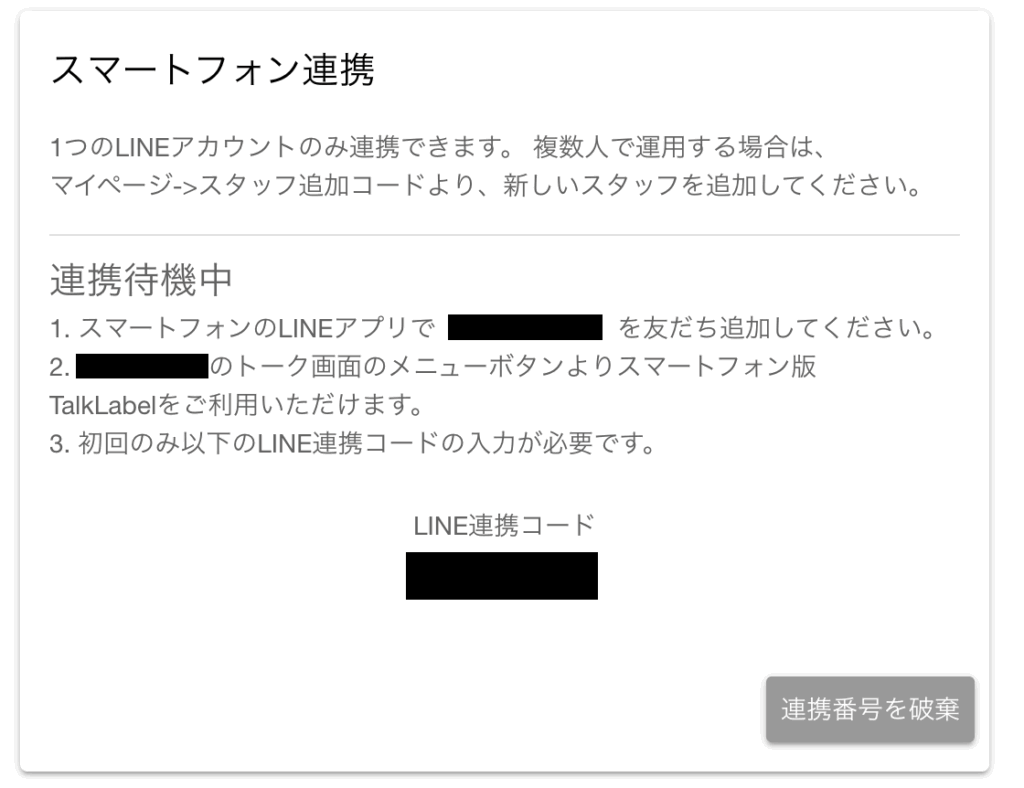
3.トーク画面から【初回認証】を開き、発行したコードを入力します。
4.連携完了後、スマートフォンからTalkLabelを操作できます。