ヘルプセンター
 Stripe決済連携を利用すると、Stripeの決済機能をTalkLabel上で利用できるようになります。
本ページでは、Stripe決済連携を利用するための事前準備から設定方法を順番にご案内します。
目次
設定手順
1-1. 連結アカウント作成
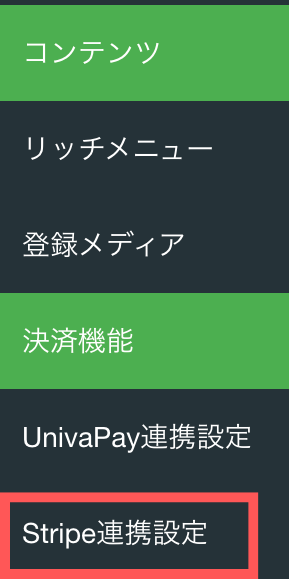
①TalkLabel左側メニューから[Stripe連携設定]をクリックしてください。
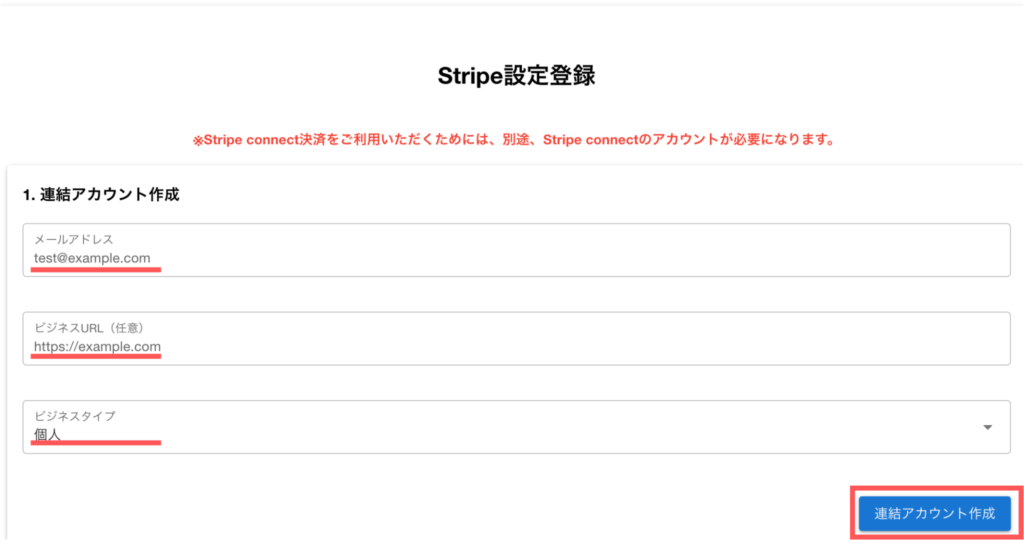
②メールアドレスとビジネスURL(任意)を入力し、ビジネスタイプを選択します。
全ての記入が完了したら「連結アカウント作成」をクリックします。
③入力されているメールアドレス、ビジネスURLが正しいか確認して「アカウント設定を続ける」をクリックします。
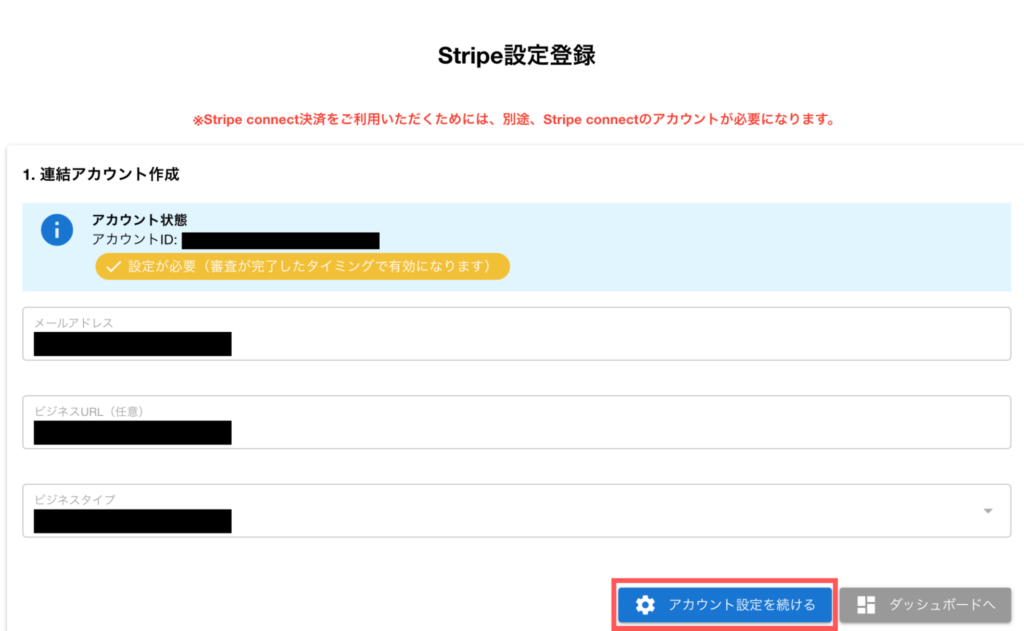
※アカウントの設定前は「✔︎設定が必要」と表示されます。
1-2. Stripeアカウント設定
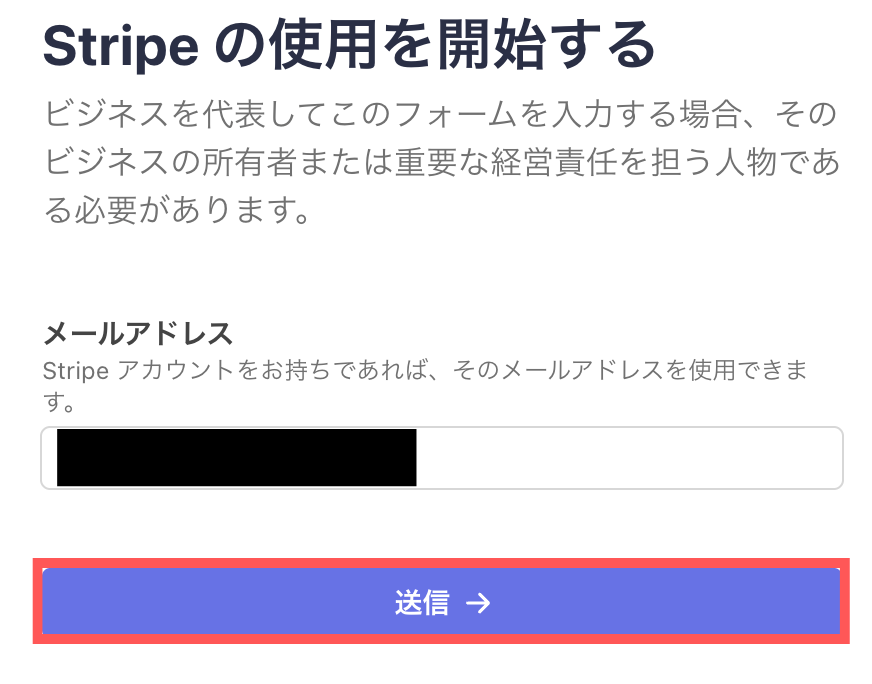
①メールアドレスを確認し、 【送信】をクリックしてください。
※メールアドレスは自動で記入されます。
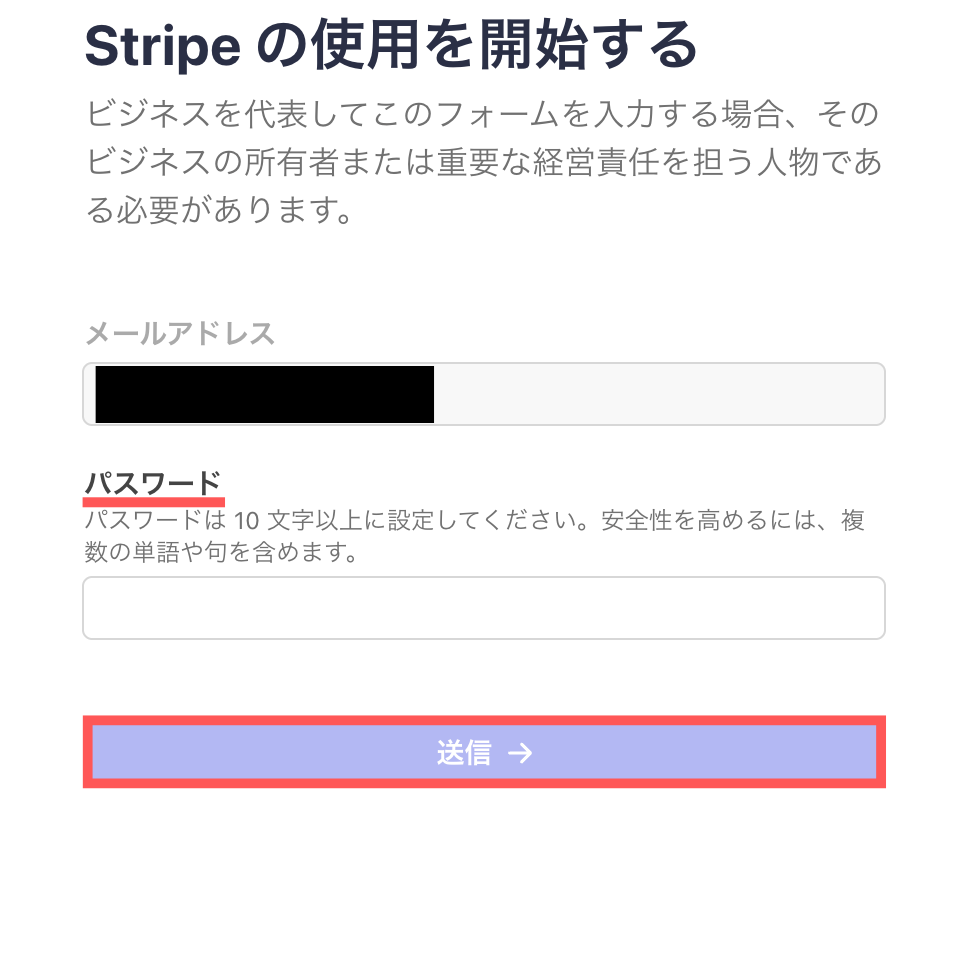
②任意のパスワードを入力して【送信】をクリックしてください。
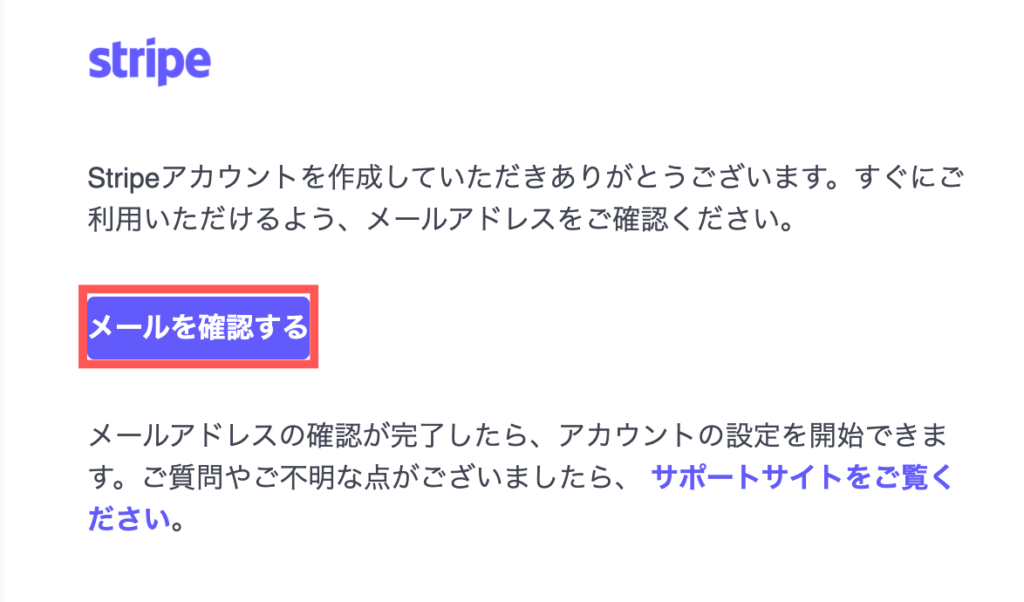
③登録したメールアドレスからメールを確認し【メールを確認する】をクリックしてください。
④個人情報の登録ページが表示されるので必要事項を入力してください。
・お名前(フリガナ)
・メールアドレス(アカウント登録時のもの)
・生年月日
・自宅住所
・電話番号
※電話番号はアカウントと同じ国のものであることが必要があります。
入力が完了したら画面下部の【続ける】をクリックしてください。
⑤ビジネスの詳細を入力してください。
・業種
・ウェブサイト
・商品の説明
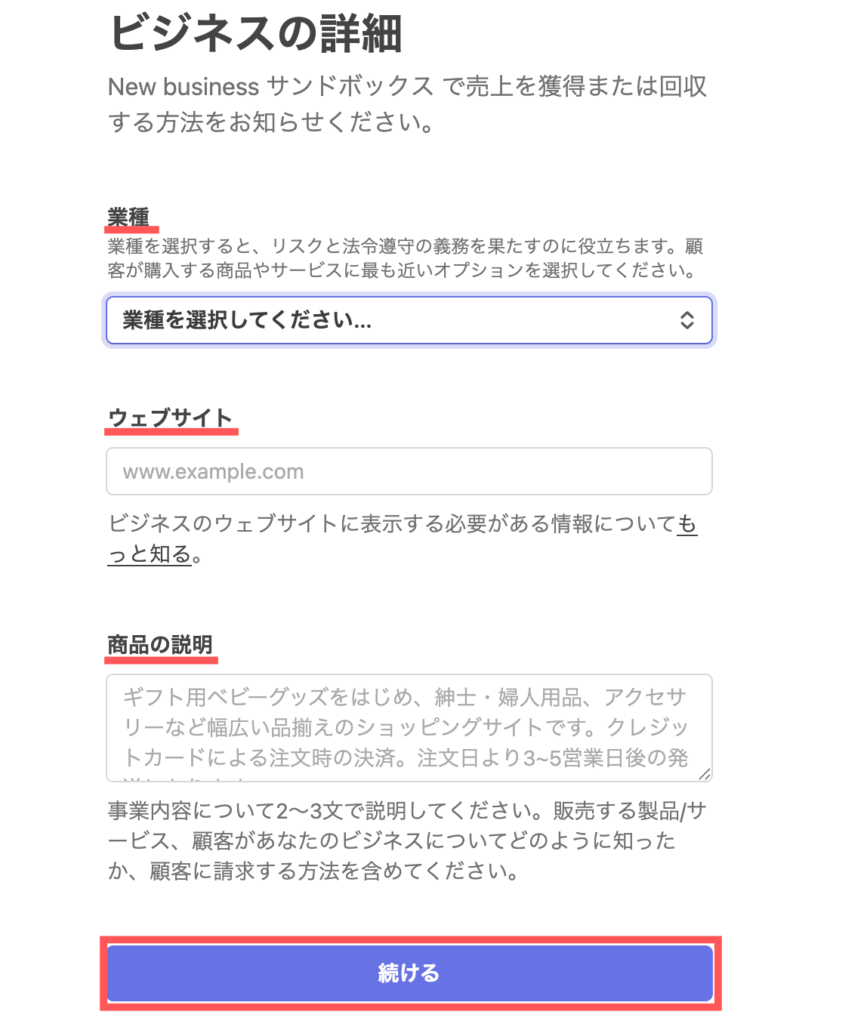
入力が完了したら画面下部の【続ける】をクリックしてください。
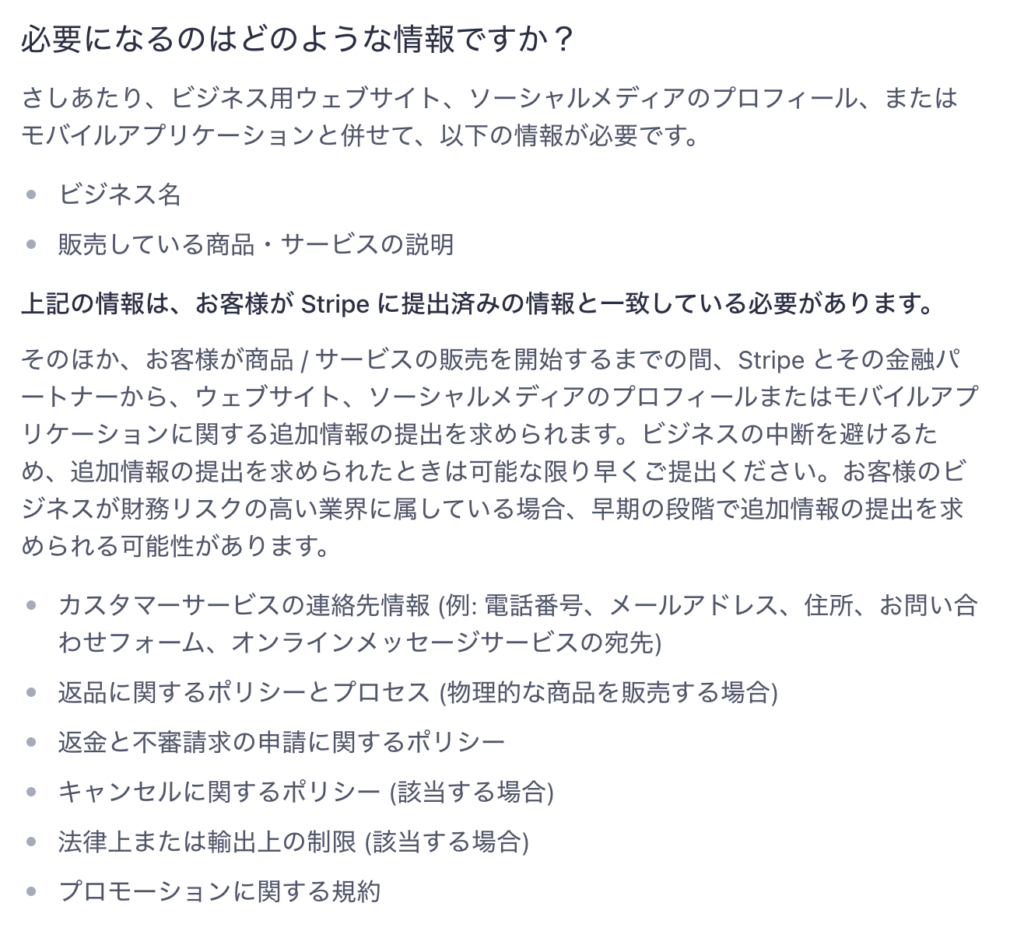
⚠️ウェブサイトや商品の説明は以下の情報の記載が必要です。
各資料の記載にズレがないようにお願いします。
⑥割賦販売法に関する質問についてトークラベル画面に表示されてる模範解答を参考に入力をしてください。
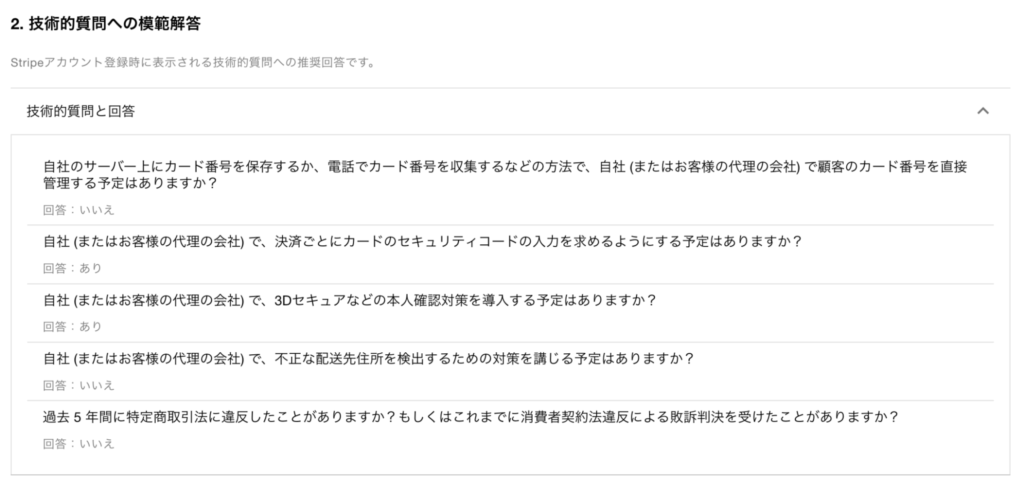
入力が完了したら【続ける】をクリックしてください。
1-3. 入金口座の設定
①売上の入金口座の情報を入力してください。
※口座名義とアカウント登録時の名前は一致している必要があります。
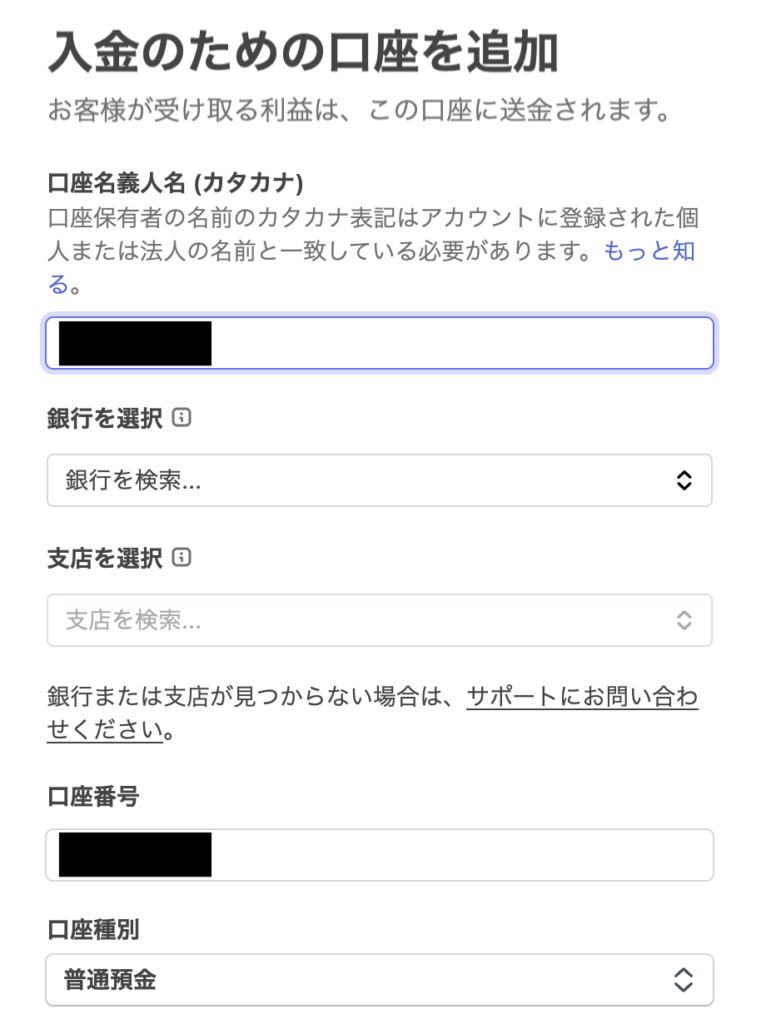
②ご利用用途に合わせて入金スケジュールの選択を選択してください。
・手動
┗任意のタイミングで口座に入金することが出来ます。
・自動
┗指定した頻度に合わせて自動で口座に入金されます。
選択が完了したら【続ける】をクリックしてください。
1-4. 顧客向けの表示情報の設定
①顧客の利用明細に表示される店舗名、サービス名の設定をします。
明細書表記はビジネス名や商品名等と共通点があるものを設定する必要があります。
詳細はこちらを参照してください。
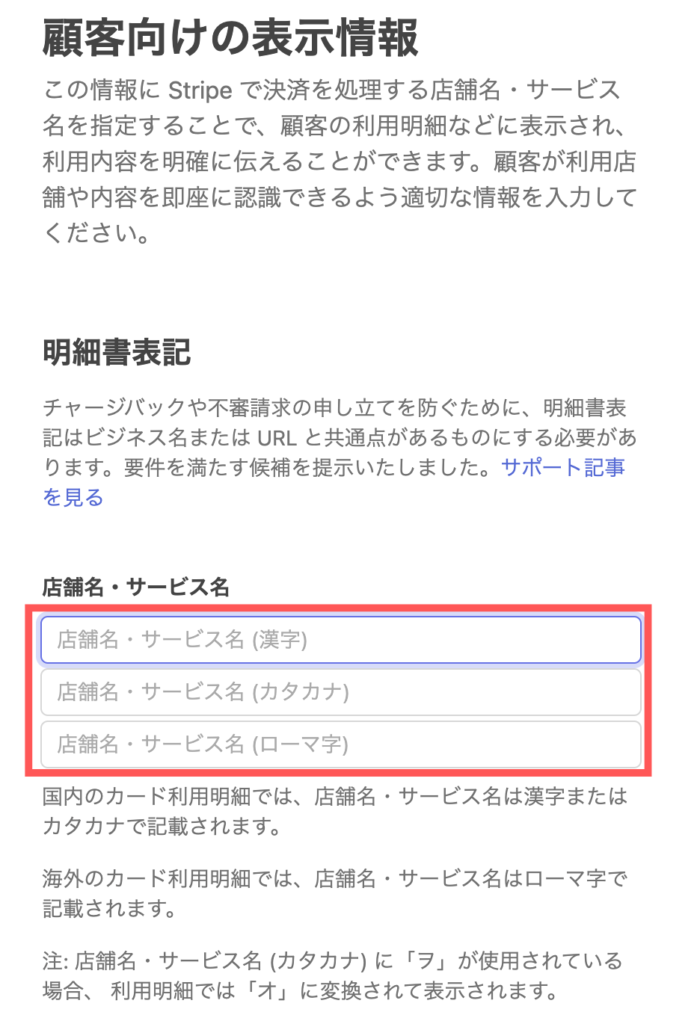
②カスタマーサポートの電話番号を入力してください。
※短い表記と領収書と請求書への電話番号の記載については
任意で設定することができますのでご利用用途に合わせて設定してください。
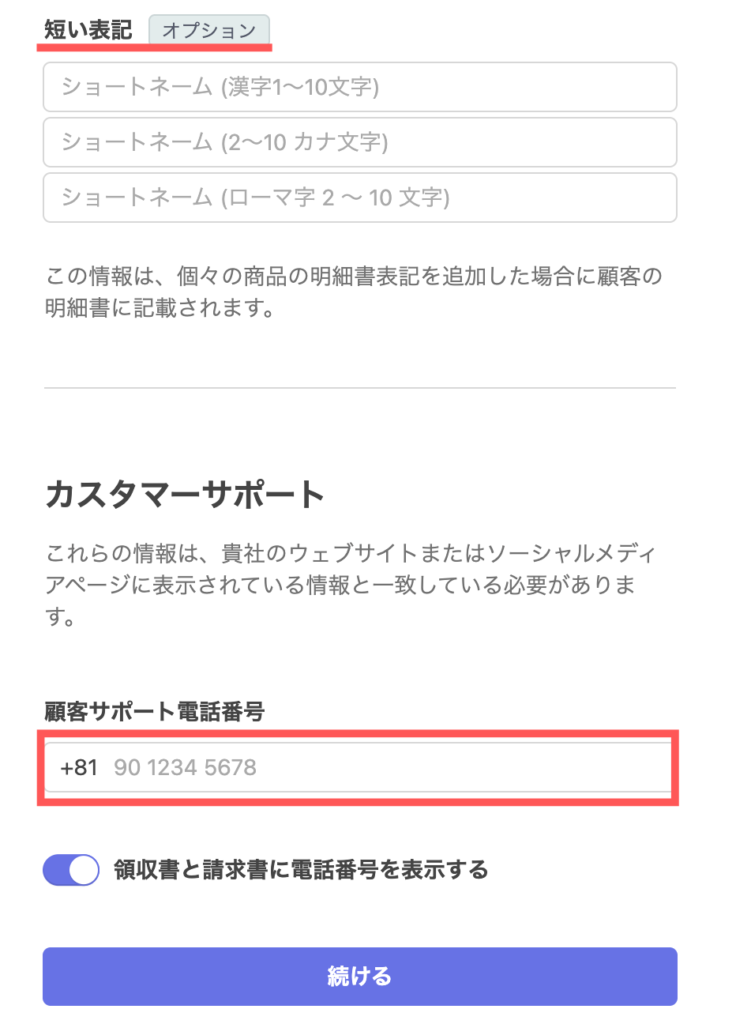
入力が完了したら【続ける】をクリックしてください。
以下の内容は任意の設定となります。
設定が不要であれば【スキップ】をクリックしてください。
1-5. 気候変動対策について
気候変動対策についての設定をします。
設定が不要であれば【今はスキップ】をクリックしてください。
1-6. Stripe Taxの利用について
Stripe Taxの利用の有無について設定してください。
Stripe Taxについてはこちらを参照してください。
設定が不要であれば【今はやめておく】をクリックしてください。
1-7. 入力項目の確認
①入力情報の確認を行い問題がなければ【同意して送信する】をクリックしてください。
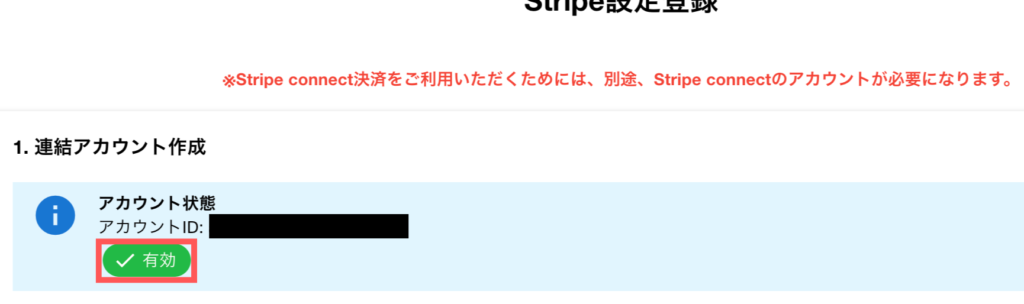
②登録完了後、トークラベルの画面に戻り以下の画像のように【✔︎有効】となっていることを確認してください。