 ヘルプセンター
 目次
機能概要
【自動応答】では、友だちがメッセージを送信した際に自動で返答する機能を設定できます。
キーワードに応じた応答や、特定の時間帯のみ反応する応答を作成することが可能です。
営業時間外対応やFAQ自動化などに活用できます。
設定手順
STEP1:【自動応答】ページを開き、新規作成する
STEP2:基本情報(フォルダー名・応答名・有効化設定)を登録する
STEP3:反応するキーワードを設定する
STEP4:反応するメッセージタイプの設定
STEP5:反応する時間帯を設定する
STEP6:応答対象を絞り込む
STEP7:反応時のアクションを設定し、登録する
【詳細手順】
STEP1:【自動応答】ページを開き、新規作成する
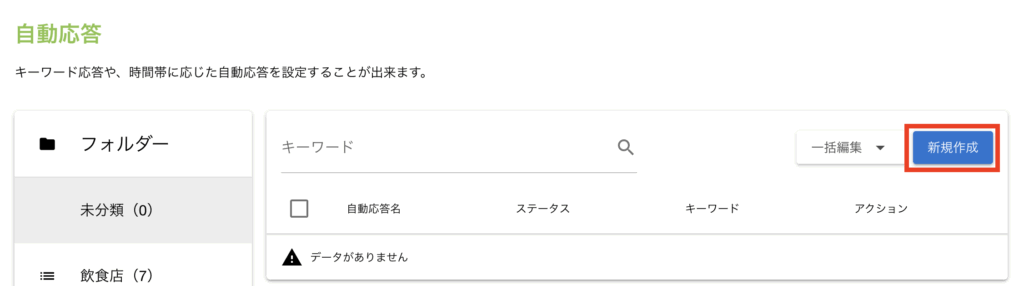
左側メニューの【自動応答】をクリックし、【新規作成】ボタンをクリックします。
STEP2:基本情報(フォルダー名・応答名・有効化設定)を登録する
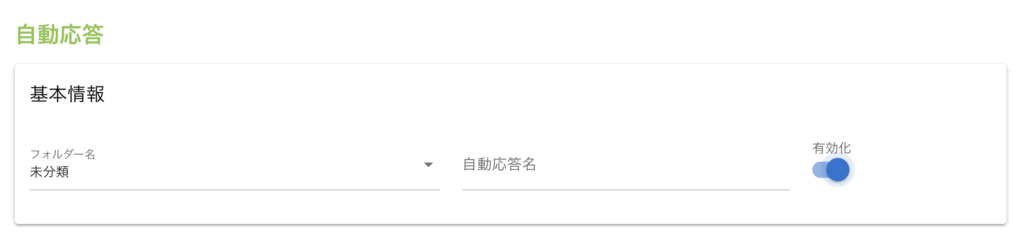
登録画面が表示されます。
【フォルダー名】、【自動応答名】、【有効化(ON/OFF)】を設定します。
有効化をONにすると、設定完了後すぐに稼働します。
STEP3:反応するキーワードを設定する
「キーワードに関わらず反応する」をON/OFFで選択できます。

<キーワードを指定する場合>
- 【キーワード】欄に、反応させたい文字列を入力します。
- 【マッチタイプ】から以下を選択します。
- いずれか1つにマッチしたときに反応(部分一致)
- 全てにマッチしたときのみ応答(完全一致)
例)キーワードに「こんにちは」を入力
・【完全一致】→ 友だちが「こんにちは」と送信した時のみ反応
・【部分一致】→ 「こんにちは!朝ですね」など、文中に含まれる場合も反応
複数キーワードを設定する場合は、【⊕反応するキーワードを追加】をクリックして追加します。
<キーワードに関わらず反応する場合>
すべてのキーワードに対して応答します。
例)「こんにちは」を設定した場合、時間帯やキーワードに関係なく「こんにちは」と自動返信されます。
STEP4:反応するメッセージタイプを設定する
どの種類のメッセージに対して自動応答を発動させるかを選択します。
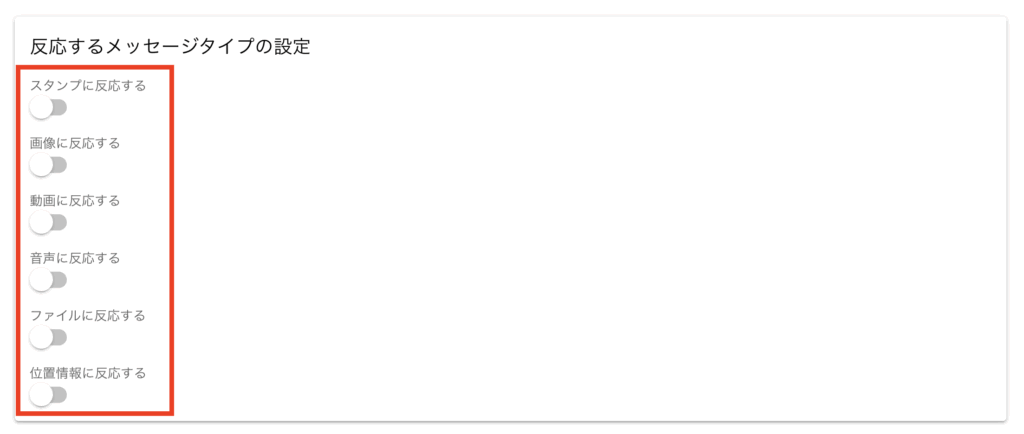
設定できるメッセージタイプ:
- スタンプ
- 画像
- 動画
- 音声
- ファイル
- 位置情報
(例)
・スタンプを送ったときだけ「かわいいスタンプですね!」と返す。
・画像送信時に「画像を受け取りました」と自動返信する。
メッセージタイプを複数選択することも可能です。
STEP4:反応する時間帯を設定する
曜日・時間帯ごとに自動応答の有効時間を指定できます。
- 曜日設定:全曜日または特定の曜日のみ有効
- 時間設定:「時間を指定する」をクリックして有効時間を指定(分単位で設定可能)
💡 例:
「土日指定」「18:00〜翌10:00」に設定 → 「営業時間外です。」と自動応答。
※「時間を指定しない」場合は、全時間帯で応答します。
STEP5:応答対象を絞り込む
特定のタグを持つ友だちのみに自動応答を適用することができます。
例:タグ「購入者」にのみ応答を発動させる設定など。
STEP6:反応時のアクションを設定し、登録する
友だちからのメッセージに対して行う動作(アクション)を設定します。
アクション内容を選択後、【登録】をクリックすると設定が完了します。
 アクション編集でできること
注意点・制限事項
※ TalkLabelに未登録のユーザー(友だち情報が未作成の状態) がメッセージを送信した場合でも、
設定内容によっては【自動応答】が作動します。
そのため、
- タグ指定や友だち情報による絞り込みを行っていない自動応答
- 「キーワードに関わらず反応する」をONにしている自動応答
については、未登録ユーザーにも自動返信が送信される可能性があります。
未登録ユーザーへの自動応答を避けたい場合は、
STEP6「応答対象の絞り込み」にて、タグや条件を指定した上で設定を行ってください。