 ヘルプセンター
 機能概要
回答フォーム機能では、友だちにURLを送信し、回答を入力してもらうことで
タグ付けや友だち情報の書き換えを行うことができます。
この「アクション設定」を使うことで、回答結果に応じて自動的に次の処理を行えます。
例:特定の回答を選んだユーザーにタグを付与する、属性情報を更新する、など。
フォーム回答後のアクションでできること
この機能では「回答完了」をトリガーに、次の自動処理を実行できます。
- メッセージの自動配信
- シナリオの起動
- リッチメニューの変更
- タグの付与など
※回答内容ごとのタグ付与や友だち情報更新は、フォーム項目側の設定で行います。
設定手順
STEP1:【回答フォーム】メニューを開く
STEP2:対象の回答フォームで【編集】をクリックする
STEP3:【オプション】内の【アクション設定】を開く
STEP4:回答後に実行するアクションを選択して登録する
STEP1:【回答フォーム】メニューを開く
管理画面左側メニュー下部にある【回答フォーム】をクリックします。

STEP2:対象の回答フォームで【編集】をクリックする
作成済みの回答フォーム一覧が表示されるので、アクションを設定したいフォームの名前をクリックします。
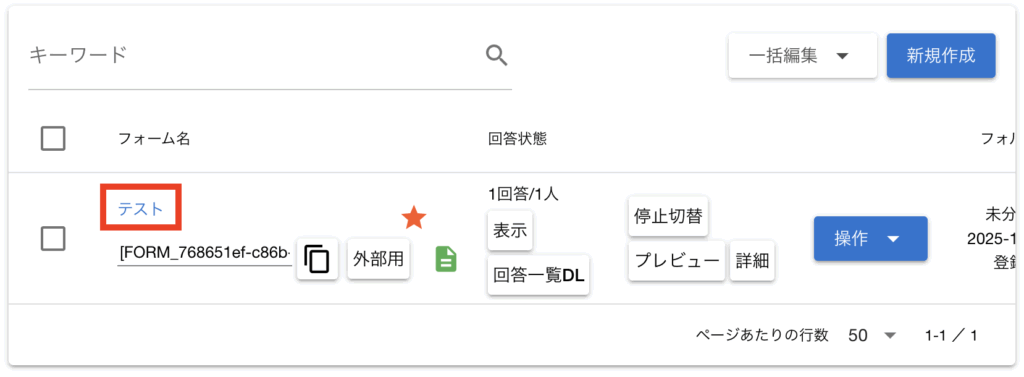
※回答フォームの作成手順は「回答フォームの使い方」をご覧ください。
 回答フォームの設定方法
STEP3:【オプション】内の【アクション設定】を開く
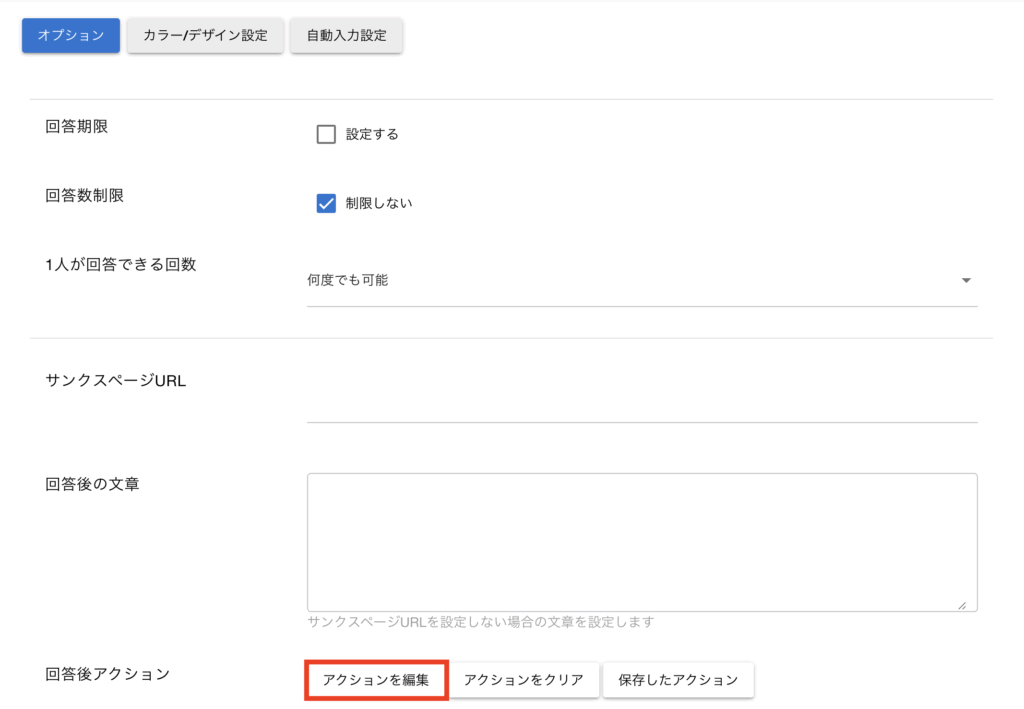
フォーム編集画面の下部にある【オプション】を開き、
その中にある【アクション設定】ボタンをクリックします。
STEP4:回答後に実行するアクションを選択して登録する
フォーム回答後に実行したい動作(タグ付け、情報更新、メッセージ送信など)を選択し、登録します。
設定完了後は、友だちがフォームに回答した際に自動で選択したアクションが実行されます。
※設定可能なアクションの詳細は以下の記事を参照してください。
アクション編集でできること
活用事例
アンケート回答後に回答者特典を自動配信する
アンケート回答完了をトリガーに、特典配布や案内メッセージを自動送信できます。
手動対応なしで回答者全員へ特典提供が可能になります。
アクション設定:メッセージ送信
送信内容:特典URL・クーポン・PDFダウンロードリンクなど
資料請求後のフォロー配信を自動化する
資料請求を行った友だちに対し、説明・事例紹介・案内などのフォロー配信を自動で開始できます。
アクション設定:シナリオ操作
シナリオ開始:「資料請求フォローシナリオ」を起動