ヘルプセンター
 目次
機能概要
回答フォームの回答内容を、Googleスプレッドシートと自動連携できます。
この機能を使うことで、フォームに届いた回答データをリアルタイムでスプレッドシートに反映し、
分析・管理・共有をスムーズに行うことができます。
連携機能でできること
フォームに回答が入るたびに、内容がスプレッドシートへ自動で追加されます。
手作業での転記やコピペが不要になるため、作業負担と入力ミスを減らせます。
設定手順
STEP1:新しい回答フォームを作成する
STEP2:Googleスプレッドシート連携にチェックを入れる
STEP3:Googleアカウントでログインして連携を許可する
STEP4:連携先のスプレッドシートを確認する
STEP1:新しい回答フォームを作成する
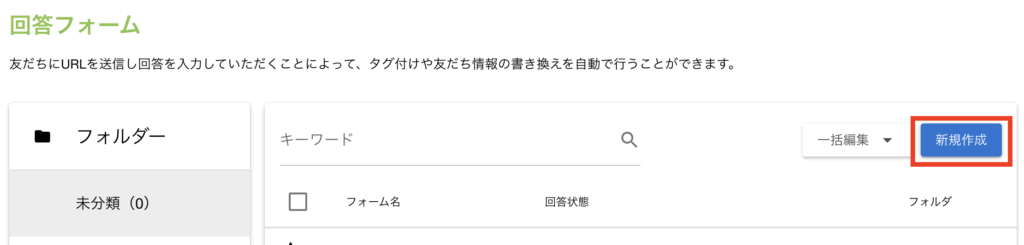
左メニューの【回答フォーム】から「新しい回答フォーム」を作成します。
フォームタイトルや項目名などを任意で設定します。
STEP2:Googleスプレッドシート連携にチェックを入れる
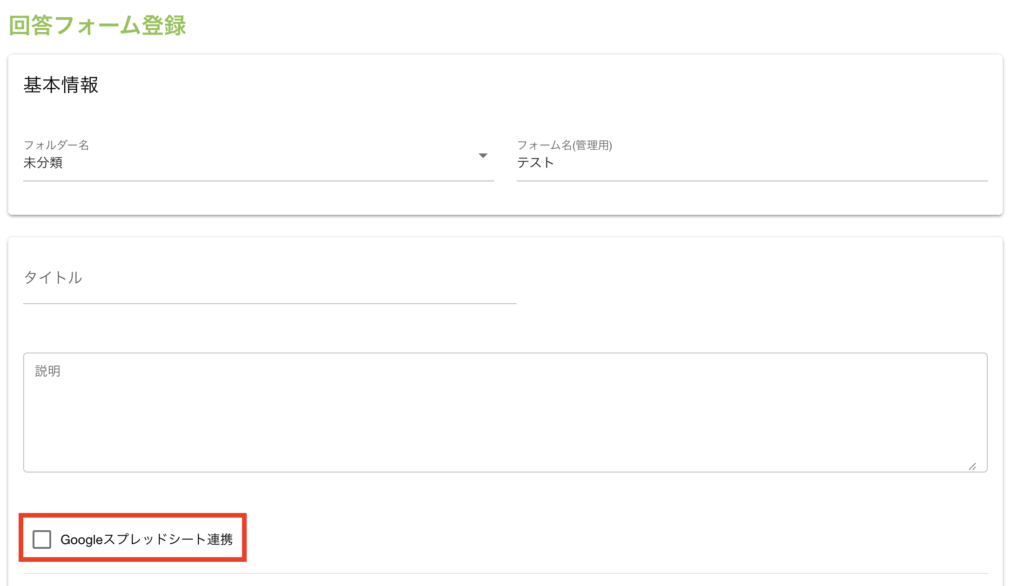
フォーム作成画面の下部にある「Googleスプレッドシート連携」にチェックを入れます。
この設定により、フォームとスプレッドシートの自動連携が有効になります。
STEP3:Googleアカウントでログインして連携を許可する
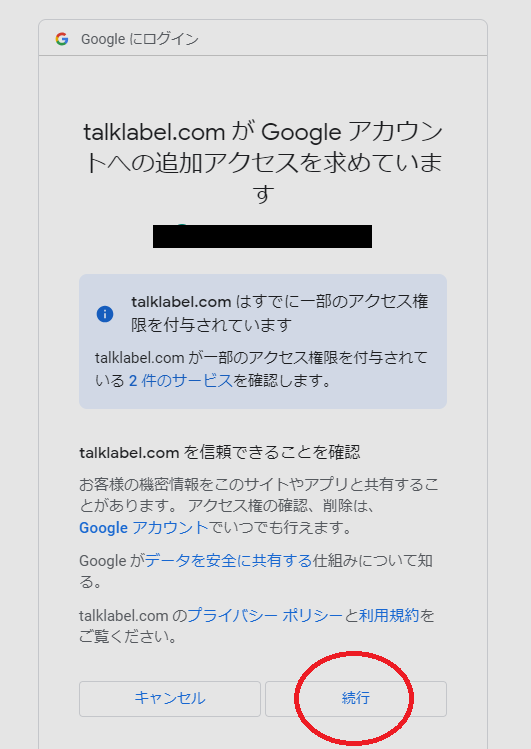
フォームを保存すると、Googleログイン画面が表示されます。
連携したいGoogleアカウントを選択し、「許可」をクリックしてください。
ログインが完了すると、自動的にスプレッドシートが作成されます。
回答フォームの連携がうまくいかない場合は以下の手順を行ってください。
・シート連携のチェックを外して保存。
・その後再度シート連携にチェックをつけて保存
STEP4:連携先のスプレッドシートを確認する
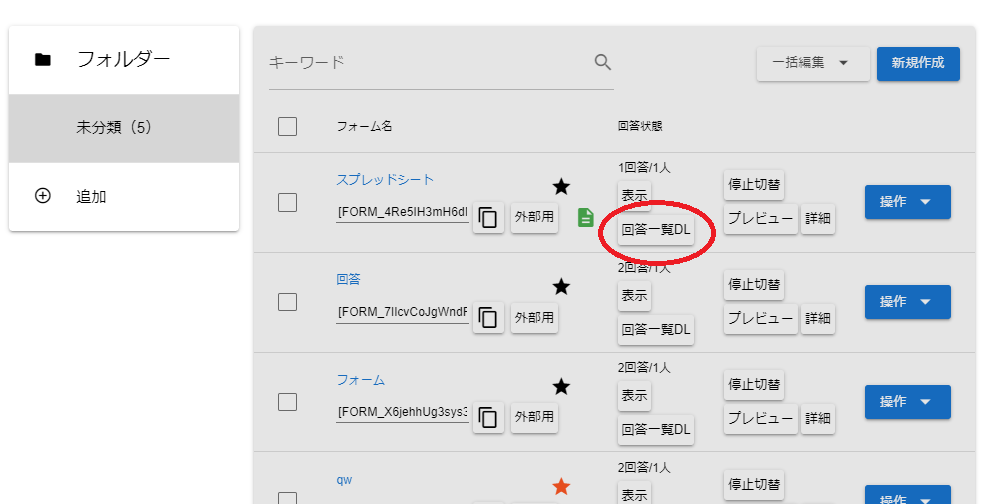
連携が完了すると、回答フォーム一覧にある「スプレッドシートのマーク」をクリックすることで連携したスプレッドシートを確認できます。
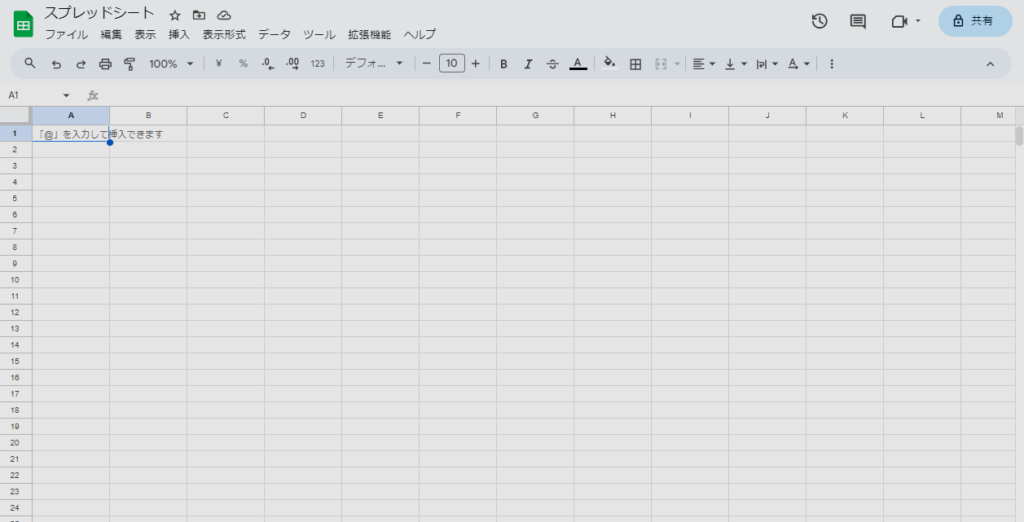
スプレッドシートは自動生成され、フォームの回答が新たに届くたびに行として追加されます。
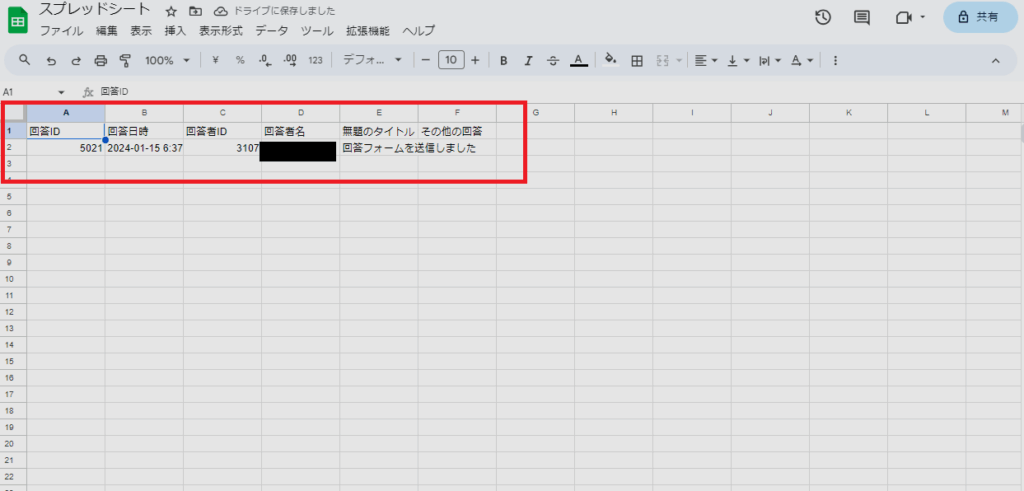
すでに使用している質問は、名前だけ変更して別の内容の質問として再利用しないでください。
スプレッドシート側では元の質問のデータが残っているため、データのズレが発生します。
質問の内容を変更したい場合は、既存の質問を削除し、新しい質問として作り直してください。
回答一覧ダウンロードより、CSV形式でもダウンロードが可能です。