 ヘルプセンター
 目次
機能概要
友だちリスト画面は、
TalkLabelに登録されている友だちの一覧確認・検索・一括管理を行うための画面です。
友だちの状態や付与されている情報を一覧で把握しながら、
必要に応じて条件検索や一括操作を行うことができます。
本記事では、友だちリスト画面に表示されている各項目について、
「各エリアで何ができるのか」を中心に解説します。
友だちリスト画面の構成
友だちリスト画面は、主に以下の4つのエリアで構成されています。

① 検索条件エリア
友だちを条件で絞り込むためのエリアです。
・検索条件を編集
・設定した検索条件をクリア
・保存済みの検索条件を呼び出し
といった操作ができ、
特定の条件に当てはまる友だちだけを一覧表示する際に使用します。
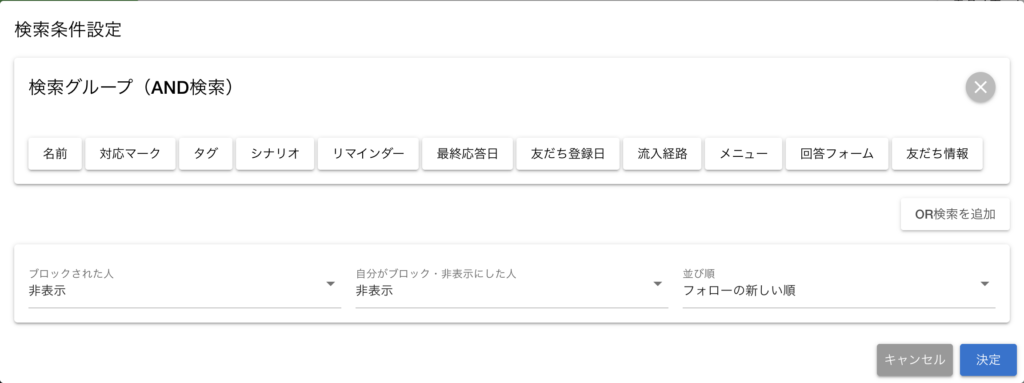
検索条件を編集では、
名前・対応マーク・タグ・シナリオ・リマインダー・最終応答日・友だち登録日・流入経路・メニュー・回答フォーム・友だち情報など、
複数の条件を組み合わせて友だちを検索できます。
条件は「AND検索(すべて満たす)」と「OR検索(いずれかを満たす)」を組み合わせて設定でき、
目的に応じた友だち抽出が可能です。
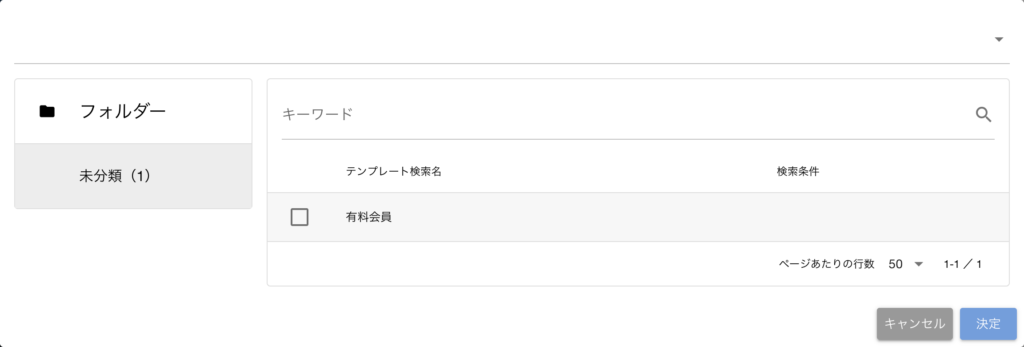
また、作成した検索条件は保存することができ、
保存した検索条件からいつでも同じ条件を呼び出して再利用できます。
② エクスポート/インポート
友だち情報をCSVファイルとして出力・取り込みするためのエリアです。
エクスポートでは、
友だちの基本情報(ID、表示名、連絡先、対応マーク、登録日時、タグ、シナリオ状況、流入経路パラメータなど)や、作成済みのカスタム項目を選択してCSV形式で出力できます。
必要な項目だけを選んで出力できるため、
データ分析や外部ツールでの管理、バックアップ用途として使用されます。
インポートでは、
エクスポートしたCSVファイルを使用して、
以下の情報を一括で更新できます。
・システム表示名
・対応マーク
・表示状態(表示/非表示)
・メモ
③ 友だち一覧表示エリア
条件に一致した友だちが一覧で表示されるエリアです。
一覧では、以下のような情報を確認できます。
・対応マークの状態
・友だち名
・ブロック状況
・受信メッセージの有無
・参加中のシナリオ
・付与されているタグ
各行の友だちをクリックすることで、
友だち個人の詳細画面を確認することができます。
④ 友だち一括操作エリア
選択した友だちに対して、まとめて操作を行うためのエリアです。
・対応マークの一括変更
・シナリオの操作
・タグの付与/解除
・リッチメニューの設定
・リマインダーやスケジュール配信の設定
・アクションの実行
など、複数の友だちに同じ操作を一度に適用できます。
条件検索と組み合わせることで、
特定の友だちグループに対する管理作業を効率化できます。