 ヘルプセンター
 目次
機能概要
友だちから届いた新規メッセージの確認方法についてご説明します。
トーク一覧画面では、友だちから受信したメッセージをまとめて確認でき、
未読・確認済みのステータス管理も行うことができます。
設定手順
STEP1:トーク一覧を開く
STEP2:メッセージステータスを確認・変更する
STEP3:検索条件を変更して特定のトークを確認する
STEP4:自動応答トリガーが原因で表示されない場合の確認を行う
【詳細手順】
STEP1:トーク一覧を開く
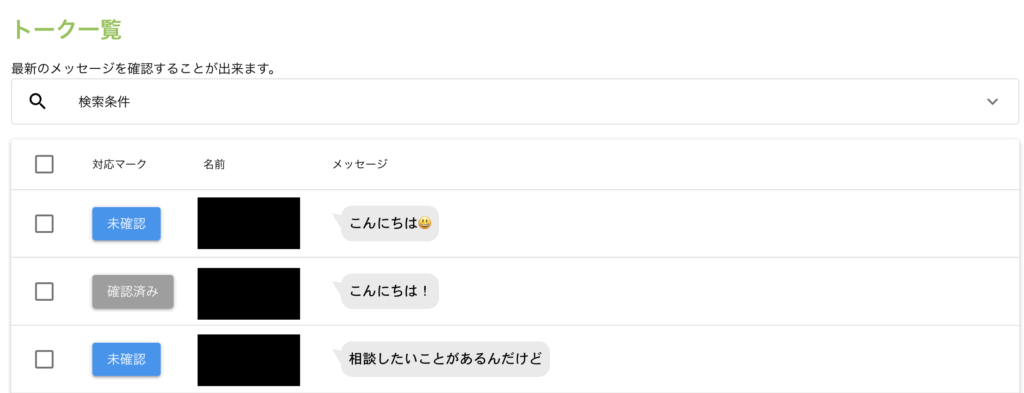
左メニューの【トーク一覧】をクリックすると、友だちから送られてきたメッセージがリスト化されて表示されます。
受信したメッセージには、デフォルトで【未確認】のマークが付きます。
個別トークで確認したメッセージは【確認済み】のマークが付きます。
STEP2:メッセージステータスを確認・変更する
受信メッセージに付いているマークは自動では変更されません。
メッセージを確認したら、手動でマークを変更しておくと管理がしやすくなります。
メッセージの左にある【メッセージ】をクリックすると、ステータス変更画面が表示され、
「未確認」や「確認済み」などに切り替えることができます。
STEP3:検索条件を変更して特定のトークを確認する
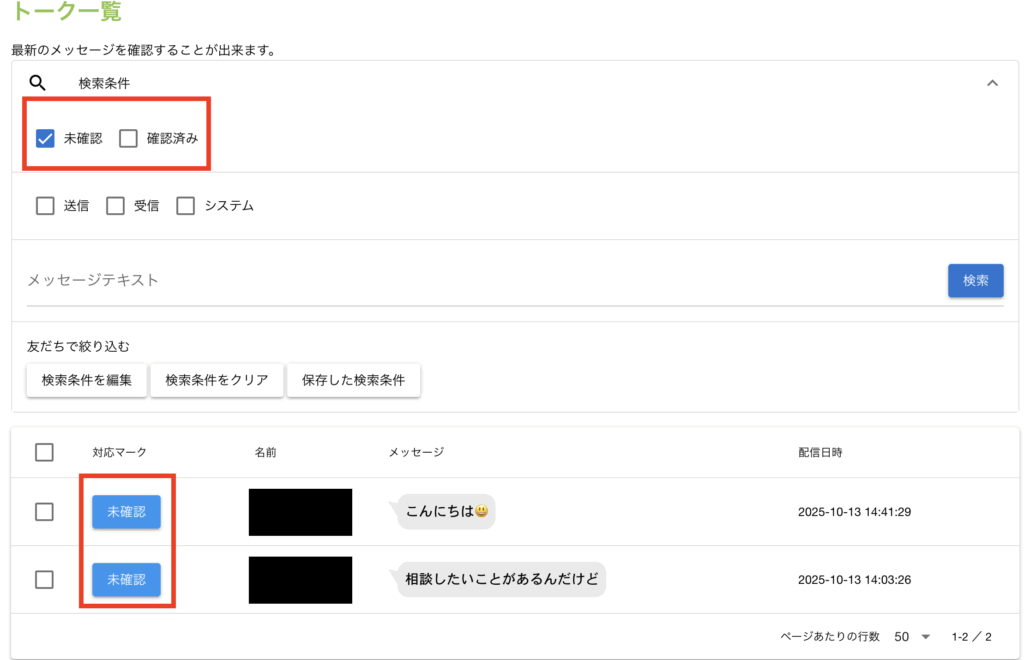
トーク一覧上部の【検索条件】を設定することで、表示条件を変更できます。
「友だちで絞り込む」を使用すれば、特定の友だちとのトークのみを表示することも可能です。
STEP4:自動応答トリガーが原因で表示されない場合の確認を行う
メッセージを受信しているのに、トーク一覧に表示されない場合は、
自動応答機能の設定によって “受信” ではなく “自動応答トリガー” として処理されている可能性があります。
この場合は、自動応答設定で【キーワードに関わらず反応する】が有効になっていないかを確認してください。
自動応答トリガーを表示に切り替えることで、未読メッセージが正しく表示されるか確認できます。