 ヘルプセンター
 機能概要
友だちリスト画面では、条件を指定して友だちを検索・絞り込みすることができます。
複数条件を組み合わせたり、OR検索を使って柔軟にリストを抽出することも可能です。
設定手順
設定手順
STEP1. 検索条件を編集をクリック
STEP2. 検索条件を設定する
STEP3. OR検索を追加する
STEP4. 検索を実行する
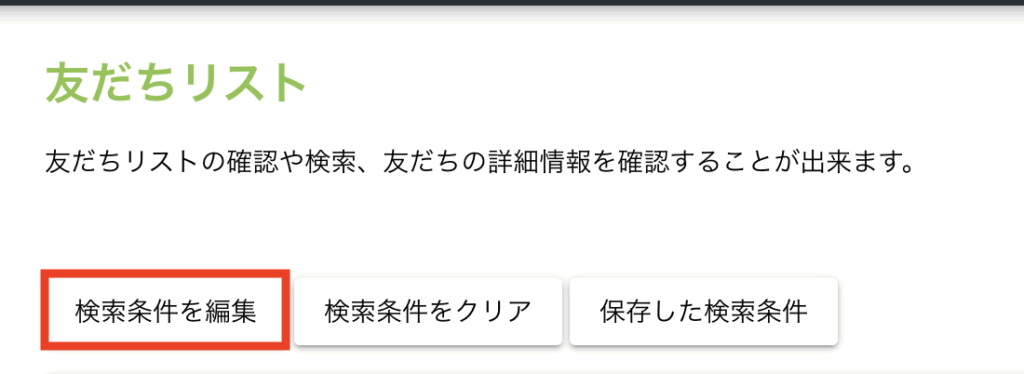
STEP1. 検索条件を編集をクリック
友だちリストや一斉送信などの編集画面を開き、【検索条件を編集】をクリックします。
STEP2. 検索条件を設定する
検索グループから条件を選択し、必要な項目を入力します。
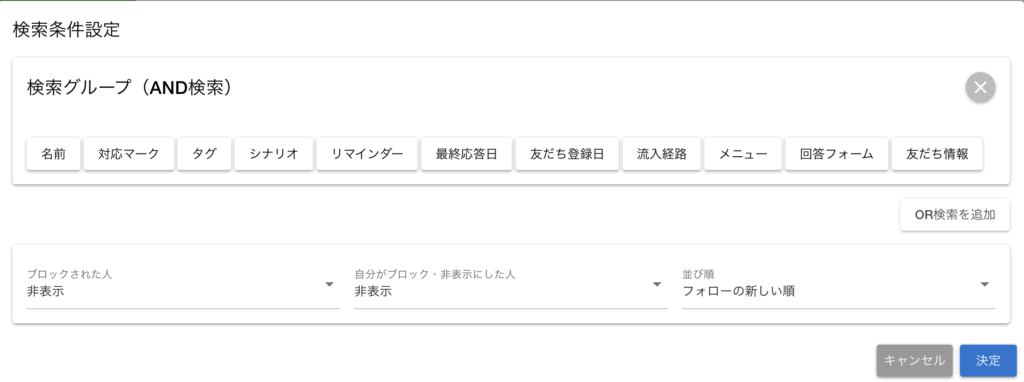
設定できる主な検索条件は以下の通りです。
| 検索条件 | 説明 |
|---|---|
| 名前 | LINE登録名またはシステム表示名を入力して検索できます。部分一致にも対応しています。 |
| 対応マーク | 設定済みの対応マークで検索できます。サポートステータスや対応状況の分類に活用可能です。 |
| タグ | 友だちに付与されたタグで絞り込みができます。複数タグを組み合わせて「すべて含む」「いずれかを含む」「除外する」などの指定が可能です。 |
| シナリオ | 特定のシナリオを購読・停止している友だちを検索します。購読状況を「購読中」「停止中」「読了」「未読」などから選択できます。 |
| リマインダー | 現在設定中/過去に設定したことがある/設定なし、などの条件で検索できます。ゴール日を範囲指定や日時指定することも可能です。 |
| 最終反応日 | 友だちが最後にメッセージを送った日付で検索できます。期間を指定して「最近反応のあった人」などを抽出できます。 |
| 友だち登録日 | 指定した期間にアカウントを友だち登録した人を検索できます。キャンペーン分析などに有効です。 |
| 流入経路 | 友だちが登録した経路をもとに検索できます。特定の流入経路を含む/除外する条件指定が可能です。 |
| メニュー | 特定のリッチメニューを設定している友だちを検索できます。メニュー別の反応率分析やA/Bテストにも利用できます。 |
| 回答フォーム | 指定した回答フォームに回答した/回答していない友だちを検索できます。フォームごとの反応状況を確認できます。 |
STEP3. OR検索を追加する
必要に応じて【OR検索を追加】をクリックし、別条件グループを設定します。
STEP4. 表示設定を行う
以下の項目で表示対象を選択できます。
- ブロックされた人を表示
- 非表示・ブロックした人を表示
さらに、検索結果の並び順や1ページあたりの表示件数も指定できます。
STEP4. 検索を実行する
【決定】ボタンをクリックすると、条件に一致する友だちが一覧で表示されます。
使い方のコツ
複数の検索条件を組み合わせることができます。
検索条件は「タグ」や「シナリオ」と組み合わせることで、
より精度の高い友だち検索が可能です。
例えば、
- 特定フォームに回答した人のみ検索
- 特定期間に登録した”購入者”のみを検索
- 複数のシナリオを読了した人のみを検索
など、配信前のリスト整理に活用できます。
タグ検索の「含む」と「除外」を組み合わせると検索精度が上がります
タグ検索では、
対象にしたい人を「含む」、
すでに対応済みの人を「除外」することで、無駄のない友だち検索ができます。
例:見込み客のみに配信する場合
| 条件 | 設定 |
|---|---|
| タグ「資料請求」 | すべて含む |
| タグ「購入済み」 | すべて含む人を除外 |
→ 資料請求はしたが、まだ購入していない人のみ抽出できます。
注意点・制限事項
- 条件を増やしすぎると対象が0件になる場合があります
- OR検索とAND条件の違いに注意してください
- タグの命名が整理されていないと正確な抽出が難しくなります