 ヘルプセンター
 機能概要
TalkLabelでは、メッセージ本文に変数を挿入して自動的に置き換えることができます。
送信時に「名前」や「送信日」などの動的データを埋め込めるほか、回答フォームの回答内容をそのままメッセージに反映することも可能です。
この機能を利用することで、ユーザーごとにパーソナライズされたメッセージ配信ができます。
メッセージ変数機能の活用事例
メッセージ変数を使うことで、同じテンプレートでも受信者ごとに内容を自動で変えたメッセージを送ることができます。
- 友だちの名前をメッセージに組み込む
- 回答フォームの回答内容をメッセージに組み込む
- 同じテンプレートを使って複数人にメッセージを送る
友だちの名前をメッセージに組み込む
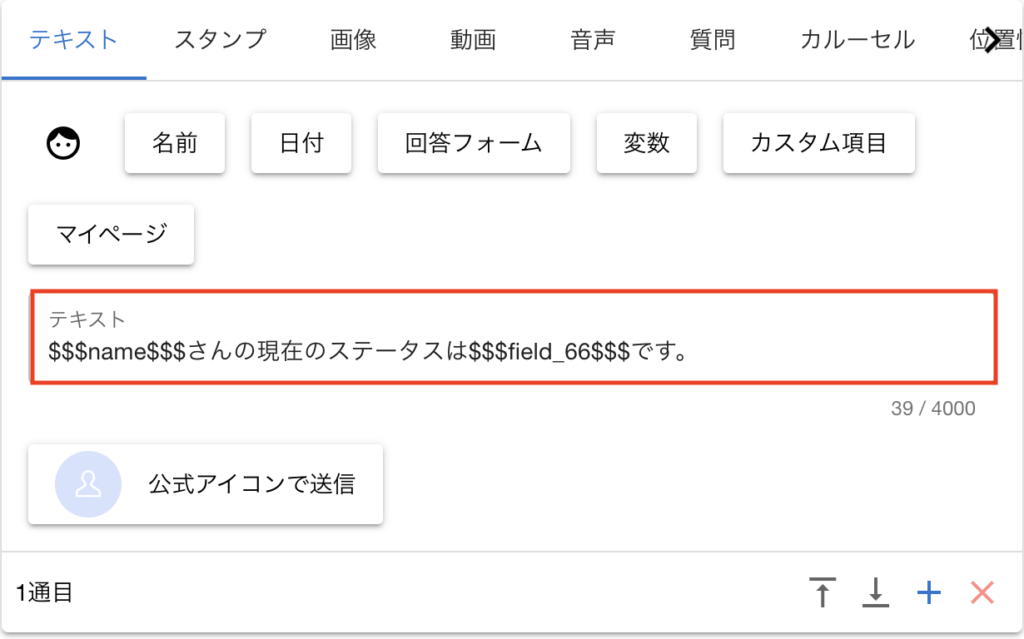
「$$$name$$$」変数を使用することで、メッセージ内に友だちの名前を自動挿入できます。
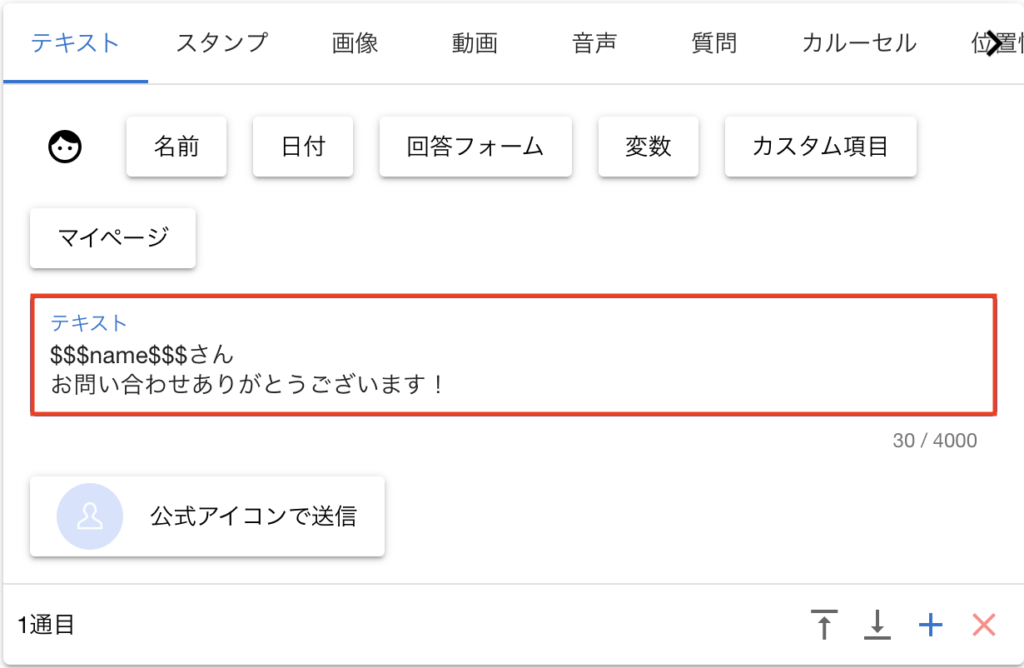
トーク画面
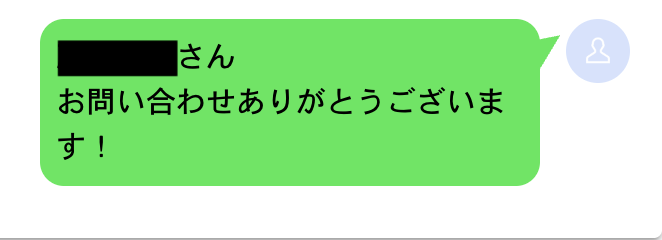
受信者ごとに名前が変わるため、1通ずつ手入力しなくても個別対応のような印象を与えられます。
回答フォームの回答内容をメッセージに組み込む
フォームで入力された回答を、後続メッセージにそのまま表示できます。
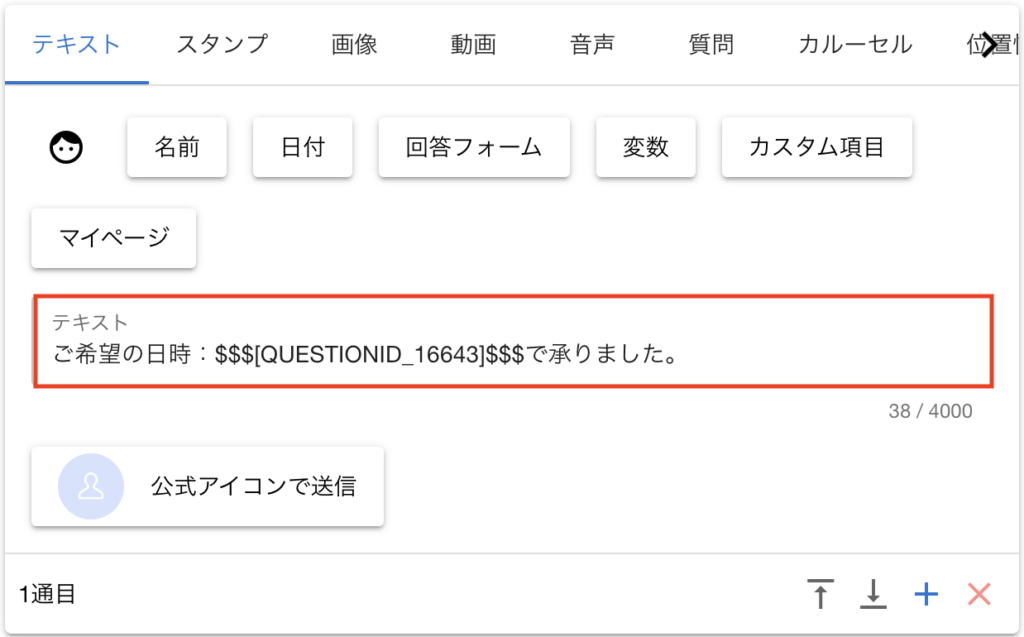
トーク画面
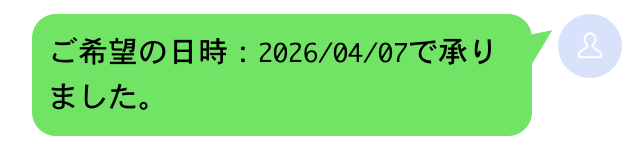
これにより
・予約内容の確認
・申込内容の控え送信
・ヒアリング内容の振り返り
などを自動化できます。
同じテンプレートを使って複数人にメッセージを送る
外部連携データやカスタム項目を利用することで、
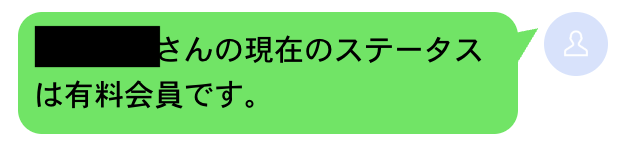
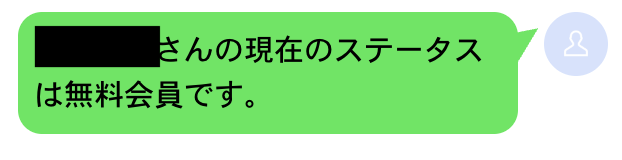
「名前」「会員情報」などの情報を人ごとに変えて送信できます。
トーク画面
例:Aさん「有料会員」へのメッセージ
Bさん「無料会員」へのメッセージ
※カスタム項目の値を表示する場合は、
事前に「友だち情報(カスタム項目)」を作成し、値が登録されている必要があります。
未設定の場合、その箇所は空白で表示されます。1つのテンプレートで全員に配信しても、内容は自動で個別最適化されます。
設定手順
STEP1:メッセージ編集画面を開く
STEP2:引用したい変数を選択
STEP3:変数入りメッセージを送信
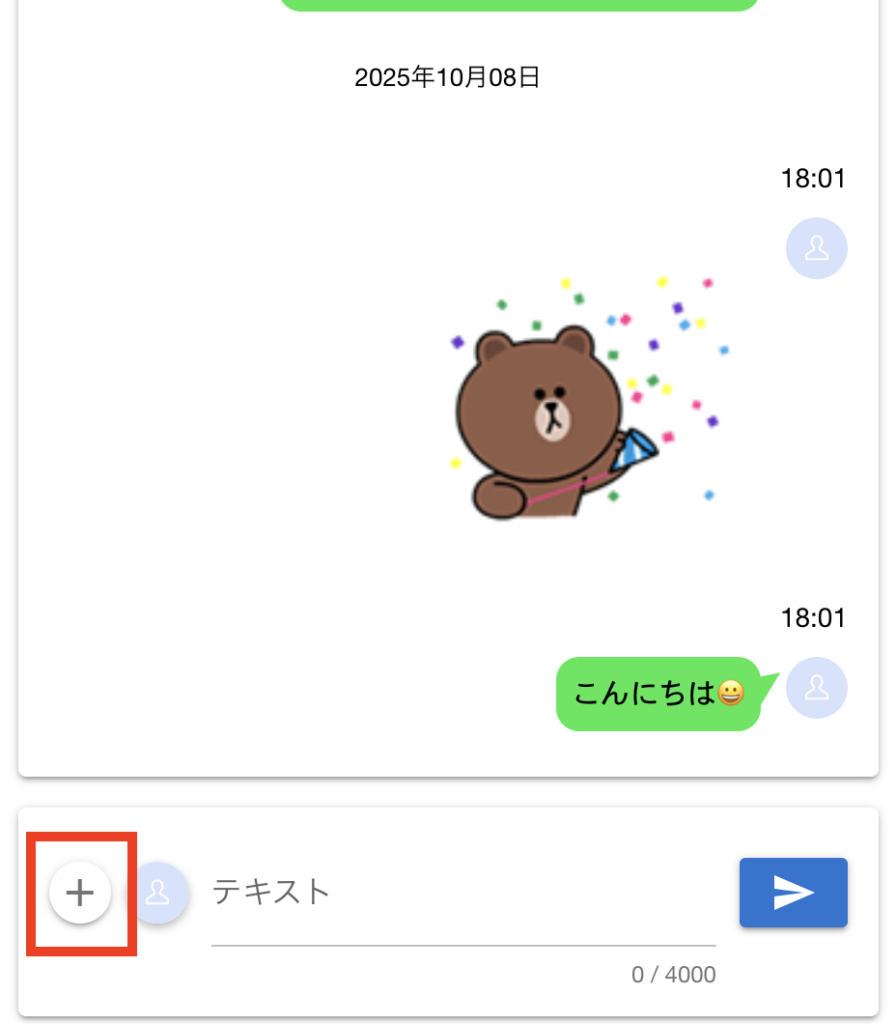
STEP1:メッセージ編集画面を開く
メッセージ入力欄の左側にある【+】ボタンをクリックし、メッセージ編集画面を開く
STEP2:引用したい変数を選択
メッセージ送信設定の中で引用したい変数を選択します。
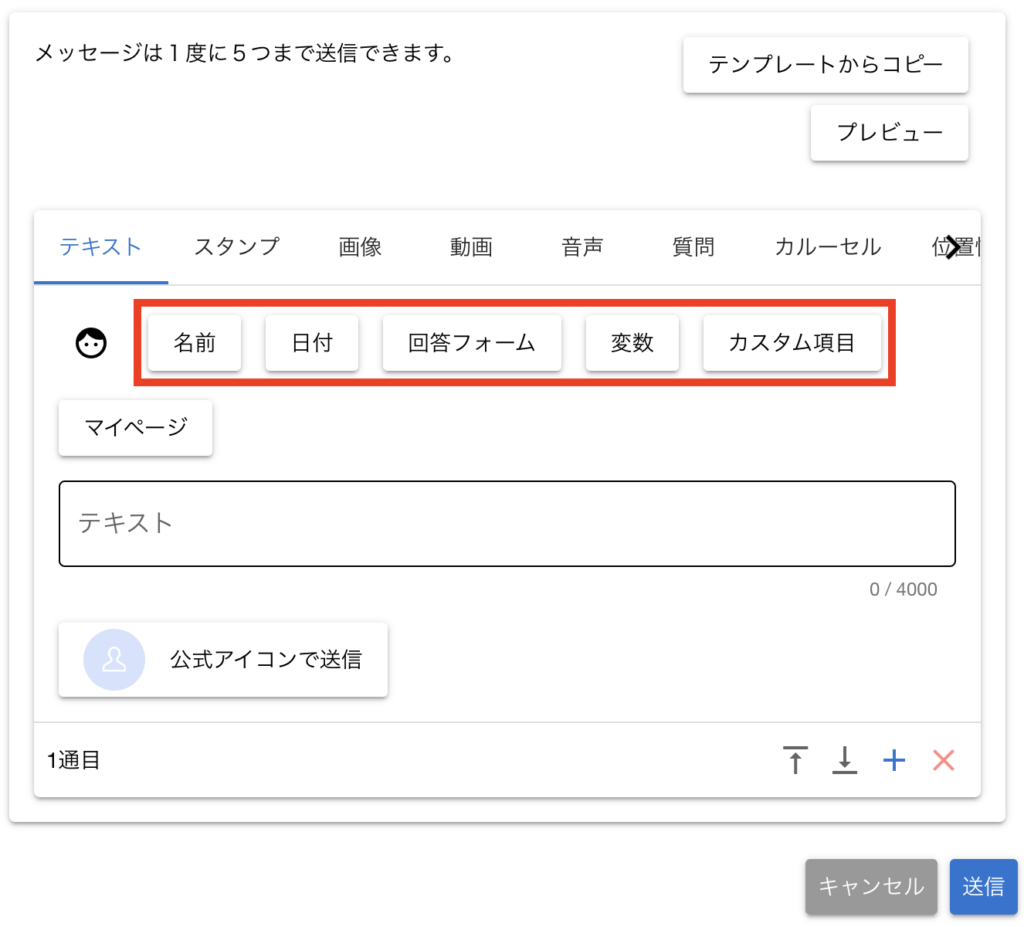
選択できる変数は以下の通りです。
名前:$$$name$$$
友だちリストに登録されているユーザーの「フレンド名」が自動で反映されます。
日付:$$$today$$$
メッセージ送信時の現在日付を自動反映します。
設定によりメッセージ配信の◯日後、◯日前の日付を設定することも可能です。
回答フォーム:$$$[QUESTIONID_◯◯]$$$
ユーザーが回答フォームで入力した回答内容をそのまま挿入します。
質問文ではなく、「回答部分」が置き換わります。
変数:$$$[◯◯]$$$
外部ツールからTalkLabelへ連携されたデータが自動で挿入されます。
カスタム項目:$$$[field_◯◯]$$$
ユーザー独自に設定した「カスタム項目」(友だち情報)の値を挿入できます。
マイページ:$$$MYPAGE$$$
決済連携を行っているユーザー専用のマイページURLを自動で挿入できます。
定期購入をしているユーザーの購入履歴が表示されるページを送信できます。
サブスク会員向けの案内や、購入履歴確認の導線として活用できます。
※UNIVA PAY または Stripe との決済連携が必要です。
STEP3:変数入りメッセージを送信
作成したメッセージをそのまま送信できます。
受信者の回答が存在する場合は、変数部分が自動で置き換わります。
回答が未入力の場合、その箇所は空白として出力されます。
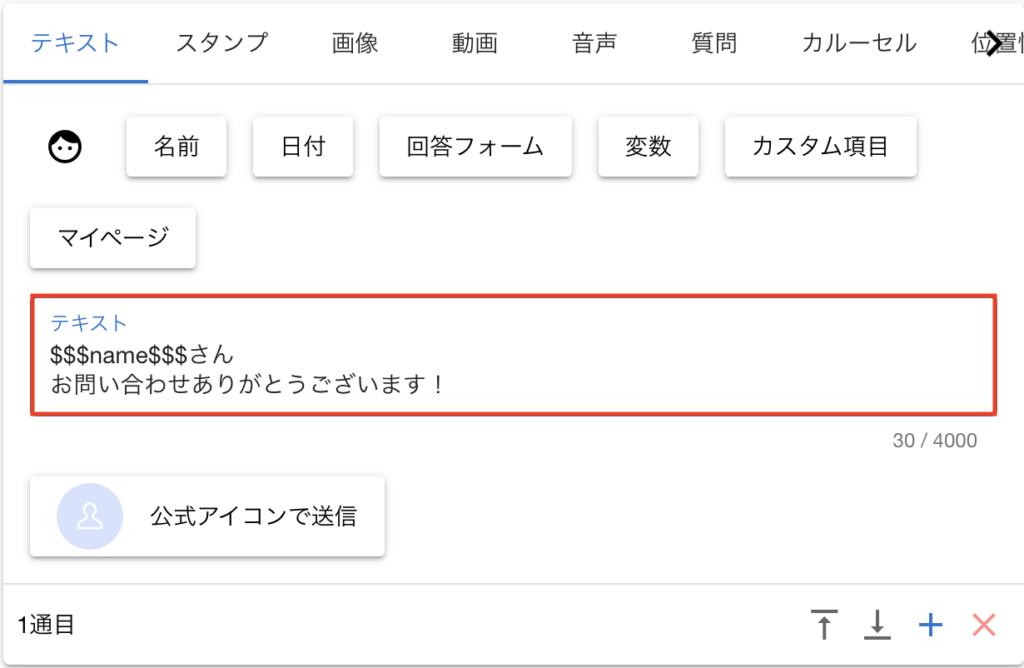
注意点・制限事項
・変数には対応するデータを事前に登録する必要があります
・カスタム項目は事前に作成・登録が必要です
・回答フォームの変数は「回答部分」のみ反映されます
・必ずテスト送信で表示確認を行ってください
変数には対応するデータを事前に登録する必要があります
変数は、該当する情報が存在する場合のみ表示されます。
データが登録されていない場合、その部分は空白のまま送信されます。
例:
・回答フォーム未回答 → 回答変数は空白
・カスタム項目が未登録 → カスタム項目変数は空白
カスタム項目は事前に作成・登録が必要です
$$$[field_◯◯]$$$ 形式のカスタム項目変数を使用する場合は、
あらかじめ 友だち情報(カスタム項目)を作成しておく必要があります。
カスタム項目が存在しない、または値が登録されていない場合、内容は表示されません。
■ 回答フォームの変数は「回答部分」のみ反映されます
$$$[QUESTIONID_◯◯]$$$ は質問文ではなく、ユーザーの回答内容のみが表示されます。
質問文ごと表示したい場合は、メッセージ本文側に手入力してください。
■ 必ずテスト送信で表示確認を行ってください
変数の入力ミスや、データ未登録の状態では空白表示になります。
本配信前にテスト送信を行い、表示内容を必ず確認してください。