 ヘルプセンター
 機能概要
個別トークとは、特定のユーザーと1対1でコミュニケーションを行うための機能です。
この機能を使用することで、友だちリストから特定のユーザーを選び、メッセージを直接送信したり、相手からの返信を受け取ることができます。
また、検索機能を利用して友だちやメッセージを効率的に探すことができます。
※個別トークでのやり取りは 課金対象(配信数にカウント) となりますのでご注意ください。
この機能でできること
- 特定の友だちへ個別にメッセージ送信
- 返信内容の確認
- 回答フォームの内容を見ながら対応
- 過去メッセージの検索
個別トーク画面の使い方
STEP1:個別トーク画面を開く
STEP2:検索ボックスで友だちやメッセージを探す
STEP3:メッセージを送信する
STEP4:回答フォームの内容を引用して送信する
STEP1:個別トーク画面を開く
左側のメニューバーから【個別トーク】をクリックすると、1対1トーク画面が表示されます。
この画面では、友だちとの会話履歴やメッセージ送信欄が確認できます。
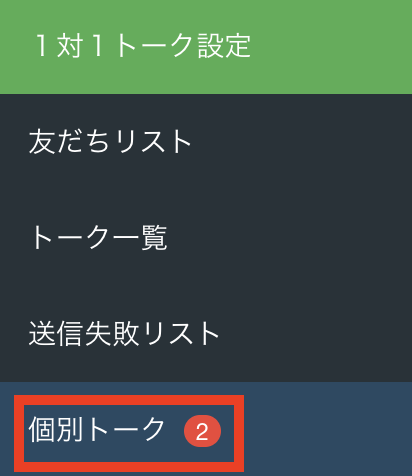
個別トークの横のバッジは未確認のメッセージの数になります。
STEP2:検索ボックスで友だちやメッセージを探す
画面上部の検索ボックスでは、以下の3種類の検索が可能です。
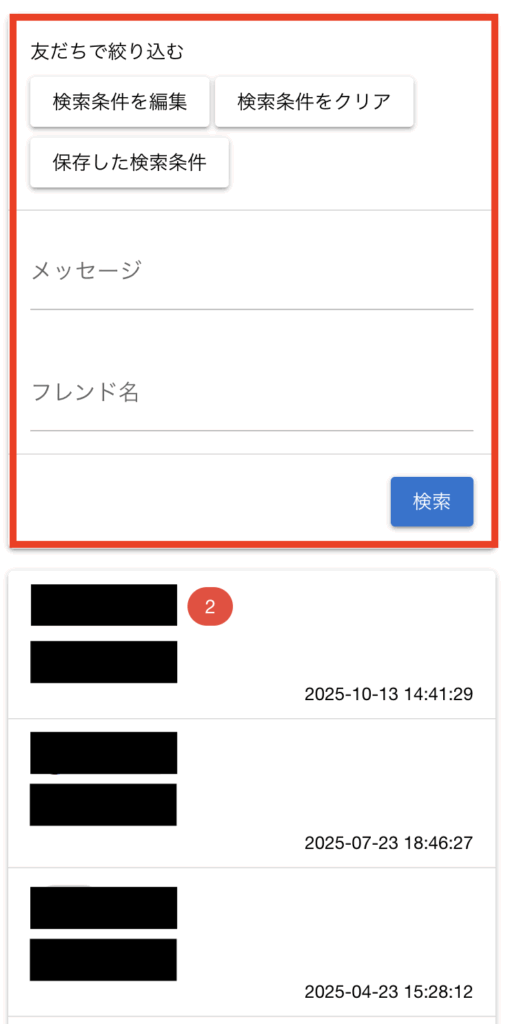
- 友だち検索:検索条件を設定すると、該当する友だちを絞り込めます。
- キーワード検索:メッセージの一部を入力して、特定の会話内容を検索できます。
- フレンド名検索:フレンド名を入力して該当する友だちを検索できます。
 検索条件を設定して友だちを絞り込むの方法
STEP3:メッセージを送信する
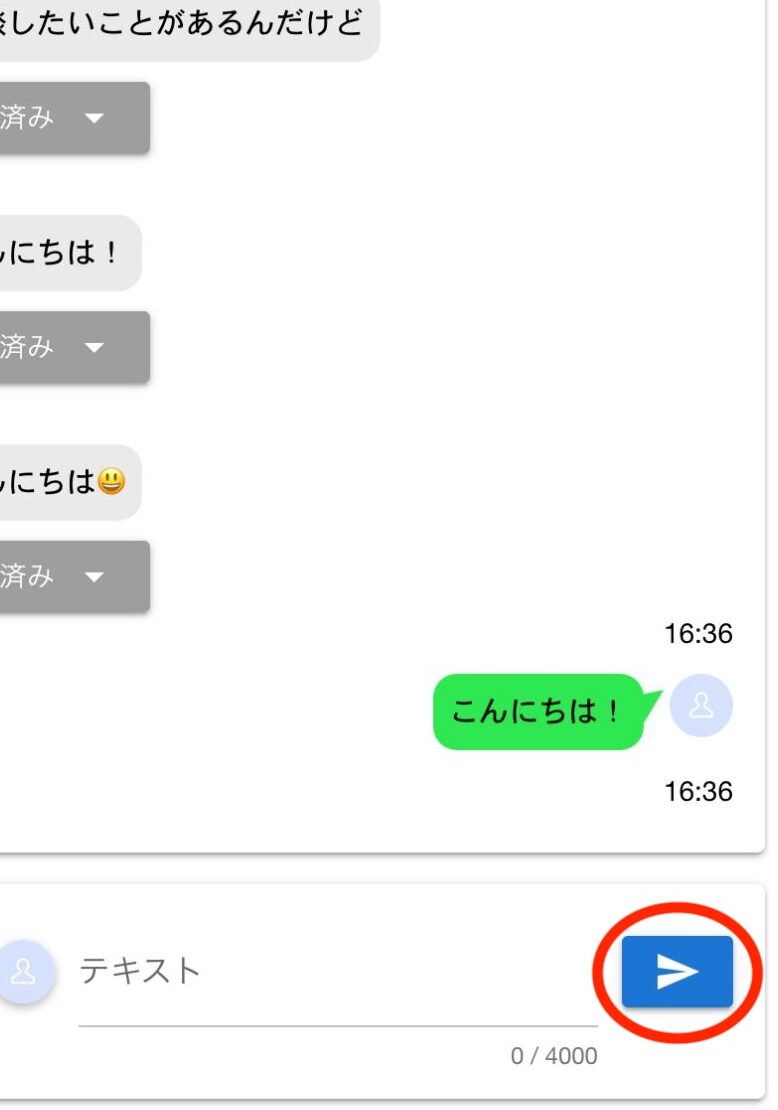
画面下部のテキストボックスにメッセージを入力し、右側の【紙飛行機アイコン】をクリックすると送信されます。
リアルタイムに相手とやり取りできるほか、クイック返信として簡単なメッセージも送信可能です。
STEP4:テキストメッセージ以外を送信する
テキストメッセージ以外にも様々な形式のメッセージを送信することができます。
「+」ボタンを押してダイアログを開きます。
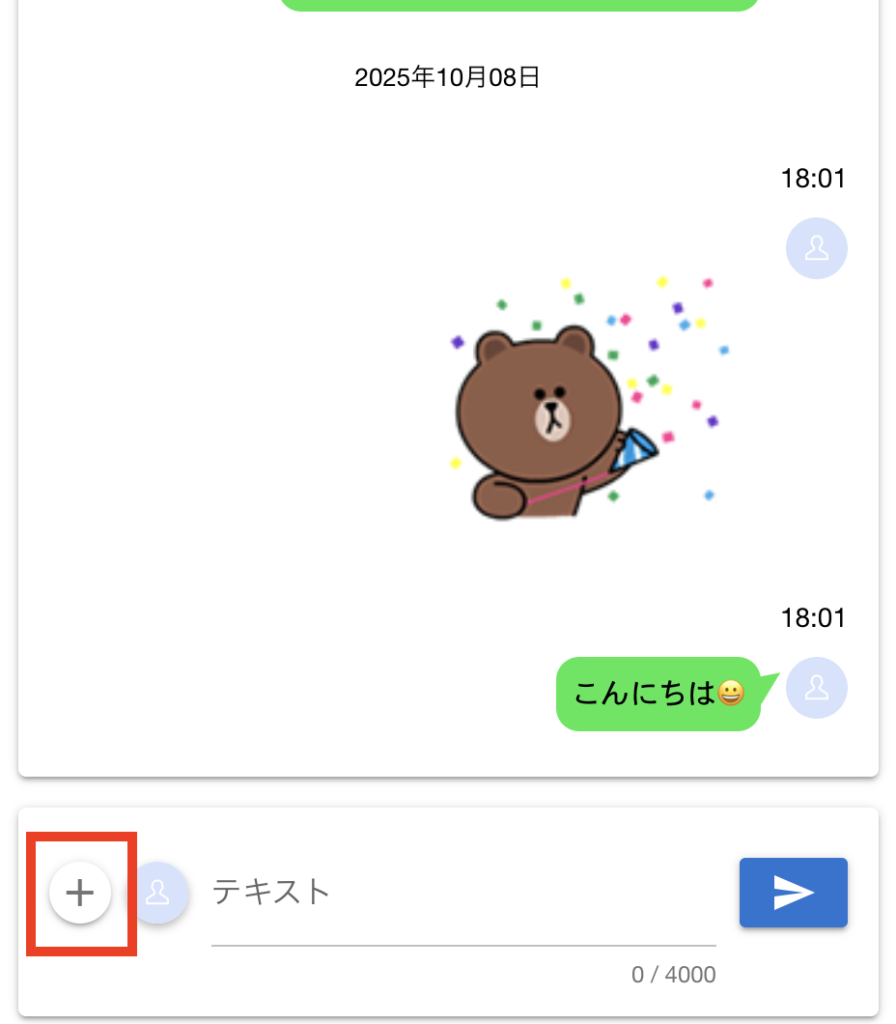
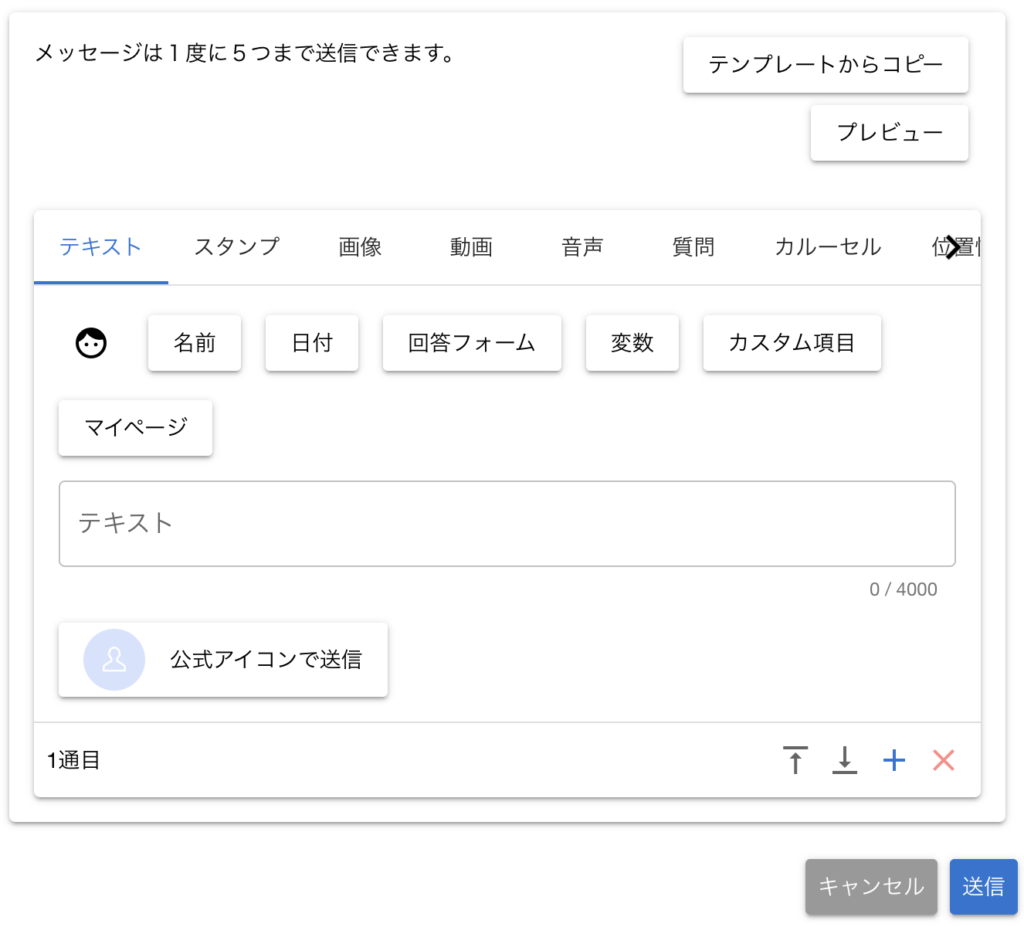
用途に合わせて様々な形式のメッセージを送信することができます。
送信可能なメッセージの種類と詳細については以下の記事を参照してください。
メッセージ送信の種類と機能一覧
使い方のコツ
重要度の高い友だちを優先的に返信する方法
個別トークはすべてのメッセージを順番に確認するのではなく、
優先度の高い友だちから対応する運用をすると業務効率が大きく上がります。
そのために活用できるのが 対応マーク と 検索機能 です。
対応マークを使った優先管理
対応マークを活用すると、対応状況をひと目で把握できます。
例:
・「未対応」
・「要返信」
・「クレーム」
・「要確認」
などのマークを作成しておくと、
「今すぐ対応すべき人」
「後回しにできる人」
を瞬時に判断できます。
👉 未対応・重要対応だけを絞って確認することで、
対応漏れや返信遅れを防げます。
検索機能で優先ユーザーを絞り込む
個別トーク画面の検索機能を使えば、
優先度の高い友だちだけを検索できます。
活用例:
・対応マーク「未対応」が付いた友だちを検索
・タグ「申込済み」が付いている人を検索
・特定フォームに回答した人を検索
→ 重要な友だちや、やり取りが頻繁に必要な友だちだけを絞って対応できます。
テンプレート活用で返信スピードを上げる
優先度の高いユーザーへの返信はスピードも重要です。
よくある質問や定型対応はテンプレート化しておくことで、
・入力時間の短縮
・対応品質の均一化
・返信漏れ防止
につながります。
注意点・制限事項
トーク相手の「既読」は確認できません
TalkLabel上では、相手がメッセージを既読したかどうかは確認できません。
LINE公式アカウントの仕様上、既読情報は取得できないためです。
個別トークは配信数にカウントされます
通常のメッセージ送信と同様に、月間配信通数に含まれます。
※個別トークも配信通数に含まれるため、送信前に月間の送信上限数・従量課金設定をあらかじめご確認ください。
送信後のメッセージは取り消しできません
一度送信したメッセージは取り消しできません。
誤送信に注意してください。
文字数制限があります
1吹き出し:1900文字
1900文字を超える場合は自動分割(最大5吹き出し)