 ヘルプセンター
 機能概要
TalkLabelでは、質問を送信し、ユーザーに選択肢の中から回答を選んでもらう形式のメッセージを作成できます。
テキスト入力をさせるのではなく、ボタン形式で回答してもらえるため、回答率を高めたい場面に適した機能です。
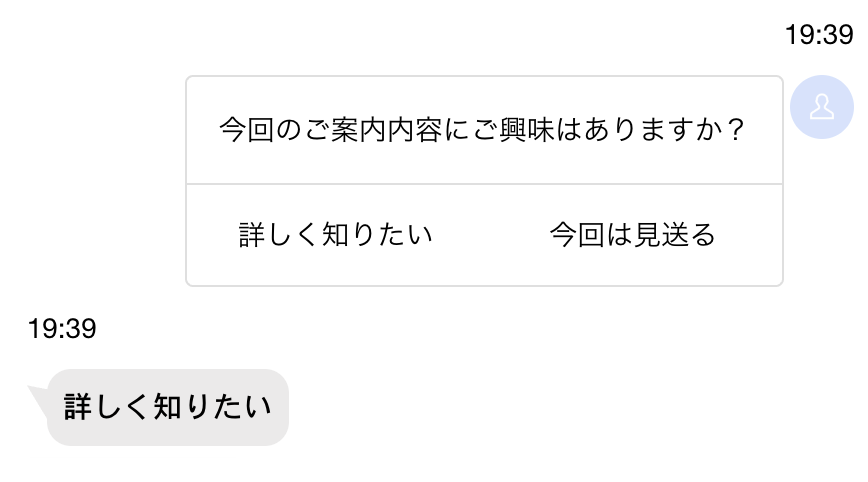
質問メッセージ機能でできること
- 選択肢付きの質問をLINE上で送信できます
- ユーザーはワンタップで回答できます
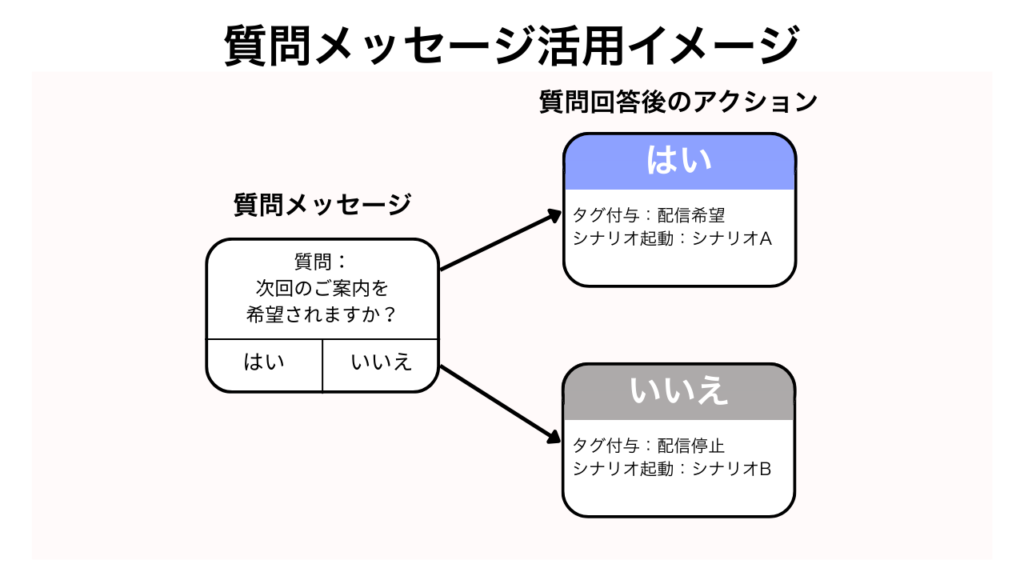
- 選択肢ごとにアクションを分岐設定できます
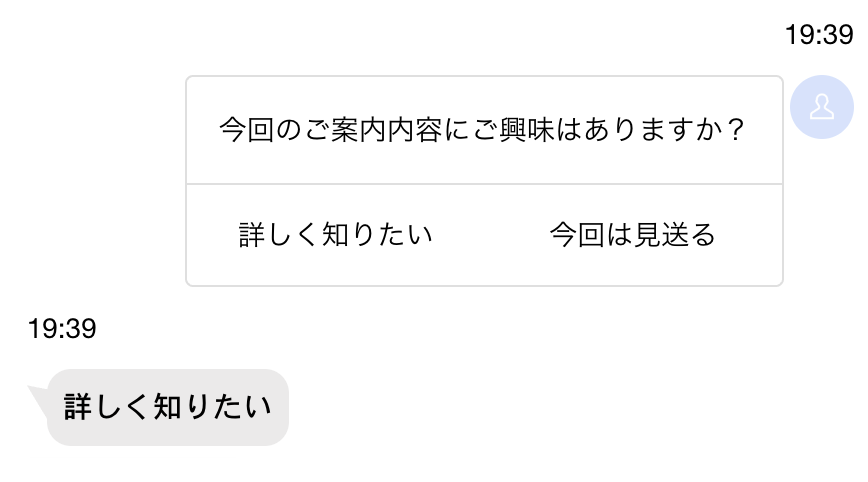
選択肢付きの質問をLINE上で送信できます
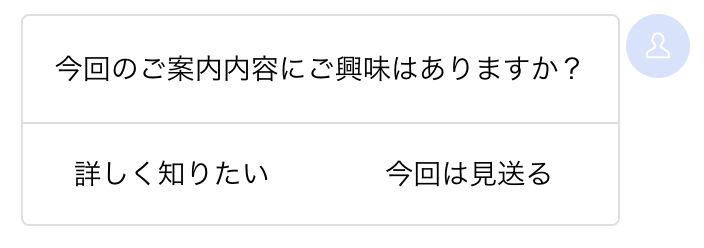
通常のテキストメッセージではなく、
ボタン形式の選択肢付き質問をLINEトーク上に表示できます。
フォームページへ移動させる必要がないため、
ユーザーの操作負担が少なく、やり取りが途切れにくいのが特徴です。
「参加しますか?」「どちらに興味がありますか?」など、
ユーザーの意思確認や属性分けをスムーズに行うことができます。
ユーザーはワンタップで回答できます
ユーザーは文字入力をせず、ボタンをタップするだけで回答が完了します。
これにより
・入力の手間がなく回答しやすい
・スマホ操作に慣れていない人でも反応しやすい
・スキマ時間でも気軽に回答できる
といったメリットがあり、
通常の自由入力形式よりも回答率が高くなりやすいのが特徴です。
選択肢ごとにアクションを分岐設定できます
各選択肢に対して、それぞれ異なる動作を設定できます。
ユーザーがどの回答を選んだかによって、送るメッセージ・開くURL・実行するアクションなどを自動で切り替えることが可能です。
例えば
「はい」を選んだ人には詳細案内を送る
「いいえ」を選んだ人には別の案内を送る
といったように、回答内容に応じた対応を自動化できます。
設定手順
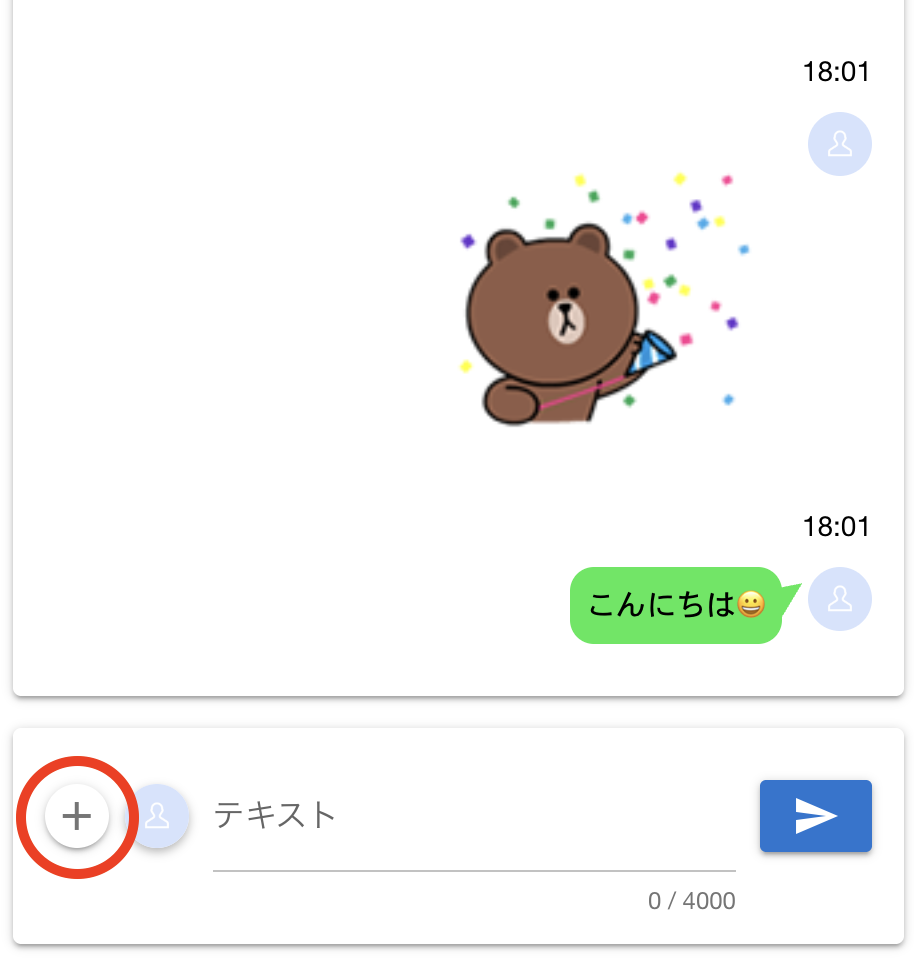
STEP1:「+」アイコンをクリック
STEP2:【質問】を選択
STEP3:質問文と選択肢を入力
STEP4:選択後の挙動を設定
STEP5:【送信】をクリック
STEP1:「+」アイコンをクリック
メッセージ入力欄の左側にある「+」をクリックします。
STEP2:【質問】を選択
表示されたメニューから【質問】をクリックします。
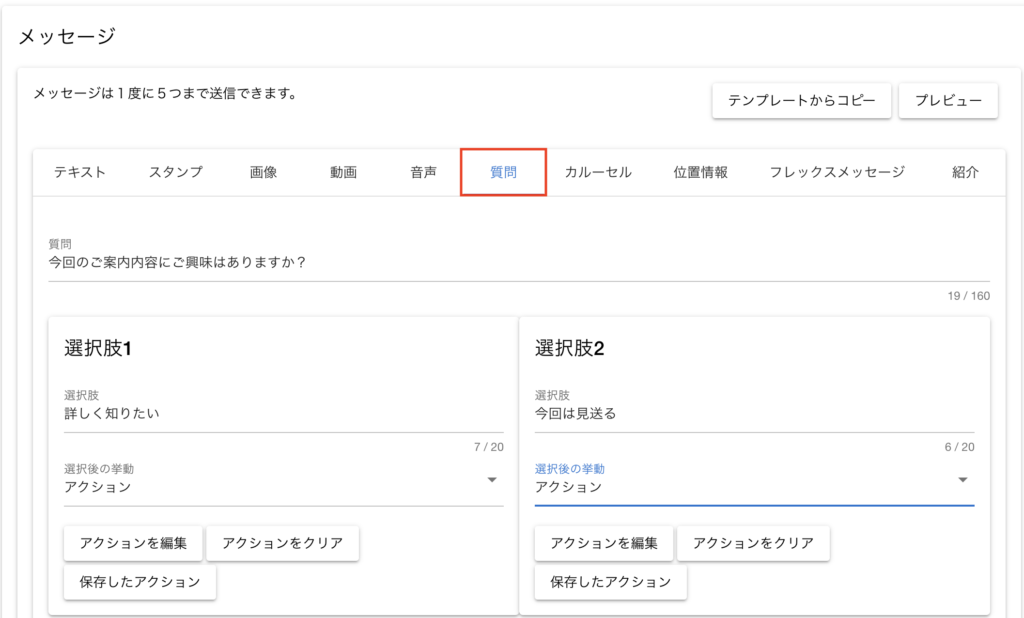
STEP3:質問文と選択肢を入力
・【質問】欄に質問文を入力します。
・【選択肢1】と【選択肢2】に回答の選択肢を入力します。
※画面右上の【プレビュー】をクリックすると、画面右側にプレビューが表示されます。
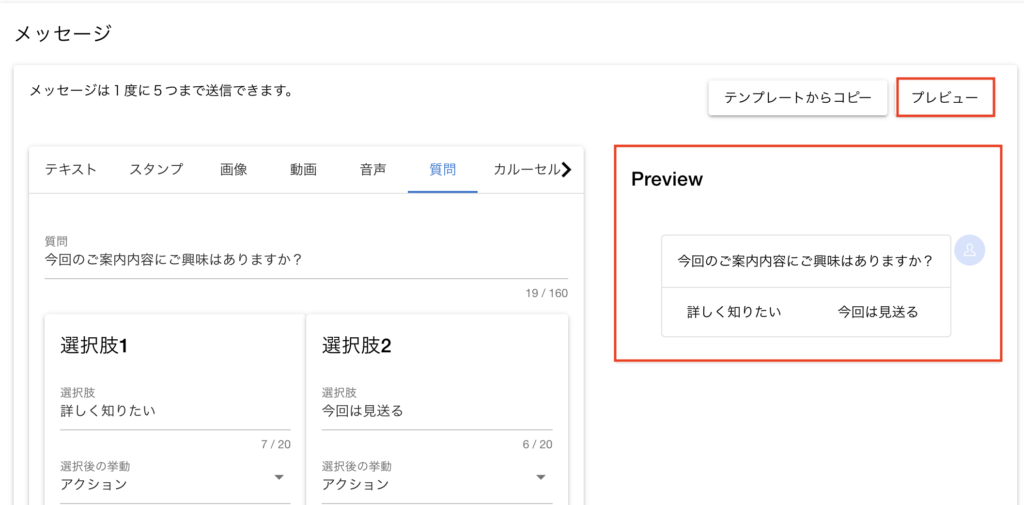
STEP4:選択後の挙動を設定
選択肢ごとに、ユーザーがボタンを押したときの動作を設定します。
選択後の挙動一覧:
| 機能名 | 動作内容 |
|---|---|
| なし | 設定した選択肢の内容を送信します。 |
| URLを開く | タップ時に任意のURLを開きます。 |
| 電話をかける | 指定した電話番号へ発信します |
| LINEアカウントを友だち追加 | 指定したLINEアカウントの友だち追加画面を開きます。 |
| メールを送る | 指定したメールアドレス宛にメールを送信します。 |
| 【アクション】 | TalkLabel内で設定した各種アクション (タグ付与・シナリオ起動など)を実行します。 |
STEP5:【送信】ボタンをクリック
設定が完了したら【送信】ボタンをクリックしてメッセージを送信します。
使い方のコツ
選択肢の数が2つまでの場合は【質問】機能が適しており、質問文に画像を付けたい場合や、
選択肢が3つ以上ある場合は【カルーセル】機能の利用がおすすめです!
 カルーセルの送信方法