 ヘルプセンター
 機能概要
リマインダー配信では、特定の日付をゴールとして設定し、そこから逆算したタイミングで複数のLINEメッセージを自動配信することができます。
セミナー・イベント・講座・支払いなどの「期日」を基準に、案内やリマインドを自動で送る運用に適しています。
リマインダーは手動設定のほか、友だち追加時・タグ付け時・自動応答アクションなど、
複数のタイミングで開始設定することも可能です。
設定手順
STEP1:リマインダー配信を新規作成する
STEP2:リマインダー名を登録する
STEP3:配信タイミングとアクションを設定する
STEP4:リマインダー配信を開始する
STEP1:リマインダー配信を新規作成する
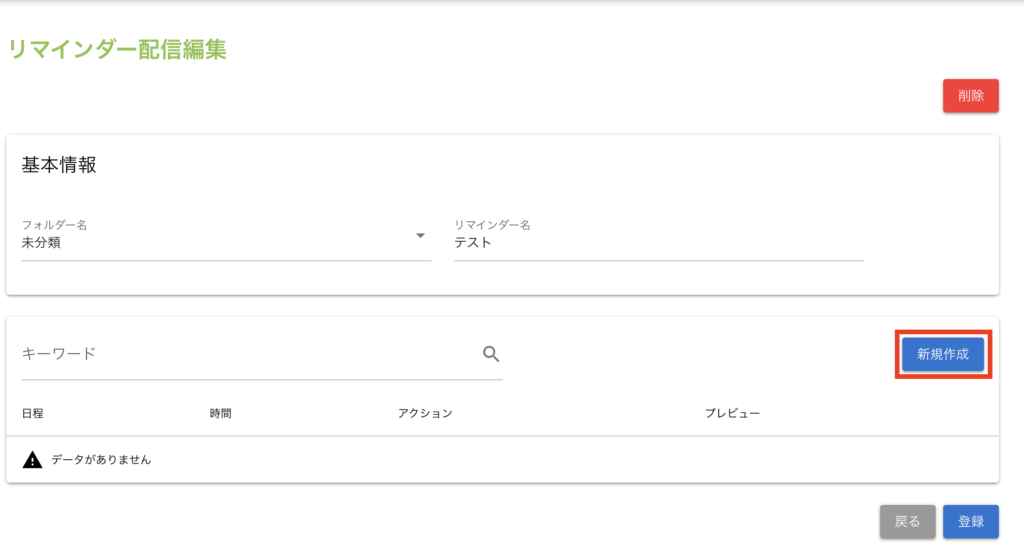
左メニューから【リマインダー配信】を選択し、画面右上の【新規作成】ボタンをクリックします。

STEP2:リマインダー名を登録する
表示された画面で、リマインダー名を入力し【登録】ボタンをクリックします。
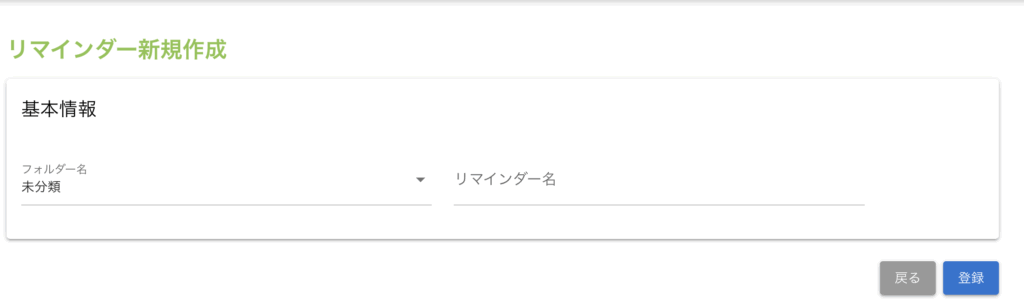
登録後、「基本情報」の下に設定エリアが表示されます。
STEP3:配信タイミングとアクションを設定する
【新規作成】ボタンをクリックすると、タイミング設定画面が開きます。
ここで、ゴール日からの逆算日数(○日前)やアクション内容を入力し、【決定】をクリックします。

① タイミング設定
メッセージを「いつ」配信するかを決める項目です。
設定したゴール日を基準にして、何日前(または当日)に配信するかを指定します。
・例1:登録直後にウェルカムメッセージを送る → タイミングタイプを「設定開始直後」
・例2:セミナー3日前の夜21:00にリマインドを送る → 「3日前・21:00」
・例3:当日朝9時に最終通知を送る → 「0日前・9:00」
② 配信先設定
リマインダーでメッセージを送る対象を指定します。
・デフォルトでは「対象リマインダーを設定した友だち全員」が配信対象になります。
・特定の条件(タグや属性)で絞り込みたい場合は、個別設定またはタグアクションと組み合わせて運用します。
・友だちの詳細画面から個別に登録した場合は、そのユーザー単体が配信対象になります。
友だちの絞り込み方については、こちらをご覧ください。
 検索条件を設定して友だちを絞り込むの方法
③ アクション設定
「どんなメッセージを送るか」を決める項目です。
アクションを設定することで、配信内容(メッセージフォーマット)を選択できます。
- 【アクションを追加】ボタンをクリックします。
- アクションタイプを選択します(テキスト・スタンプ・画像・質問・カルーセルなど)。
- 必要に応じて、既存テンプレートやメッセージを呼び出します。
- 設定が完了したら【決定】ボタンをクリックします。
利用できるアクションの種類や内容については、こちらをご覧ください。
アクション編集でできること
STEP4:リマインダー配信を開始する
リマインダーを作成したら、友だちに対して配信を開始します。
設定方法は複数あります。
配信の開始方法
リマインダー配信は、以下の3つの方法で開始できます。
個別で友だちに設定する場合
- 【友だちリスト】で対象ユーザーをクリックし、個人詳細画面を開きます。
- 右側の【リマインダー】タブの鉛筆アイコンをクリックします。
- リマインダー名とゴール日を選択し、【決定】をクリックします。
タグ付け時に自動設定する場合
- 左側メニューの【タグ管理】を開きます。
- 対象タグを選び、【タグ追加時アクション】の「アクションを編集」をクリックします。
- 「リマインダー設定」を選び、リマインダー名・ゴール日時を設定して【決定】をクリックします。
詳しくはこちらをご覧ください。
タグを設定する方法
友だち追加時に自動設定する場合
- 左メニューの【友だち追加時アクション】をクリックします。
- 【アクションを編集】から「リマインダー設定」を選択します。
- リマインダー名とゴール日時を設定し、【決定】ボタンをクリックします。
→ 詳しくはこちらをご覧ください。
活用事例
予約前日の自動リマインド設定例
セミナー・来店予約・個別相談など「当日来てほしいイベント」に最適な運用です。
設定イメージ
| 配信タイミング | 送信内容例 | 目的 |
|---|---|---|
| 1日前 | 明日はご予約日です。お時間は◯時からです。 | 忘れ防止 |
| 当日朝 | 本日お待ちしております。場所はこちら → 地図URL | 来場率アップ |
| 当日1時間前 | もうすぐ開始です。ご準備をお願いします。 | 直前フォロー |