 ヘルプセンター
 機能概要
【対応マーク管理】では、任意の友だち対応マークやメッセージ対応マークを作成・管理できます。
マークを使うことで、対応状況(例:未対応/対応中/完了 など)をひと目で把握でき、
業務の進行管理をスムーズに行うことが可能です。
対応マーク機能でできること
対応マークを活用することで、友だち対応の進捗や重要度を視覚的に管理できます。
- 問い合わせ対応の進行状況を見える化できる
- 優先度の高い案件を識別できる
- 業務カテゴリごとの分類ができる
- チーム内で対応状況を共有できる
対応マークは、単なる表示機能ではなく業務管理の補助ツールとして活用できます。
設定手順
設定手順
STEP1:【対応マーク管理】を開く
STEP2:【追加】ボタンをクリックする
STEP3:対応マーク名と色を設定する
STEP4:【更新】ボタンをクリックして保存する
STEP1:【対応マーク管理】を開く
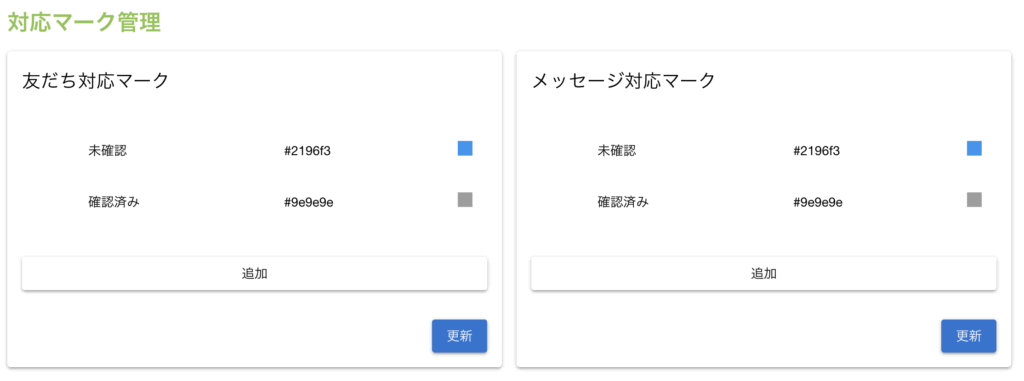
左側メニューの【対応マーク管理】をクリックします。
対応マーク一覧が表示され、現在登録されているマークを確認できます。
STEP2:【追加】ボタンをクリックする
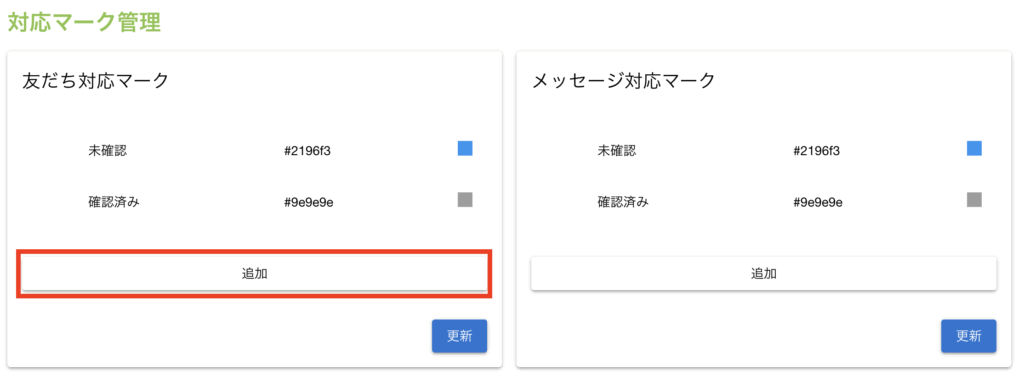
画面上部にある【追加】ボタンをクリックします。
新しい対応マークの作成フォームが表示されます。
STEP3:対応マーク名と色を設定する
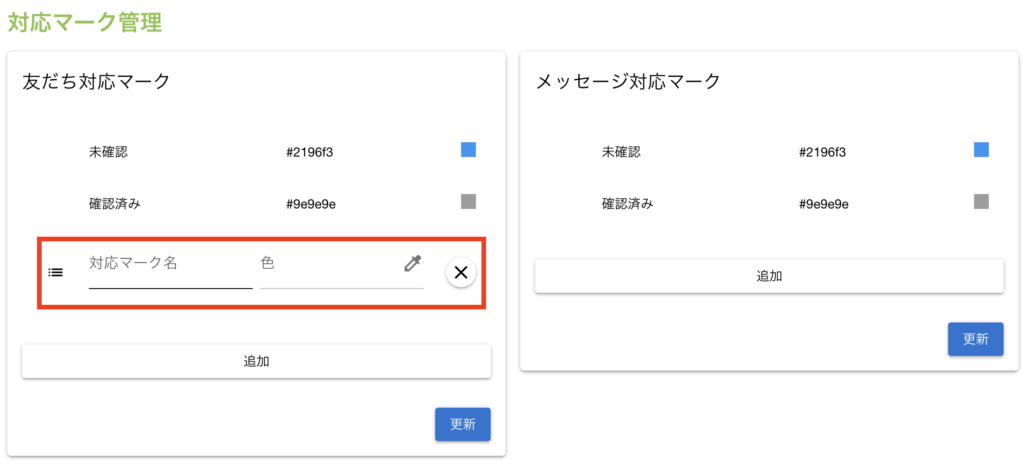
- 【対応マーク名】を入力します。
- スポイトアイコンをクリックして、マークの色を選択します。
(業務カテゴリや担当者ごとに色分けすると視認性が高まります)
STEP4:【更新】ボタンをクリックして保存する
入力内容を確認し、【更新】ボタンをクリックします。
これで新しい対応マークが登録されます。
作成したマークの使用方法については、
「対応マークのつけ方」をご覧ください。
 対応マークの設定方法
活用事例
問い合わせ対応の進捗管理
問い合わせを受けた友だちに対応状況のマークを付けることで、
誰がどの案件をどこまで対応しているかを管理できます。
| 対応マーク例 | 意味 |
|---|---|
| 未対応 | まだ対応していない |
| 対応中 | スタッフが対応中 |
| 対応完了 | 対応が終了した |
重要度・優先度の管理
対応内容の重要度をマークで分類できます。
| 対応マーク例 | 用途 |
|---|---|
| 緊急 | すぐ対応が必要 |
| 重要 | 当日中に対応 |
| 通常 | 時間があるときに対応 |
担当者の管理
担当者ごとに分類することで担当者の可視化や対応時の絞り込みをすることができます。
| 対応マーク例 | 用途 |
|---|---|
| 担当者A | 担当者Aが対応中 |
| 担当者B | 担当者Bが対応中 |
| 担当者C | 担当者Cが対応中 |
申込〜入金状況の営業進捗管理
顧客の進捗ステータスを管理し、誰にどんなアプローチをしたら良いかを可視化することができます。
| 対応マーク例 | 用途 |
|---|---|
| 申し込み済み | 申込のみ完了 |
| 未着金 | 支払い待ち |
| 着金済み | 入金確認済み |
| クロージング | クロージングが必要 |