 ヘルプセンター
 機能概要
【シナリオ配信】とは、あらかじめ登録しておいた複数のLINEメッセージ(シナリオ)を、
友だち登録時や回答フォーム回答時など、指定したタイミングに自動で配信できる機能です。
同じLINEアカウントに異なる日時で友だち登録した人々に対しても、
それぞれの登録タイミングから数えて「〇日後の〇時」にメッセージを配信できます。
これにより、登録時期に関係なく、すべての友だちに同じステップメッセージを自動で届けることができます。
顧客のステップ(状態)に合わせた配信を自動化できるのがシナリオ配信の最大の特徴です。
設定手順
STEP1:シナリオ配信画面を開く
STEP2:新規シナリオを登録する
STEP3:配信タイミングとメッセージを設定する
STEP4:既存シナリオの編集・削除を行う
STEP1:シナリオ配信画面を開く
左側メニューの【シナリオ配信】をクリックし、画面右上の【新規作成】ボタンをクリックします。

STEP2:新規シナリオを登録する
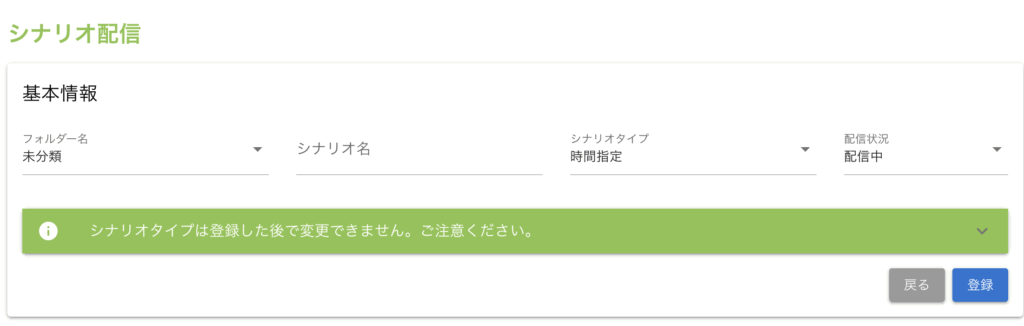
新規シナリオ登録画面で以下を設定します。
- シナリオ名を入力します。
- シナリオタイプを選択します。
・【時間指定】…指定した時刻に配信されます。
・【経過時間指定】…購読開始から指定時間後に配信されます。
※併用はできません。設定後の変更もできません。 - 配信状態を選択します。
・【配信中】…登録後すぐに購読開始が可能。
・【停止中】…登録後も配信されません。
時間指定と経過時間指定の違い
シナリオタイプで選択する
「時間指定」 と 「経過時間指定」 の違いは以下の通りです。
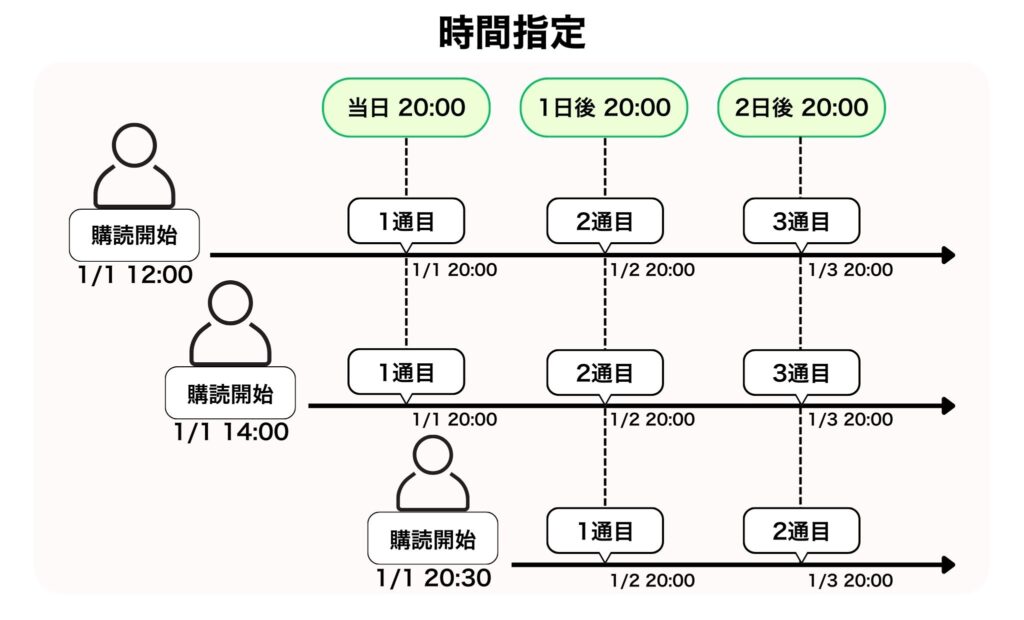
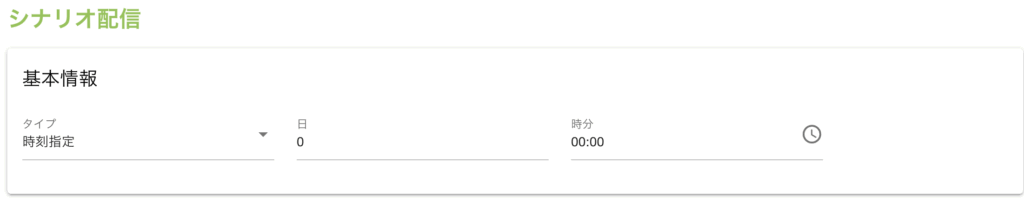
■ 時間指定
- 配信は「指定した時刻」が基準になります
- すべての友だちが同じ時間にメッセージを受信します
- メルマガのような「毎日○時配信」に向いています
時間指定シナリオで設定する 「◯日 / ◯時」 は、
シナリオを起動したタイミング(0日目)を基準にカウントされます。
例:配信時刻を 0日 / 20:00 に設定している場合
・シナリオが 20:00 より前に起動した場合
→ 当日の 20:00 にメッセージが配信されます。
・シナリオが 20:00 を過ぎてから起動した場合
→ 翌日(1日後)の 20:00 にメッセージが配信されます。
配信イメージ
■ 経過時間指定
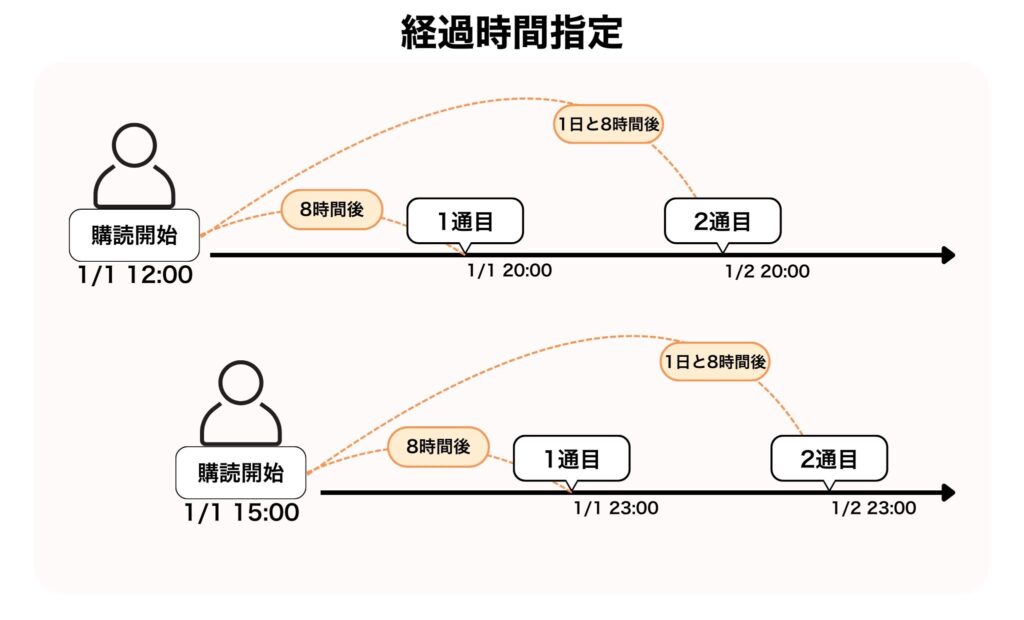
- 配信は「購読開始からの経過時間」が基準になります
- 友だちごとに配信時刻が変わります
- 「登録後◯時間後にフォロー送信」などに向いています
※ 購読開始時刻によっては深夜帯に配信される場合があります
配信イメージ
設定が完了したら【登録】をクリックします。
STEP3:配信タイミングとメッセージを設定する
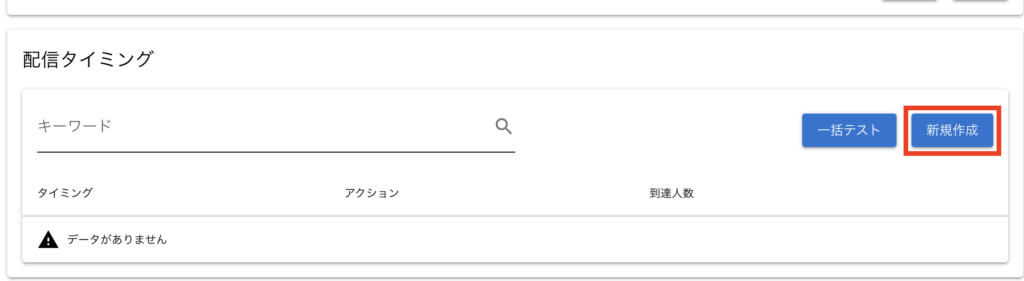
登録後、「配信タイミング」一覧が表示されます。
【新規作成】をクリックし、以下を設定します。
タイプ選択
・【購読開始直後】…シナリオ起動後すぐにメッセージが配信されます。
・【時間指定】…指定した時刻にメッセージが配信されます。
・【最後の配信】…そのシナリオの最後のメッセージとして扱われます。
最後の配信で設定した日時以降にメッセージの設定はできません。
配信先の設定
特定のタグが付与された友だちや、条件を満たした対象者のみに配信したい場合は、
配信先を絞り込む設定が可能です。

友だちの検索条件の設定についてはこちらを参照してください。
 検索条件を設定して友だちを絞り込むの方法
メッセージ配信後の処理
ON/OFFの切り替えで、配信後にシナリオを停止するかどうかを設定できます。
(ONにすると、そのメッセージ送信後にシナリオが終了します)
アクション設定(メッセージ送信・タグ操作など)
配信内容として、メッセージ送信やタグ操作などのアクションを登録できます。
通常のテキスト送信に加えて、画像・テンプレート・リッチメッセージなども設定可能です。
アクション編集でできること
設定後、【登録】をクリックします。
STEP4:既存シナリオの編集・削除
編集したい場合は【シナリオ】を開き、対象のシナリオを選択します。
- 【配信ステータス】の変更
- 【配信タイミング】やメッセージ内容の変更
- 【削除】ボタンからシナリオまたはメッセージ単位の削除
・シナリオタイプは作成後に変更できません。
・シナリオが友だちに紐付けられている場合、シナリオは編集できません。
変更内容を全員に反映したい場合は新規作成してください。
・同時に複数のシナリオを進めることはできません。
1つのシナリオが進行中に別のシナリオが起動した場合、シナリオは上書きされます。
シナリオを起動できるタイミング
シナリオ配信は「作成するだけ」では配信は開始されません。
どのタイミングでシナリオを起動させるか を別途設定する必要があります。
シナリオの起動方法は、大きく 自動起動 と 手動起動 の2種類があります。
自動でシナリオを起動する方法
以下のアクションと組み合わせることで、特定の行動をきっかけに自動でシナリオを開始できます。
友だち追加時アクション
友だち追加されたタイミングで自動的にシナリオを開始できます。
初回案内やステップ配信に最もよく使われる起動方法です。
※友だち追加時のアクション設定に関しては以下を参照してください。
友だち追加時設定
回答フォームの回答時
回答フォームに回答したことをきっかけにシナリオを開始できます。
また、フォームの回答に応じて個別にシナリオを開始することもできます。
※回答フォーム回答時のアクション設定に関しては以下を参照してください。
回答フォームの設定方法
URLクリック
特定のURLがクリックされたことをきっかけにシナリオを開始できます。
興味度合いに応じた配信分岐に活用できます。
※URLクリック時のアクション設定に関しては以下を参照してください。
URLクリック測定の設定方法
流入経路別アクション
流入元に応じて自動でシナリオを開始できます。
広告・媒体ごとに異なるステップ配信を行う場合に有効です。
※流入時のアクション設定に関しては以下を参照してください。
流入経路分析の設定方法
タグ付与時アクション
特定のタグが付与されたタイミングでシナリオを開始できます。
行動履歴や属性に応じた自動配信に向いています。
※タグ付与時のアクション設定に関しては以下を参照してください。
タグを設定する方法