 ヘルプセンター
 目次
機能概要
TalkLabelでは、
回答フォームとシナリオ配信を組み合わせることで、
フォーム未回答者に対してのみ、自動で回答を促すメッセージを送信できます。
この仕組みを利用することで、
すでに回答した友だちにはリマインドを送らず、
未回答者の回答率だけを効率的に高める運用が可能になります。
運用中によく使う場面
- アンケートの回答率を上げたいとき
- 手動で未回答者を抽出せず、自動でフォローしたいとき
- 回答済みの友だちに、誤ってリマインドを送るのを防ぎたいとき
設定手順
STEP1. 回答フォームを作成する
STEP2. 回答依頼用のシナリオ(またはリマインド配信)を作成する
STEP3. フォーム配布後にシナリオを開始する設定を行う
STEP4. フォーム回答完了時にシナリオを停止する設定を行う
STEP1. 回答フォームを作成する
1)回答フォームを新規作成する
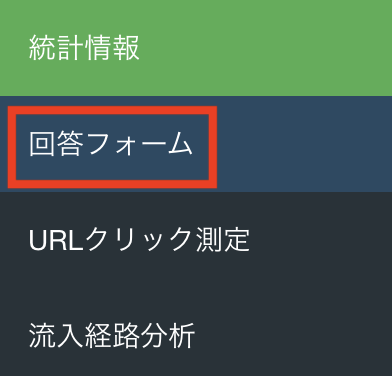
左側メニューから【回答フォーム】をクリックし、【新規作成】をクリックします。
2)質問項目を作成する
フォーム内に質問項目を設定します。
回答フォームの設定方法は以下を参照してください。
 回答フォームの設定方法
3)回答完了時にタグを付与する
フォーム設定内の【回答完了時のアクション】を開き、以下を設定します。
- アクション:タグ操作
- 内容:「◯◯フォーム回答済み」タグを付与
設定後、【登録】または【保存】をクリックします。
この設定により、フォームを回答した友だちには自動で
「◯◯フォーム回答済み」タグが付与されます。
STEP2. 回答依頼用のシナリオを作成する
ここでは例として、
「フォームURL送信 → 30分後に未回答者へリマインドを送信」
というシナリオを作成します。
ポイント
- リマインド送信には「経過時間指定」シナリオを使用します
- 回答済みユーザーは後続手順で自動除外されます
1)シナリオ配信を開く
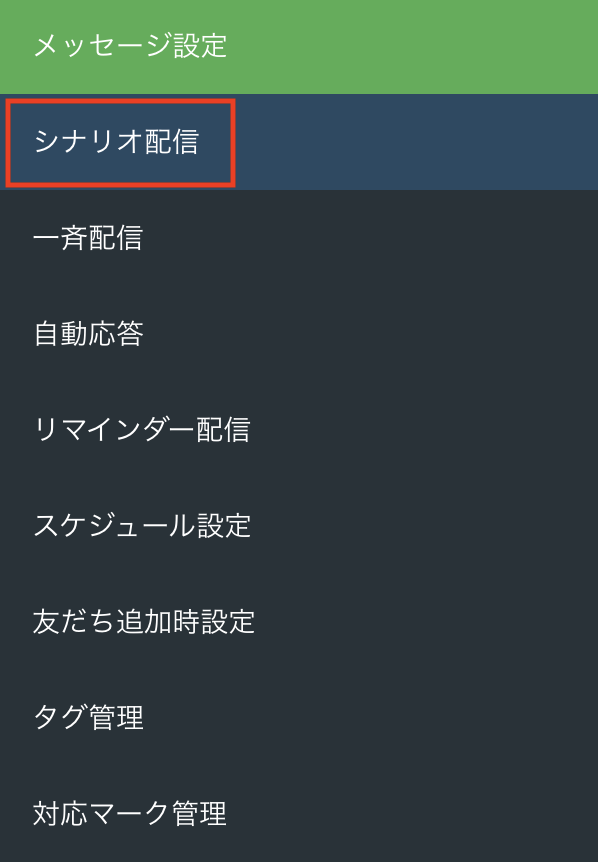
左側メニューの【シナリオ配信】をクリックし、【新規作成】をクリックします。
2)シナリオの基本情報を設定する
以下を設定します。
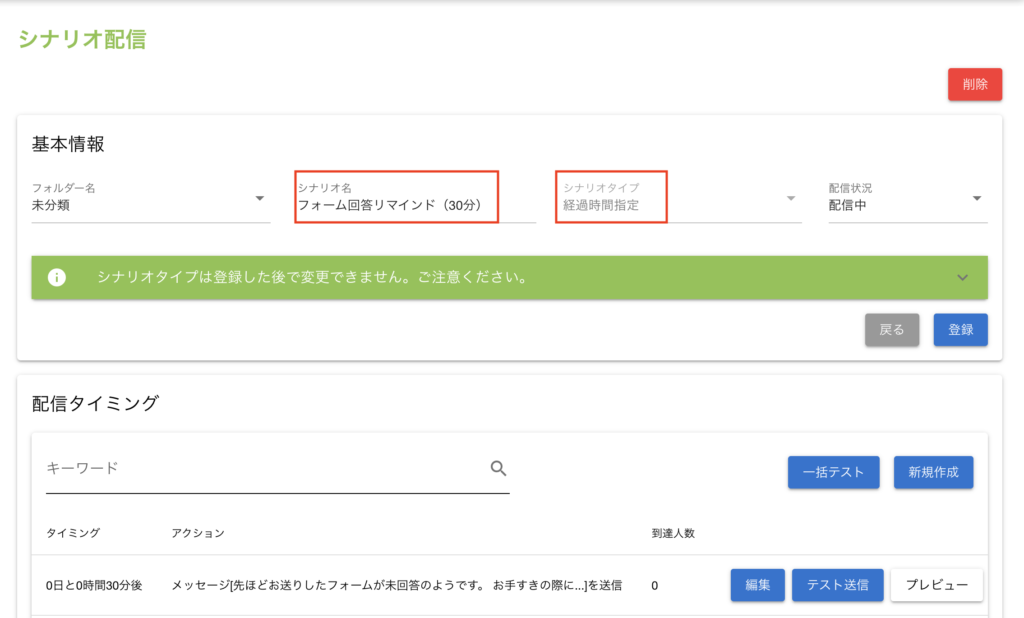
・フォルダー名:任意
・シナリオ名:例)フォーム回答リマインド(30分)
・シナリオタイプ:経過時間指定
※「経過時間指定」は、購読開始からの経過時間で配信タイミングを設定できます。
(例:0日後 0:30 → 30分後)
設定後、【登録】をクリックします。
3)2通目(30分後リマインド)を設定する
【新規作成】をクリックし、以下を設定します。
・タイプ:時間指定(経過時間指定)
・タイミング:0日後 0:30(=30分後)

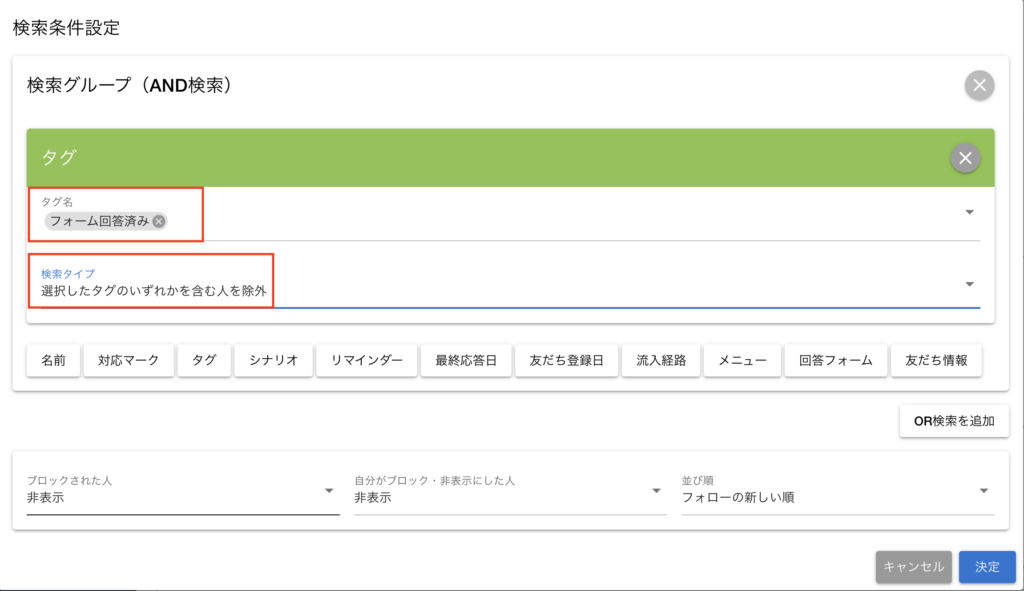
・配信先:タグ名:「◯◯フォーム回答済み」を選択
検索タイプ:「選択したタグのいずれかを含む人を除外」を選択
・アクション:メッセージ送信
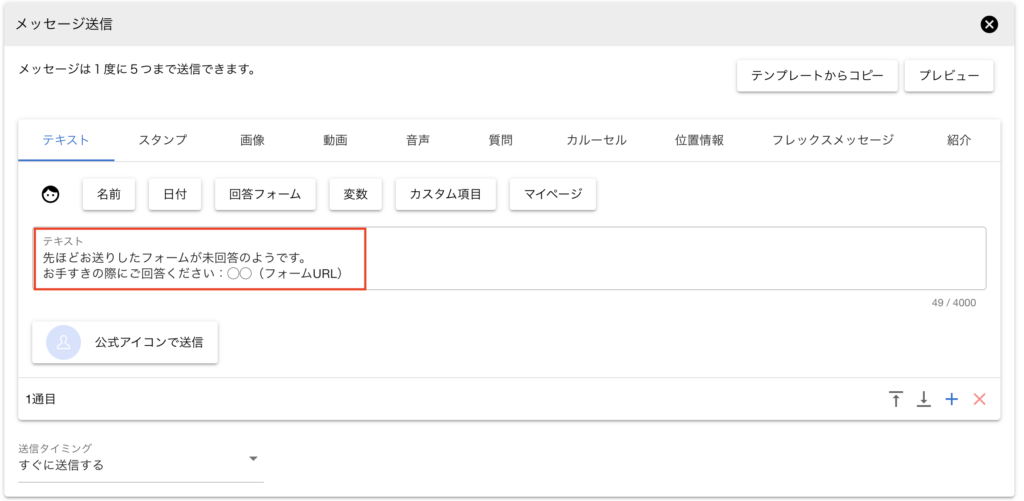
メッセージ例:
「先ほどお送りしたフォームが未回答のようです。お手すきの際にご回答ください:◯◯(フォームURL)」
設定後、【登録】をクリックします。
※これにより「◯◯フォーム回答済み」のタグが付与されてない人=未回答者にのみ
リマインドメッセージが送られます。
STEP3. フォーム配布時にシナリオを開始する
フォームURLを送信するタイミングで、
対象の友だちに対してシナリオを開始する設定を行います。
シナリオの開始は、以下のような場所から設定できます。
- 友だち追加時アクション
- 自動応答
- テンプレートアクション
- 手動操作
例:友だち追加時アクションで回答フォームを送る場合
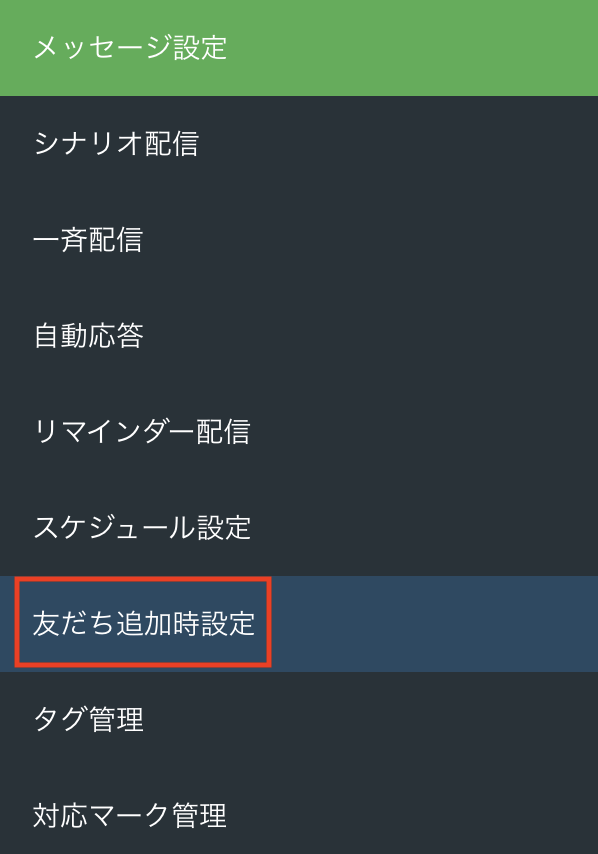
1)【友だち追加時アクション】を開く
管理画面左側メニューから【友だち追加時アクション】をクリックします。
2)アクションを編集する
画面内の【アクションを編集】ボタンをクリックし、
友だち追加時のアクション設定画面を開きます。
友だち追加時のアクションの設定は以下を参照してください。
友だち追加時設定
3)追い用シナリオを開始設定する
以下の内容で設定します。
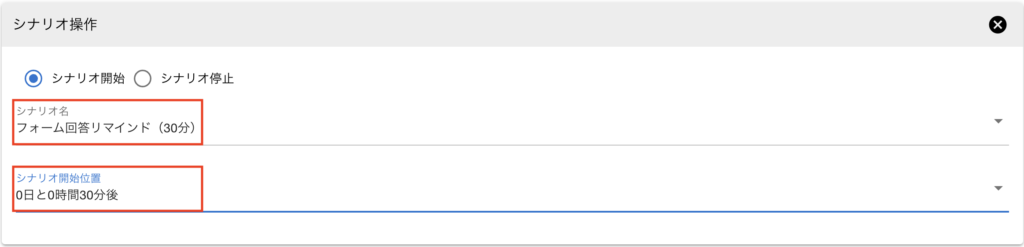
- アクション種別:シナリオ操作
- 配信設定:開始
- シナリオ選択:
STEP2で作成した「フォーム回答リマインド(30分)」 - シナリオ開始位置:
1通目を選択
設定後、【保存】をクリックします。
使い方のコツ
- 回答済みタグはフォームごとに分けて作成すると管理しやすくなります
- リマインドは30分後だけでなく、1時間後・翌日など複数設定も可能です