 ヘルプセンター
 機能概要
TalkLabelの「タグ管理」機能では、友だちを属性や行動別に分類できるほか、タグにアクションを設定したり、タグが付与された回数を自動カウントすることも可能です。
これにより、顧客情報の整理・自動化・行動分析をより効率的に行うことができます。
タグ機能でできること
タグを使うことで、単なる「分類」ではなく、
配信・自動化・分析のすべてに連動した管理が可能になります。

タグによってシナリオを分岐できる
友だちに付与されたタグをもとに、開始するシナリオを分けることができます。
例:
・「体験申込」タグが付いた人 → フォロー用シナリオ開始
・「購入済み」タグが付いた人 → サポート用シナリオへ切り替え
このように、ユーザーの状況に応じて配信の流れを変えることが可能です。
タグが付与されている人にのみメッセージを配信する
友だち検索時の条件によりタグを条件に設定することで、送るメッセージの内容を変えることができます。
例:
・「未購入」タグが付与されている人にのみ「キャンペーン案内」を送信する
※検索条件の活用については以下の記事を参照してください。
 検索条件を設定して友だちを絞り込むの方法
リッチメニューを切り替えることができる
タグをもとに、表示するリッチメニューを変更できます。
例:
・「体験中」タグ → 予約・質問メニュー表示
・「購入済み」タグ → サポート・活用メニュー表示
これにより、友だちごとに最適な導線を表示できます。
タグ情報を元にデータ分析ができる
タグが付与されている人数を確認することで、顧客の状況を数値で把握できます。
例:
・「体験申込」タグの人数 → 申込者数の把握
・「購入済み」タグの人数 → 成約数の把握
タグを使うことで、配信だけでなく、顧客管理や状況分析にも活用できます。
設定手順
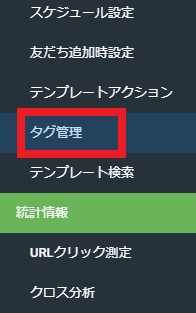
STEP1. 左側のメニューバーから[タグ管理]を開く
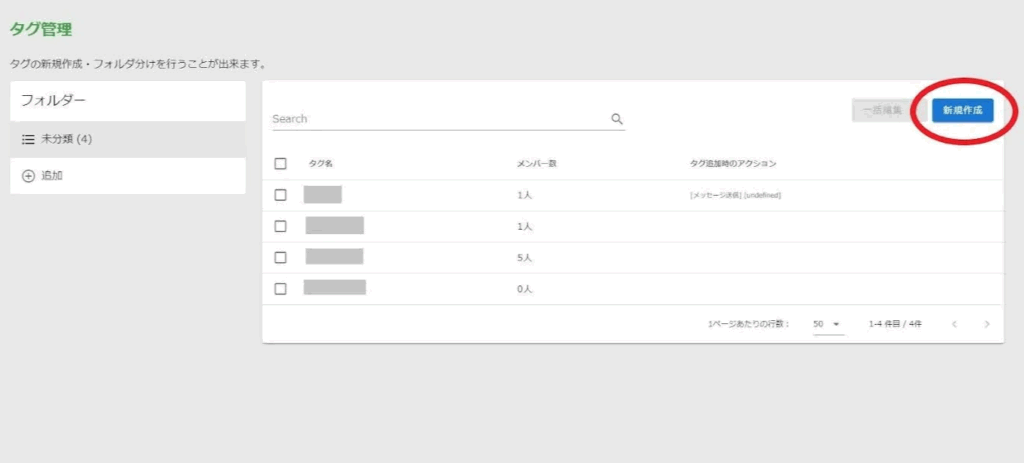
STEP2. [新規作成]ボタンをクリック
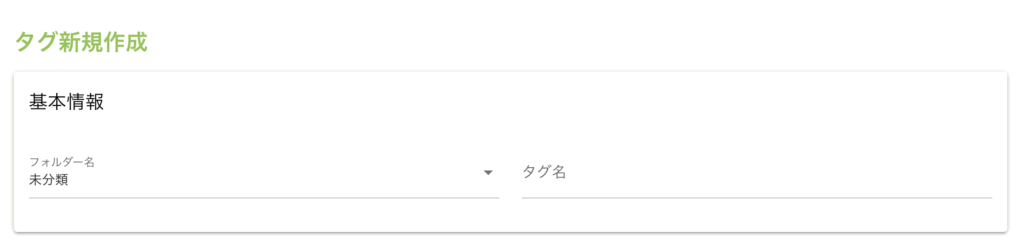
STEP3. タグ名を入力し「登録」
STEP4. タグ名の編集・削除や友だちへの付与を行う
STEP1. タグ管理を開く
左側メニューバーの[タグ管理]をクリックします。
タグを種類別に管理したい場合は、[フォルダー]欄にある[⊕追加]をクリックしてタグフォルダを作成します。
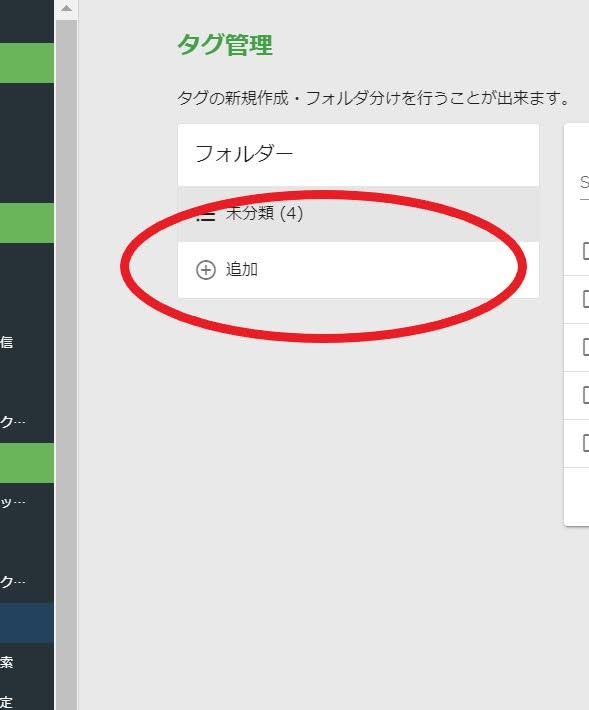
タグは運用が進むほど数が増えやすいため、フォルダで整理して管理することをおすすめします。
「属性」「行動履歴」などの分類ごとにフォルダを分けると見やすくなります。
・職業フォルダ→ 【会社員】【フリーター】【専業主婦】【学生】
・行動履歴フォルダ→【初回アンケート回答】【商品購入】など
STEP2. タグを新規作成する
画面右上の[新規作成]をクリックし、基本情報の「タグ名」に任意の文字列を入力します。
STEP3. タグを設定をする
作成するタグの名前やアクションを設定します。
※登録後、フォルダーへの移動や分類変更も可能です。
アクション設定を行う
以下の設定項目を必要に応じて設定します。
以下のような画面が表示されますので、「アクションを編集」をクリックします。
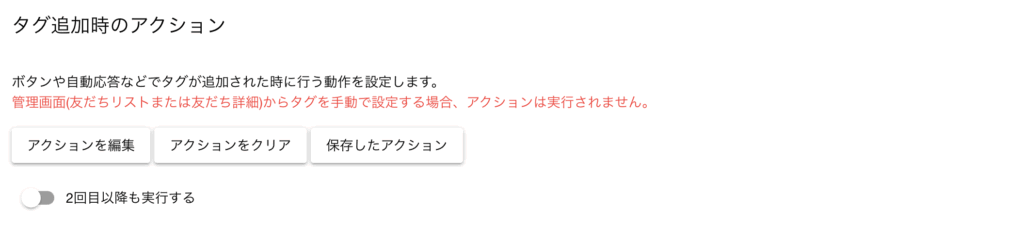
同じ友だちに対してタグが2回以上付与された際、
アクションを再度実行するか否かを選択できます。
2回目以降の実行を行う場合はボタンをONにしてください。
※設定できるアクションに関しては以下の記事を参照してください。
アクション編集でできること
人数制限の設定を行う
タグに人数制限を設定することもできます。
人数を制限するをONにすると、新たな項目が表示されます。
※管理画面(友だちリストまたは友だち詳細)からタグを手動で設定する場合制限は適用されません
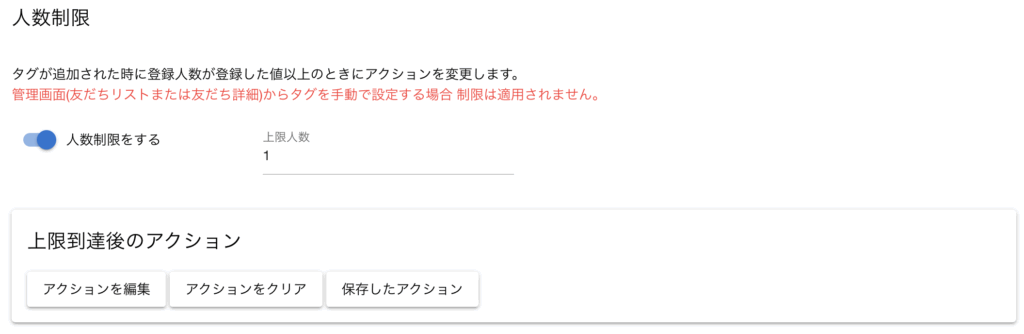
上限人数・上限到達後のアクションを設定し、登録ボタンをクリックしたら設定完了です。
タグのカウント設定
タグ管理の「カウント機能」を使用すると、
1人の友だちに対して特定のタグが何回付与されたかを自動で記録できます。
これにより、次のような「行動回数」を数値で把握できます。
・セミナー参加回数
・メッセージ反応回数
・フォーム回答回数
回数ベースでの管理ができるため、行動分析や優先フォローの判断にも活用できます。
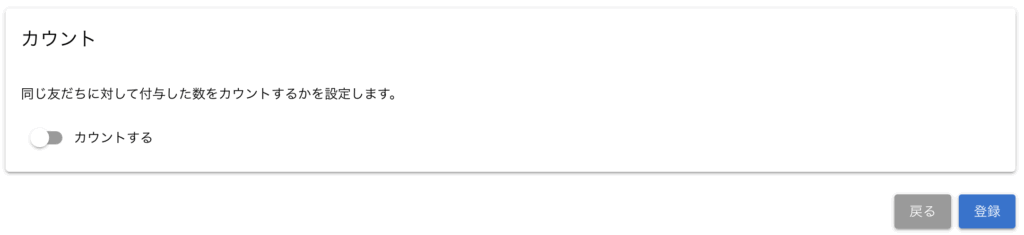
設定が完了したら「登録」ボタンをクリックするとタグが作成されます。
STEP4. タグの編集・削除
作成したタグ名をクリックすると、名称の変更や削除ができます。
STEP5. タグの確認・変更
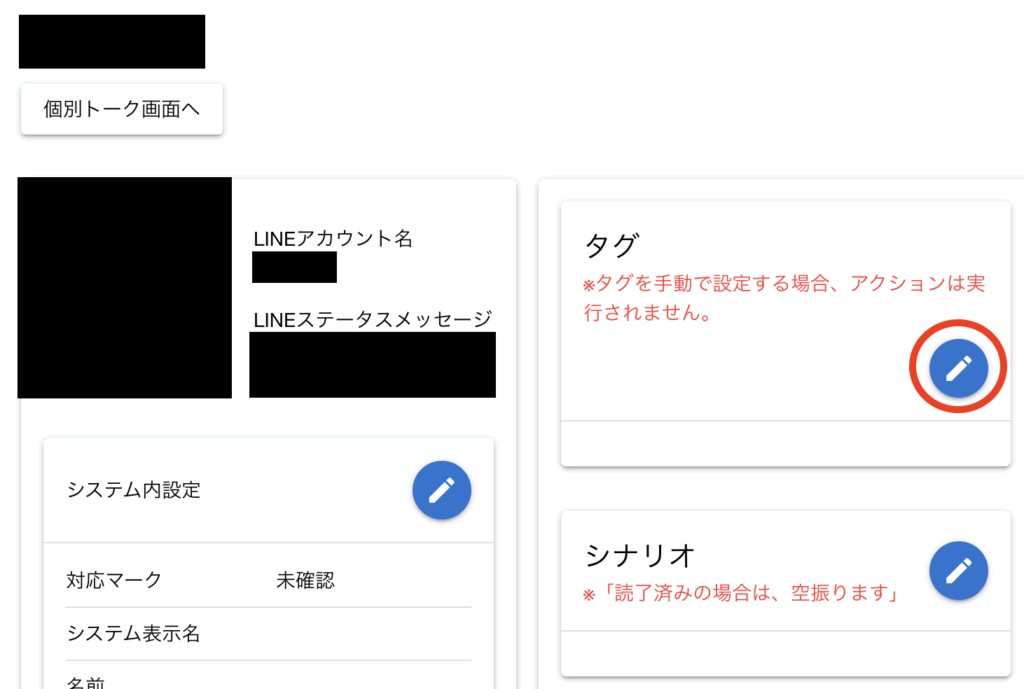
友だちの個人詳細ページを開くと、登録済みタグが表示されます。
タグを変更したい場合は、「タグ」の右横にある鉛筆マークをクリックし、タグを選択して「更新」を押します。
注意点・制限事項
手動でタグを付与した場合、タグ付与時アクションは実行されません
タグを手動で付与した場合、タグ付与時のアクションは実行されません。
タグ付与時のアクションは、以下のように他の機能やアクションによってタグが付与された場合のみ実行されます。
例:
・テンプレートアクションによるタグ付与
・シナリオ配信によるタグ付与
・URLクリック時のアクションによるタグ付与など
タグは命名ルールを決めて運用してください
タグは運用が進むほど増えていくため、
名前の付け方を統一しないと管理が難しくなります。
タグ名を適当に付けてしまうと、次のような問題が起きやすくなります。
- 同じ意味のタグが複数作られてしまう
- 本来の条件抽出ができなくなる
- 分析時にデータが分散してしまう
- シナリオ分岐や配信条件が意図通りに動かなくなる
そのため、タグの用途ごとに命名ルールを決めておくことをおすすめします。
命名ルール例
| 用途 | タグ名例 |
|---|---|
| URLクリック時 | 記事名_クリック |
| フォーム回答時 | 〇〇フォーム_回答 |
| 購入関連 | 商品名_購入 |
| 行動履歴 | セミナー参加_1回目 |
タグ名から「何の行動で付いたか」が分かる形にすると、
検索・配信設定・分析が容易になります。
タグは分類ではなく、自動化・配信・分析の基盤データです。
最初にルールを決めることで運用が安定します。