 ヘルプセンター
 TalkLabelの登録方法
このたびは、TalkLabel をご利用いただきありがとうございます。
本マニュアルは、初めての方でも安心して使い始められるよう、
LINE公式アカウントとの連携完了までの流れをまとめた導入ガイドです。
【LINE公式アカウントをご利用のお客様】
LINE公式アカウントは、すべてのプランでAPIが解放されており、どのプランでもTalkLabelとの連携が可能です。
ただし、LINE側のAPI仕様変更により、連携仕様が変更される場合があります。
必ず LINEの利用規約に則って ご利用ください。
なお、当サービス利用中に発生したトラブル・損失・損害等につきましては、一切の責任を負いかねます。
また、TalkLabel契約後のLINE公式アカウントID変更は不可 です。
変更するとシステム不具合(流入経路エラーなど)が発生する可能性がありますのでご注意ください。
・TalkLabelは、Internet Explorerは非対応です。
・最新のGoogle chromeを推奨しております。
初期設定の方法
STEP1:新規申込みを行う
STEP2:チャネル登録を行う
STEP3:Webhook URLと応答設定を行う
STEP4:LINEログインチャネルを登録する
STEP5:LIFFアプリを設定する
【詳細手順】
手順1:新規申込みを行う
1-1.新規申込
・弊社HPから[申し込みはこちらから]をクリックしてください。

・メールアドレスとパスワードを入力の上、利用規約を読み左下のチェックボックスをクリックして[登録するボタン]をクリックしてください。

1-2.メールアドレスの確認
登録したメールアドレスに「メールアドレスの確認」のメールが届くのでメールの内容に沿って[メールアドレスの確認]ボタンをクリックしてください。

1-3.プランの選択
希望のプランを選択してください。

1-4.登録情報の入力
画面の項目に沿って以下の内容を入力してください。
・名前
・電話番号
・郵便番号
・都道府県
・市区町村・番地
・建物名
1-5.決済情報の入力
[クレジットカード情報を入力]ボタンを押してカードの情報を入力してください。

・クレジットカード情報を入力したら[支払いを実行]ボタンをクリックしてください。
手順2 チャネル登録
次にLINE Official Account ManagerからLINE公式アカウント設定を行います。
※TalkLabelを使用するにはLINE公式アカウントを作成する必要があります。
公式アカウントの設定はコチラから行います。
2-1.LINE公式アカウントIDの入力
LINE Official Account ManagerからLINE公式アカウントIDをコピーしてください。
赤枠に@から始まるLINE公式アカウントIDが表示されます。
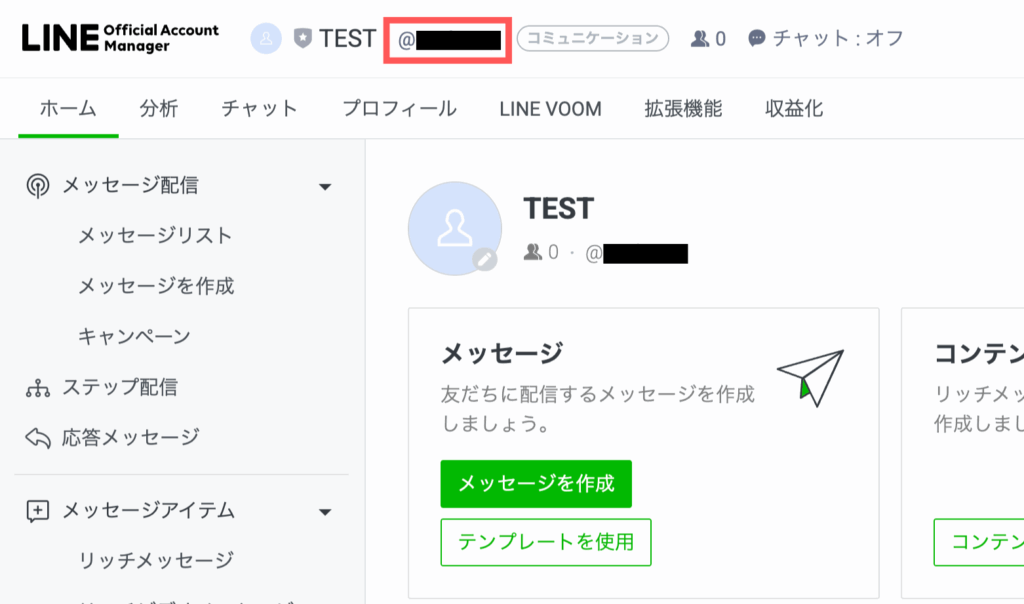
※コピペミスや半角スペースが入り込まないよう注意してください。
2-2.チャンネル名の入力
アカウントのチャンネル名を入力してください。
※こちらは任意の名前で大丈夫です。
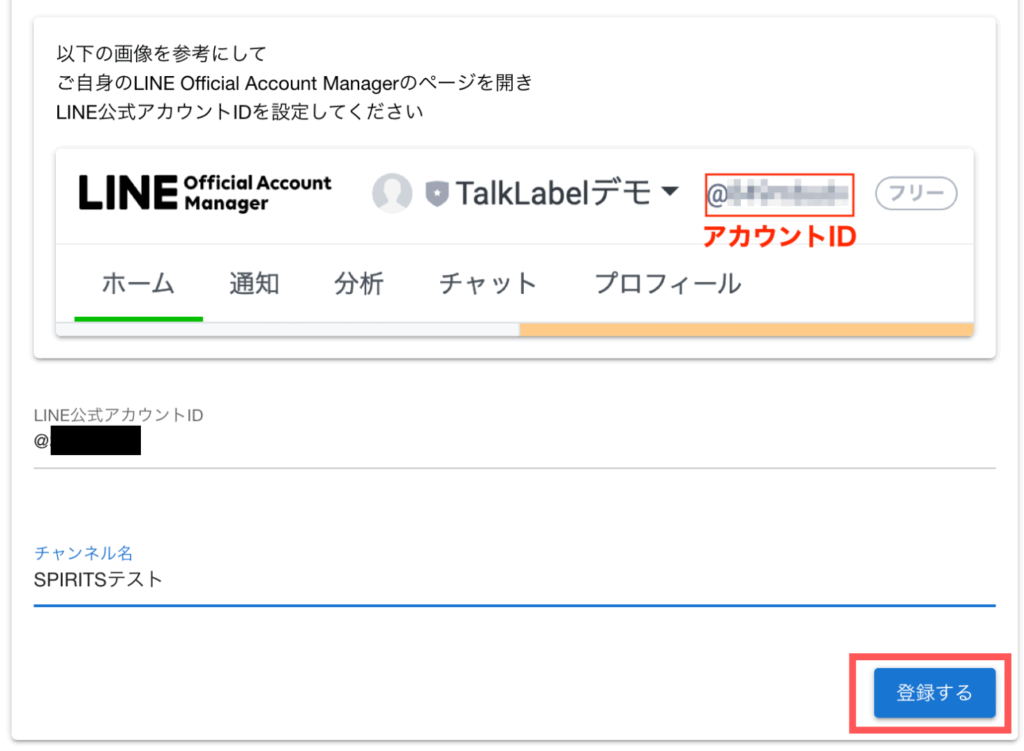
LINE公式アカウントID、チャンネル名が入力できたら[登録する]ボタンをクリックしてください。
2-3.Messaging API初期設定
次にLINE公式アカウントのMessaging APIの初期設定に進みます。
①右上の[設定]ボタンをクリックしてください。
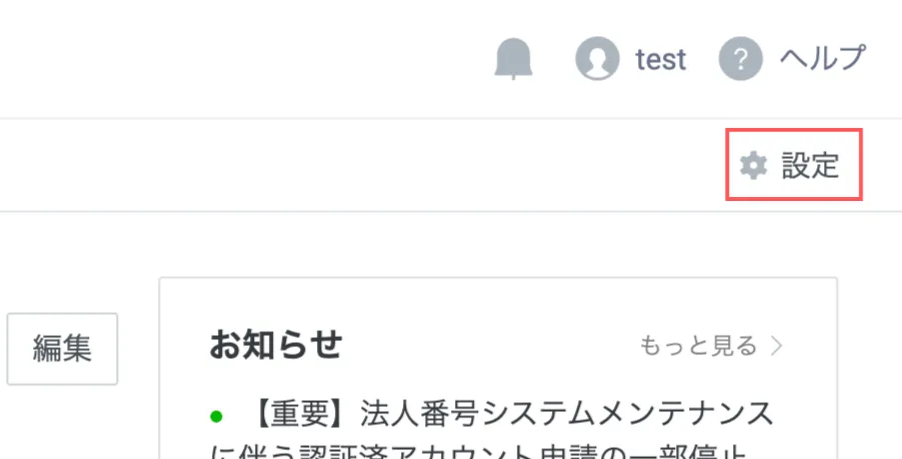
②次に左のメニューから[Messaging API]をクリックしてください。
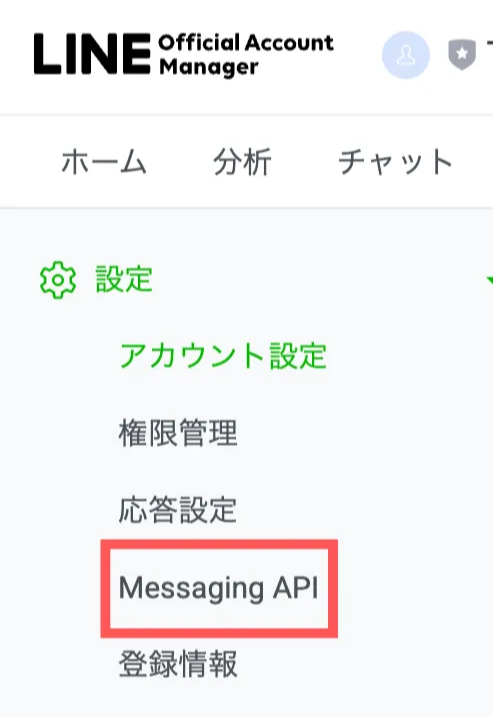
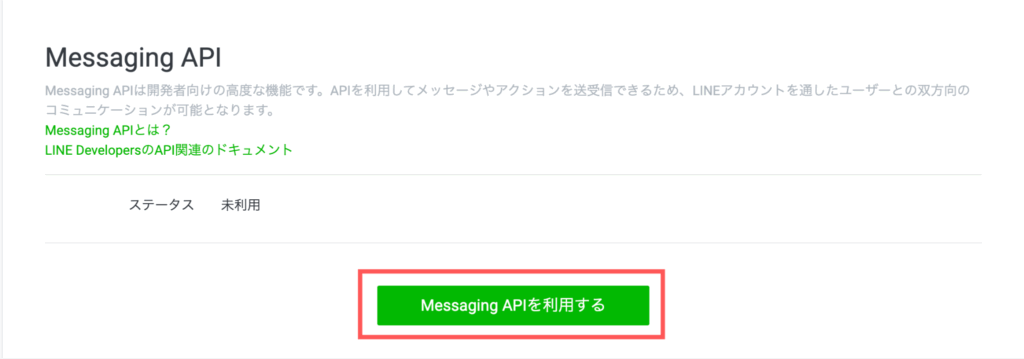
③以下の画面から[Messaging APIを利用する]をクリックしてください。
④開発者情報を入力して[同意する]をクリックしてください。
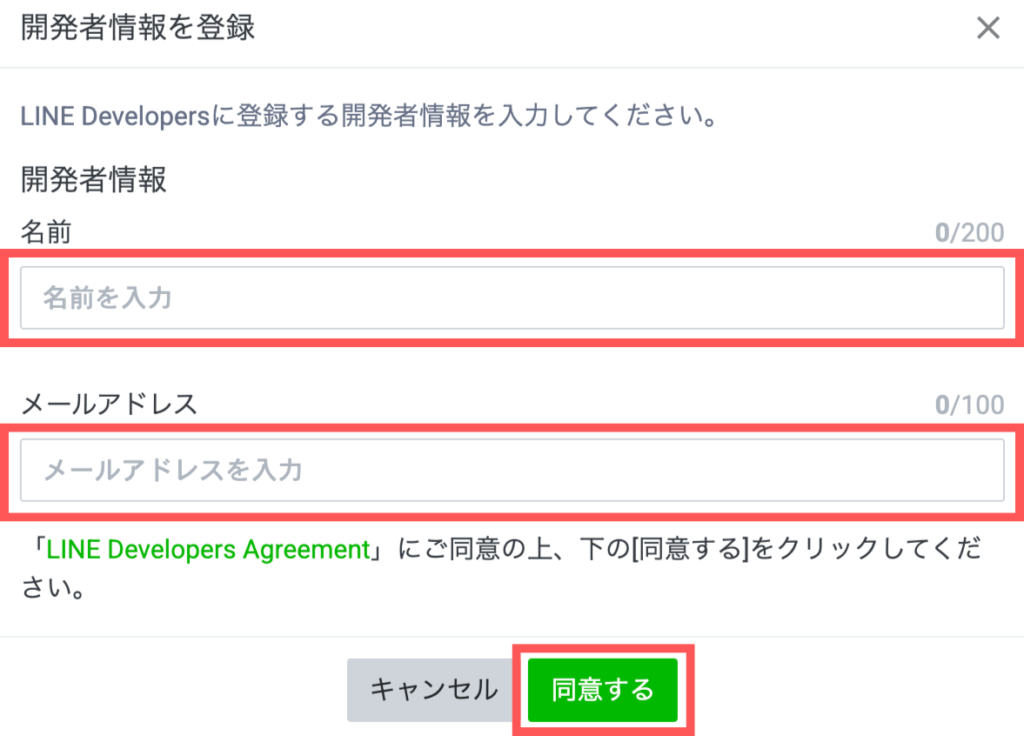
– 名前:ご自身の管理用として任意の名前を入力してください。
– メールアドレス:LINE公式アカウントを登録した際のアドレスを入力してください。
確認画面が表示されるので[OK]をクリックしてください。
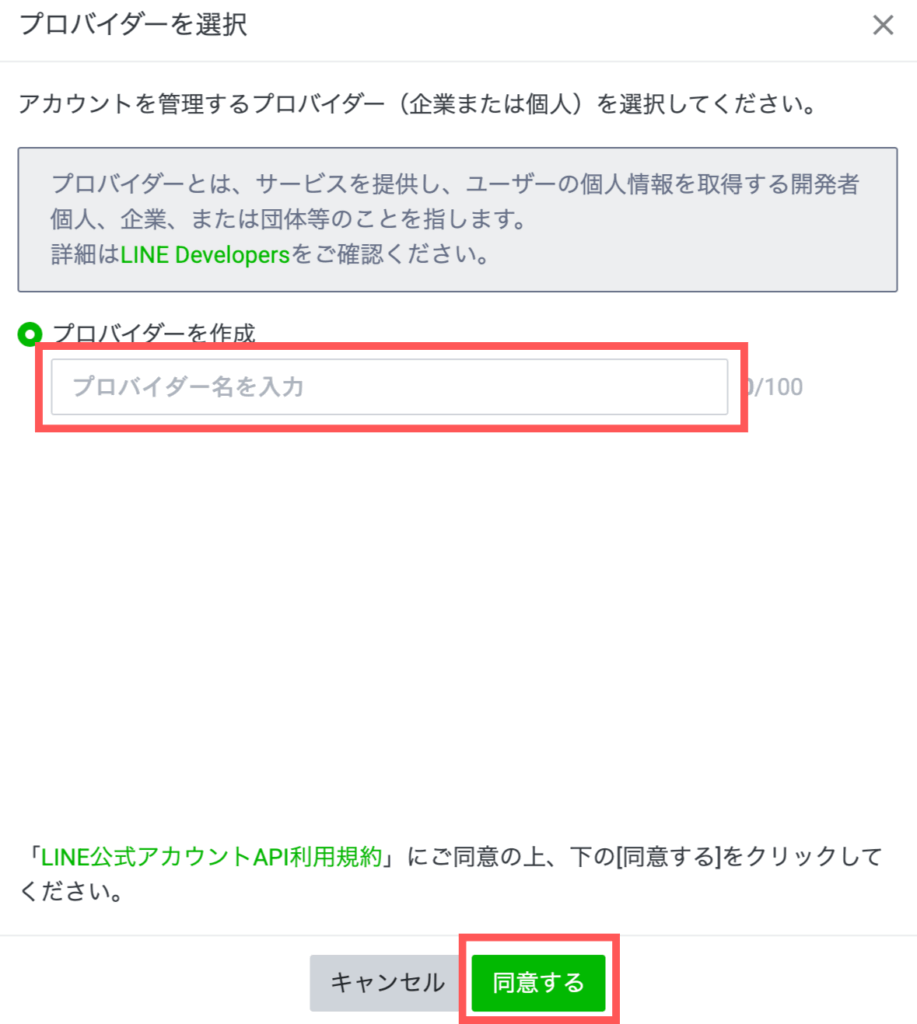
⑤プロバイダーの設定を行います。
※プロバイダー名は会社名や事業名、利用者の名前などを入力して
「LINE公式アカウントAPI利用規約」をご確認の上[同意する]をクリックしてください。
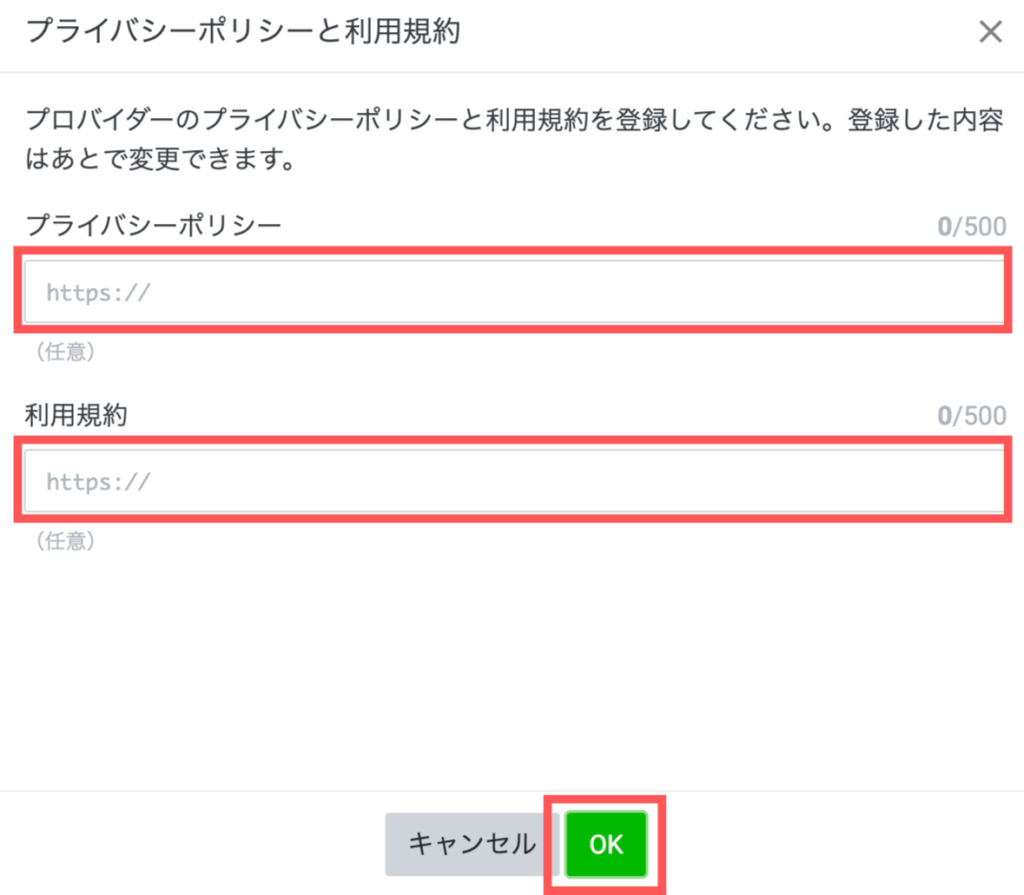
⑥プライバシーポリシーと利用規約の設定を行います。
現状利用しているプライバシーポリシーと利用規約があればURLを入力して[OK]をクリックしてください。
※なければ空白のままでも大丈夫です。
2-4.Channel IDとChannel Secretの入力
Messaging API初期設定の初期設定が完了したら「Channel ID」と「Channel Secret」が表示されます。
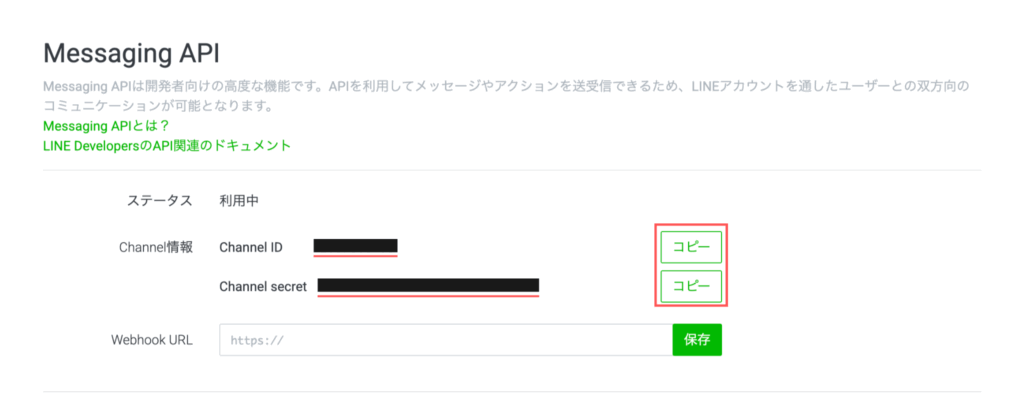
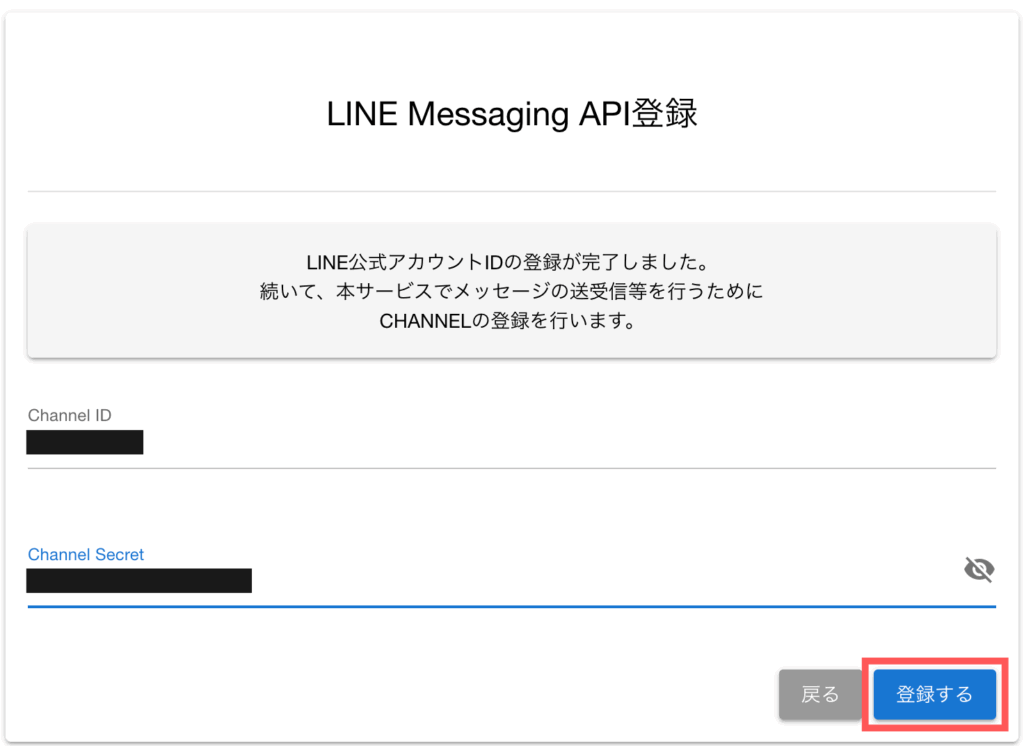
トークラベルの入力画面に戻り「Channel ID」と「Channel Secret」をそれぞれ入力し
入力が完了したら[登録する]ボタンをクリックしてください。
※入力時は必ず[コピー]ボタンを使ってコピーしてください。
手順3 Webhook URLと応答設定
3-1.Webhook URLの登録
[WEBHOOK URLを設定する]ボタンをクリックしてください。
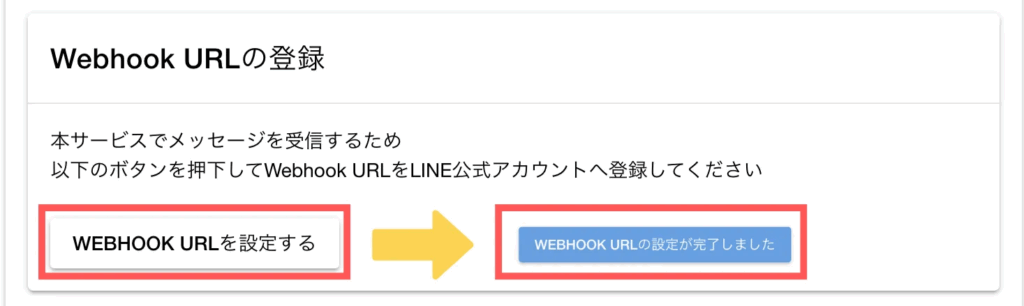
画像のように[WEBHOOK URLの設定が完了しました]と表示されていれば完了です。
3-2.応答設定の変更
次に公式アカウントの応答設定の設定をします。
LINE公式アカウントの画面を開き左側のメニューから[応答設定]をクリックしてください。
応答機能の設定を以下の画像を参考にして変更してください。
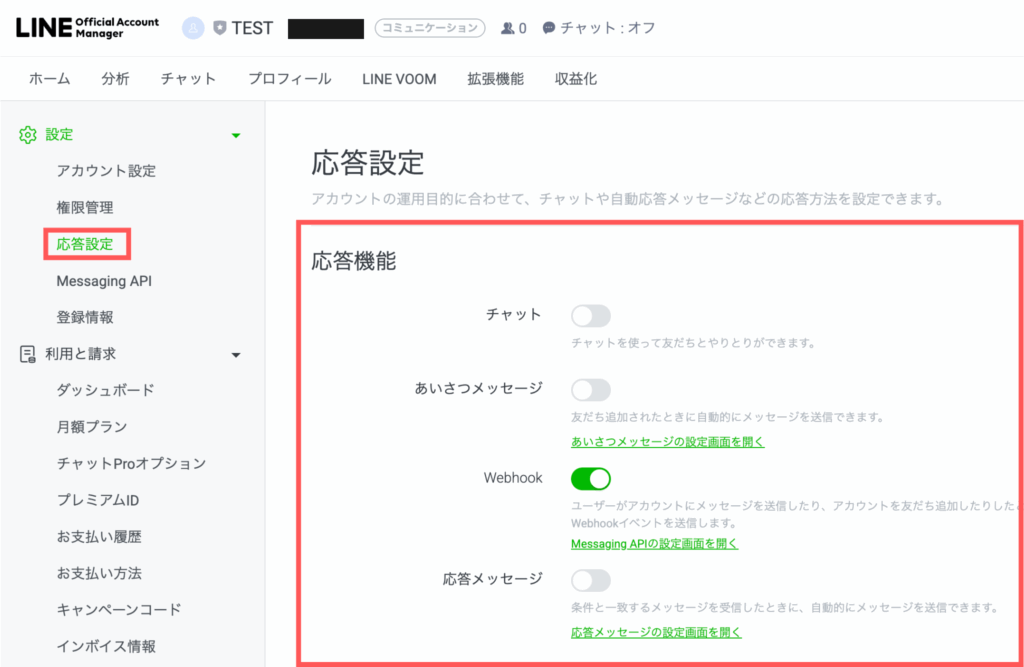
-チャット:OFF
-あいさつメッセージ:OFF
-Webhook:ON
-応答メッセージ:OFF
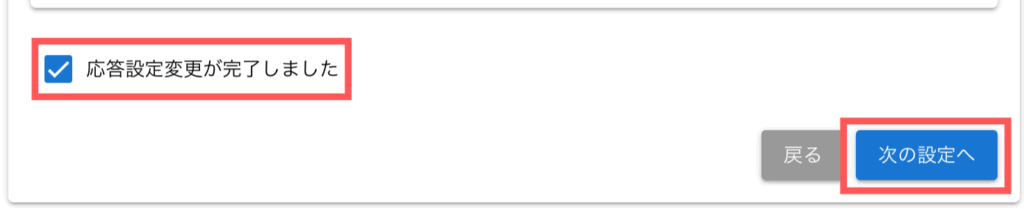
・設定が完了したらトークラベルの画面に戻り
「応答設定変更が完了しました」にチェックを入れて[次の設定へ]をクリックしてください。
手順4 LINEログインチャネル登録
次にLINEログインチャネルの設定を行います。
4-1.ログインチャネルの設定
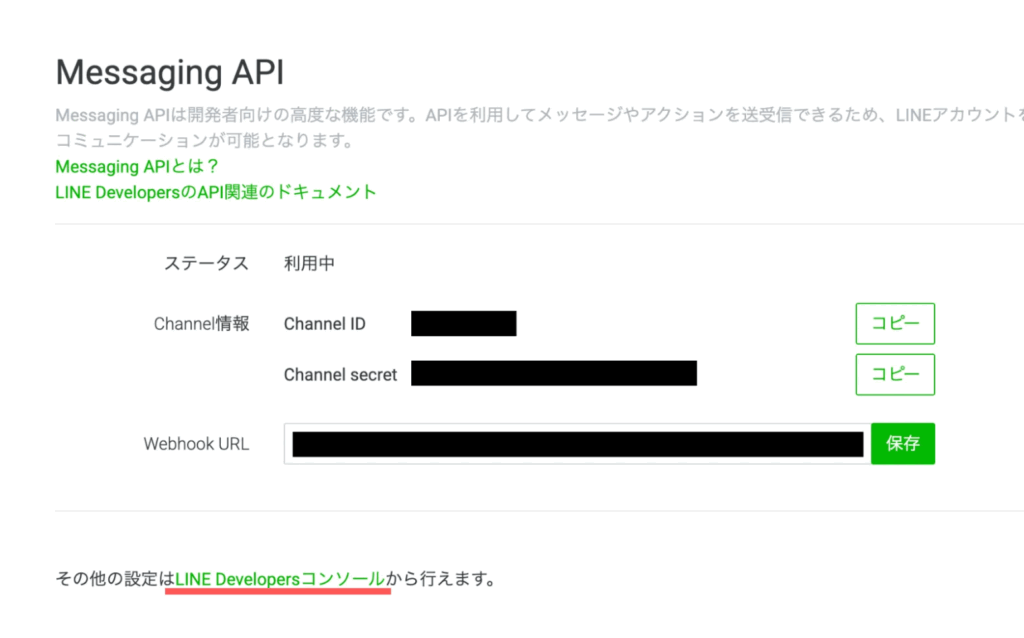
①LINE公式アカウントのMessaging APIの画面(以下画像)の [LINE Developersコンソール]をクリックします。
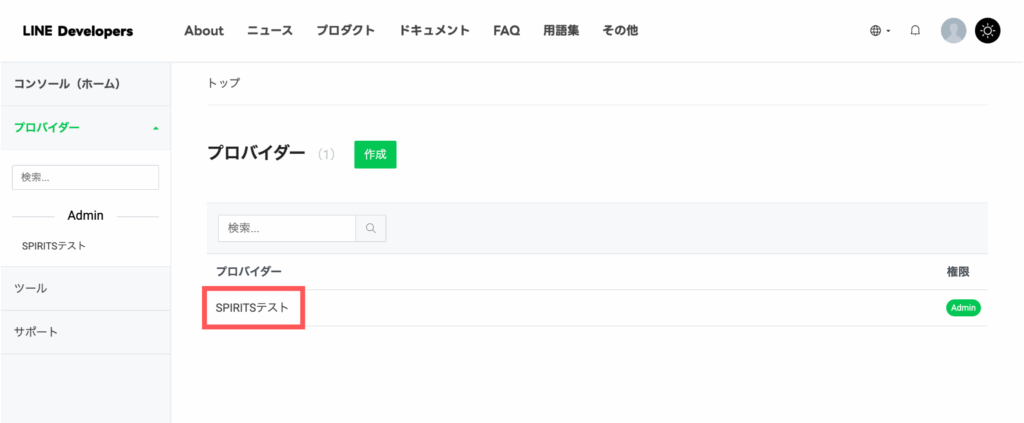
②プロバイダーを選択して先ほど作成したプロバイダーをクリックしてください。
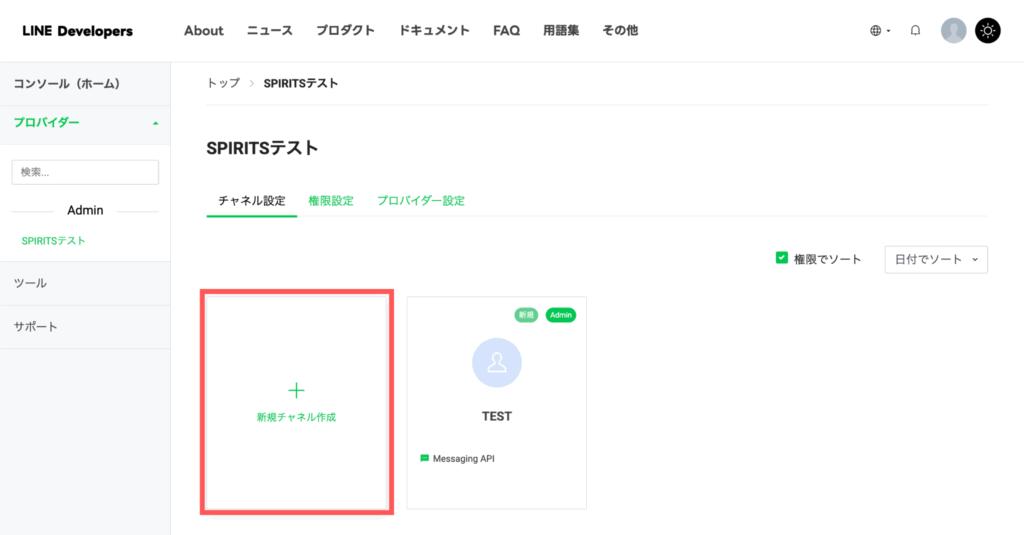
③新規チャネル作成をクリックしてください。
④チャネルの種類を選択します。
「LINEログイン」を選択してください。
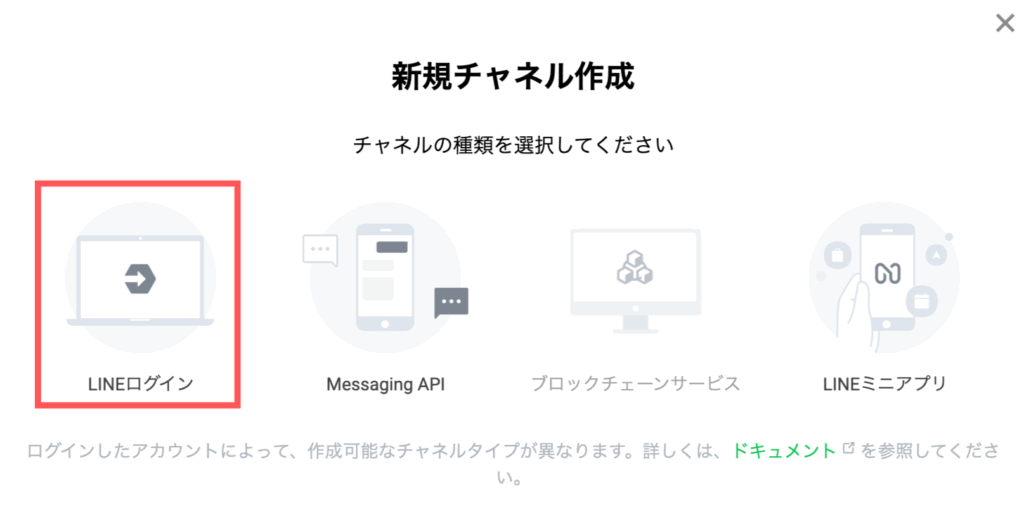
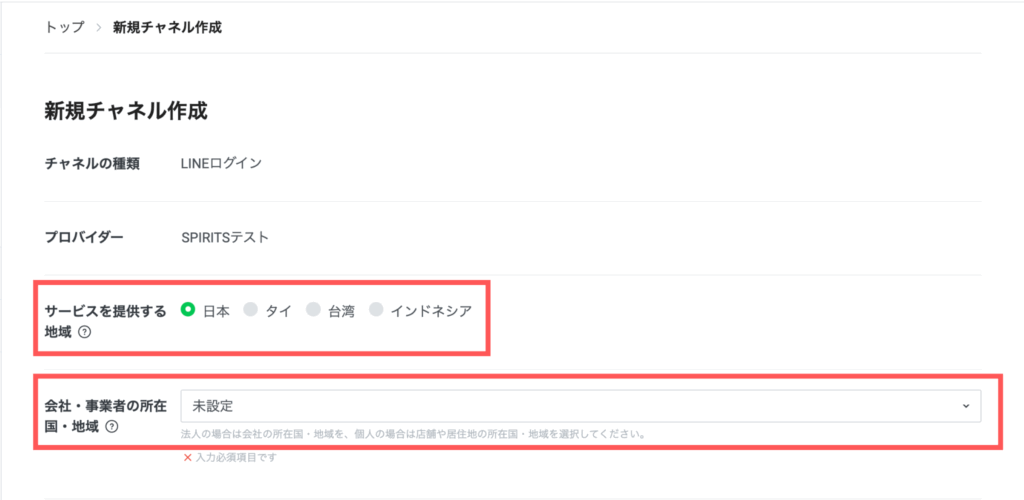
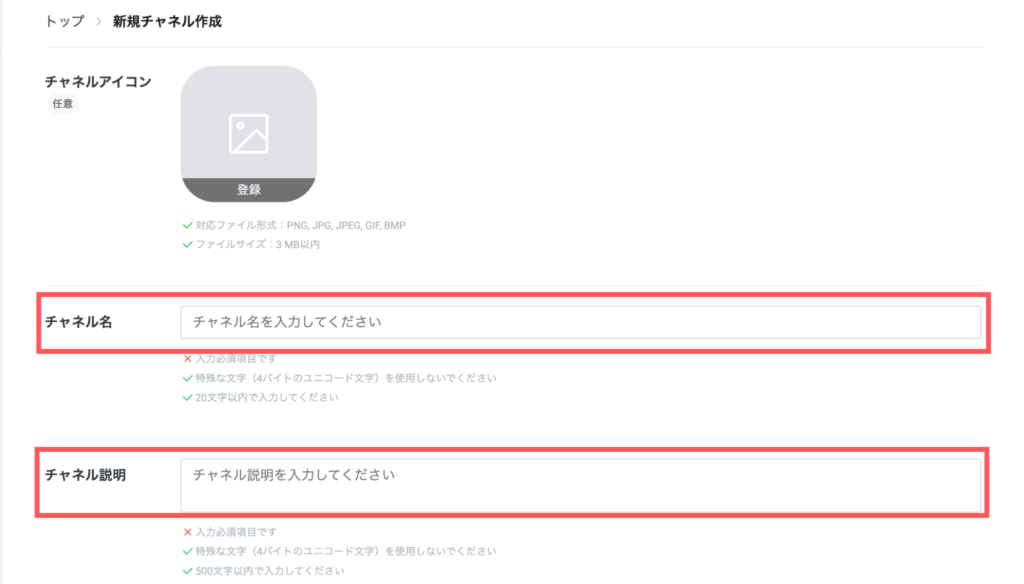
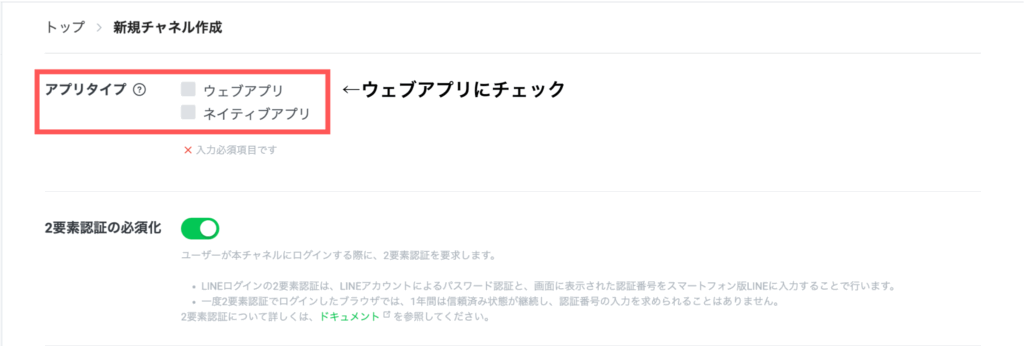
⑤以下の画像を参考に入力項目を入力をしてください。
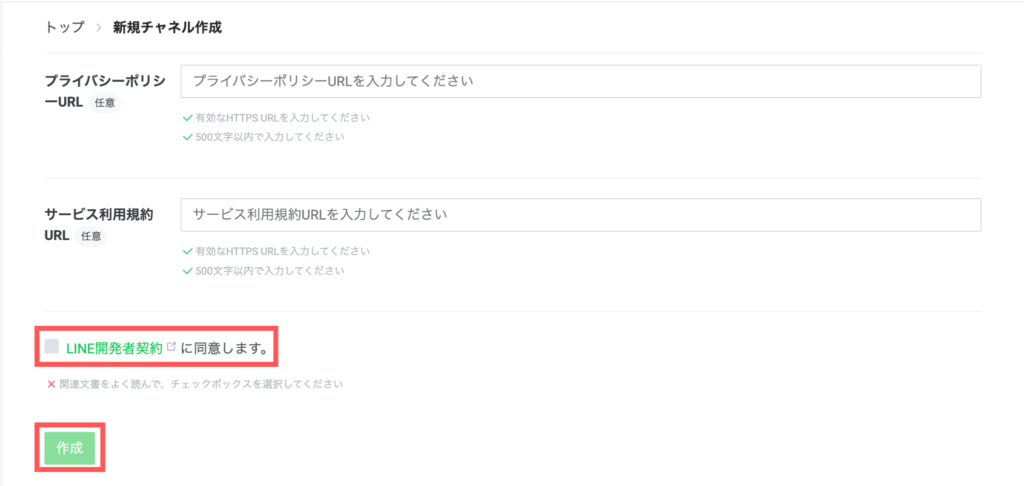
⑥友達追加オプションから「リンクされたLINE公式アカウント」の編集をクリックしてLINEアカウントを指定します。


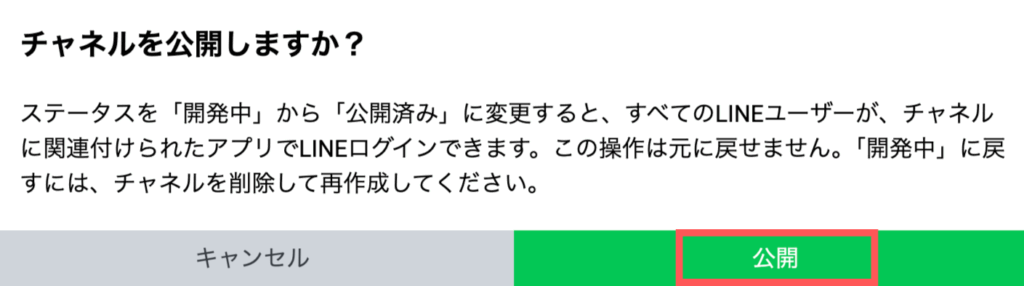
⑦設定が完了したら「LINE開発者契約」を確認してチェックを入れて[作成]ボタンをクリックしてください。再度確認が表示されるので[公開]をクリックしてください。
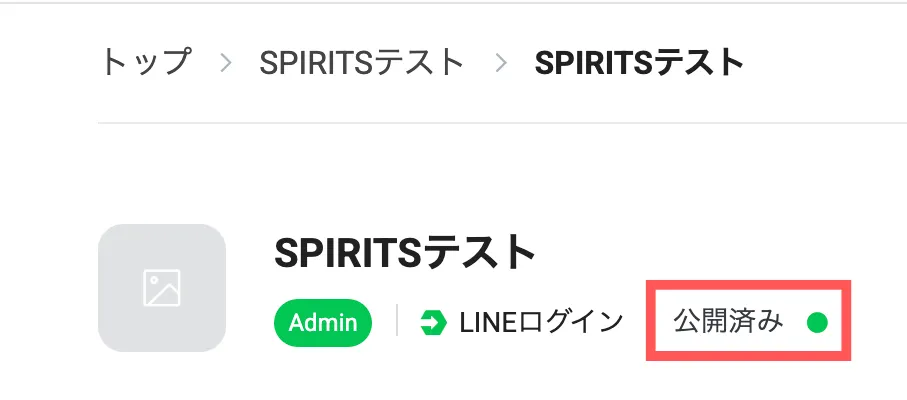
※公開後以下のようにステータスが「公開済み」になっていれば設定完了です。
4-2.Callback URLの設定
①トークラベルの画面を開きCallback URLをコピーします。
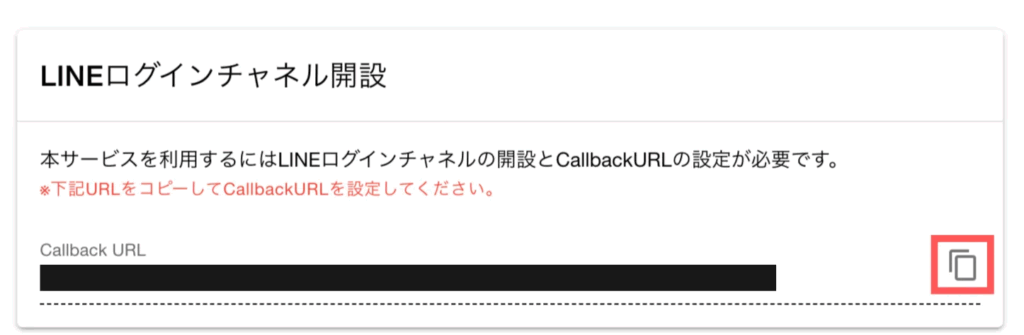
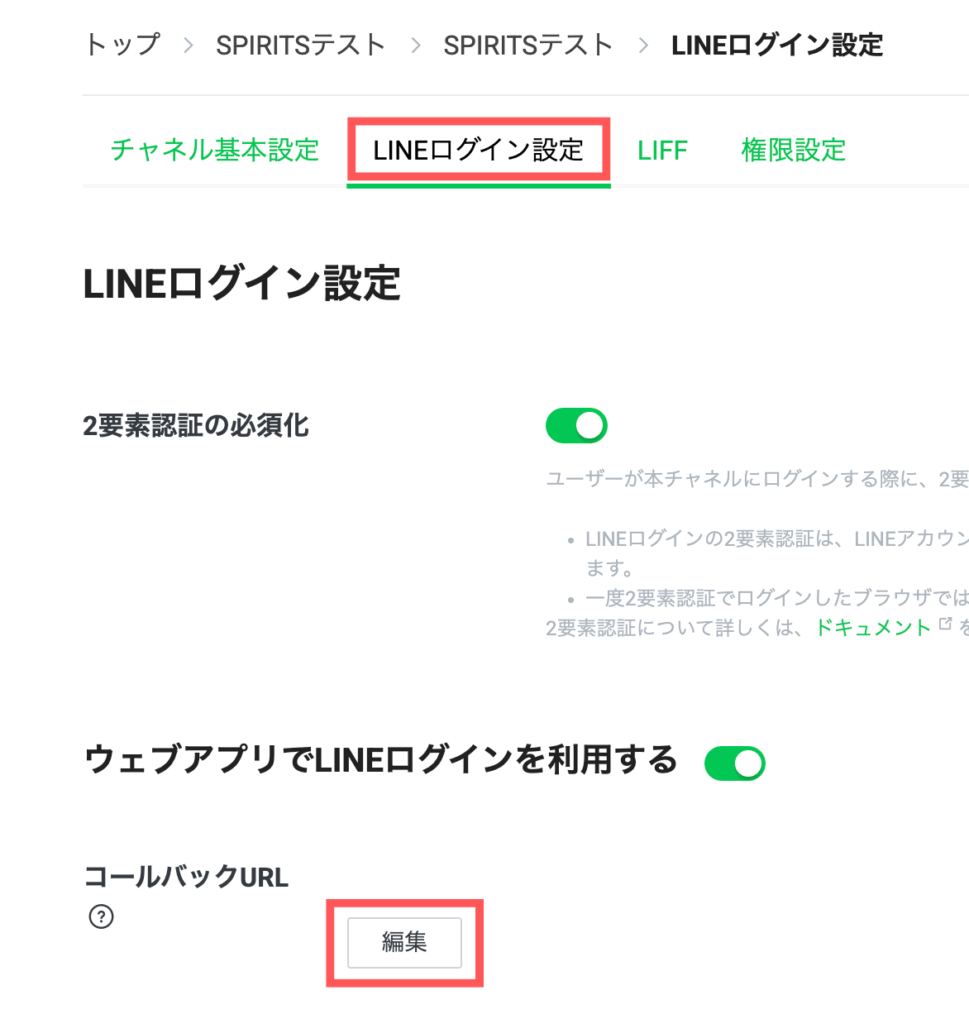
②LINE Developers の画面に戻り、LINEログイン設定からコールバックURLの横の[編集]ボタンをクリックします。
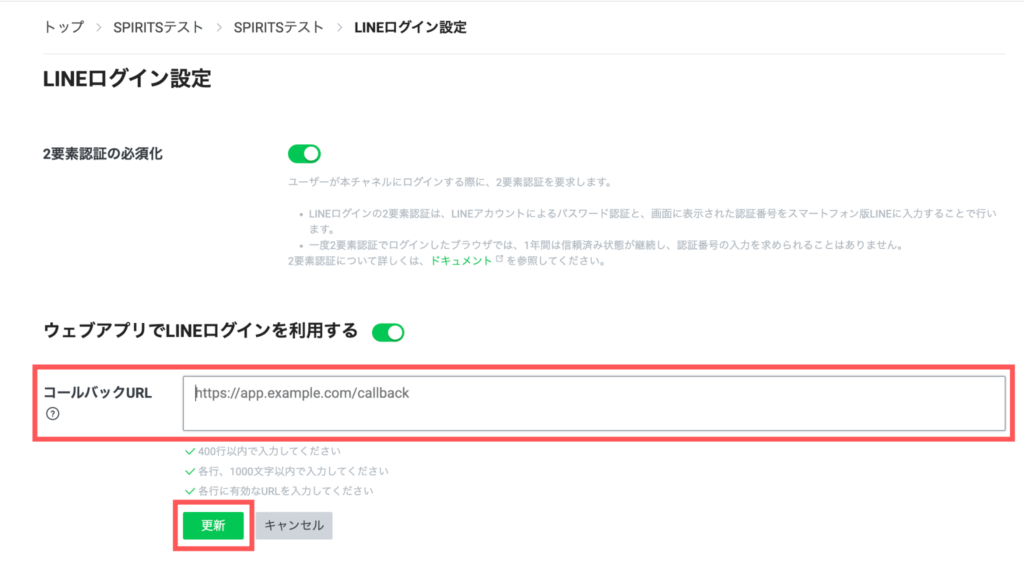
③テキストボックスが表示されるのでここにコールバックURLを入力して[更新]をクリックしてください。
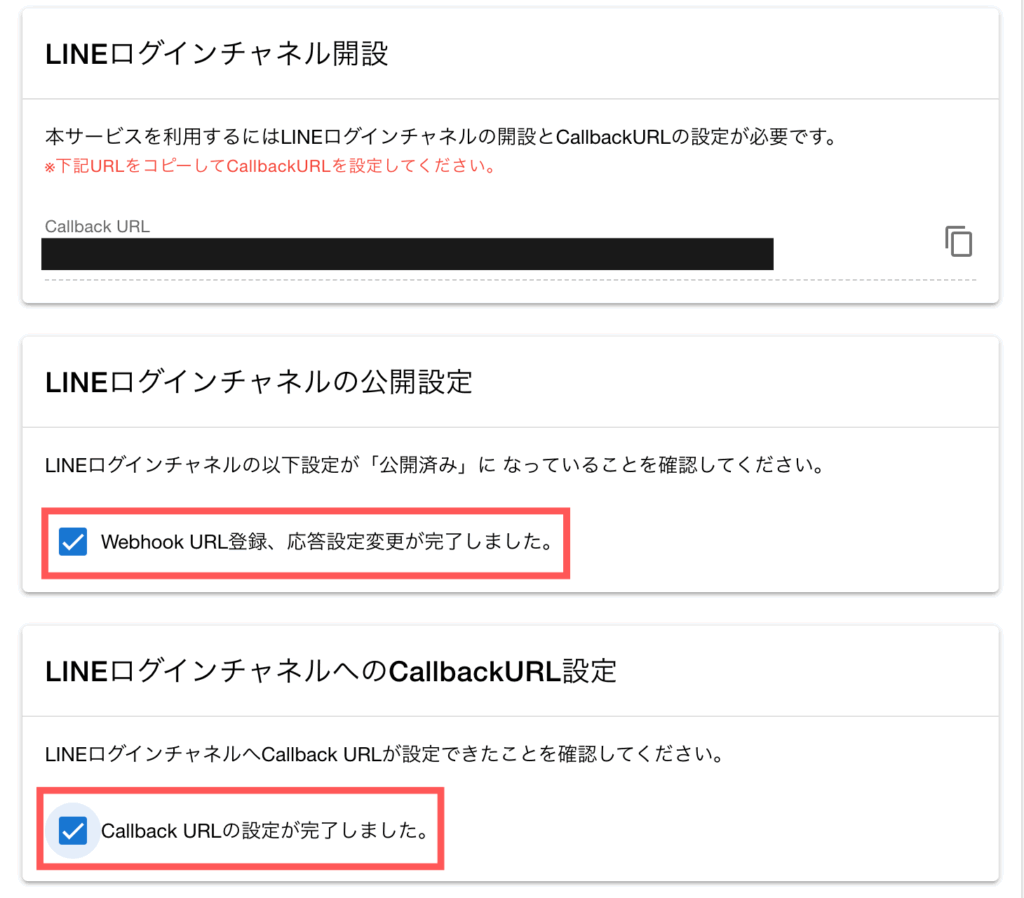
⑤LINEログインチャネルの開設、CallbackURL設定が完了したら以下のようにチェックを入れてください。
4-3.LINEログインチャネル情報の登録
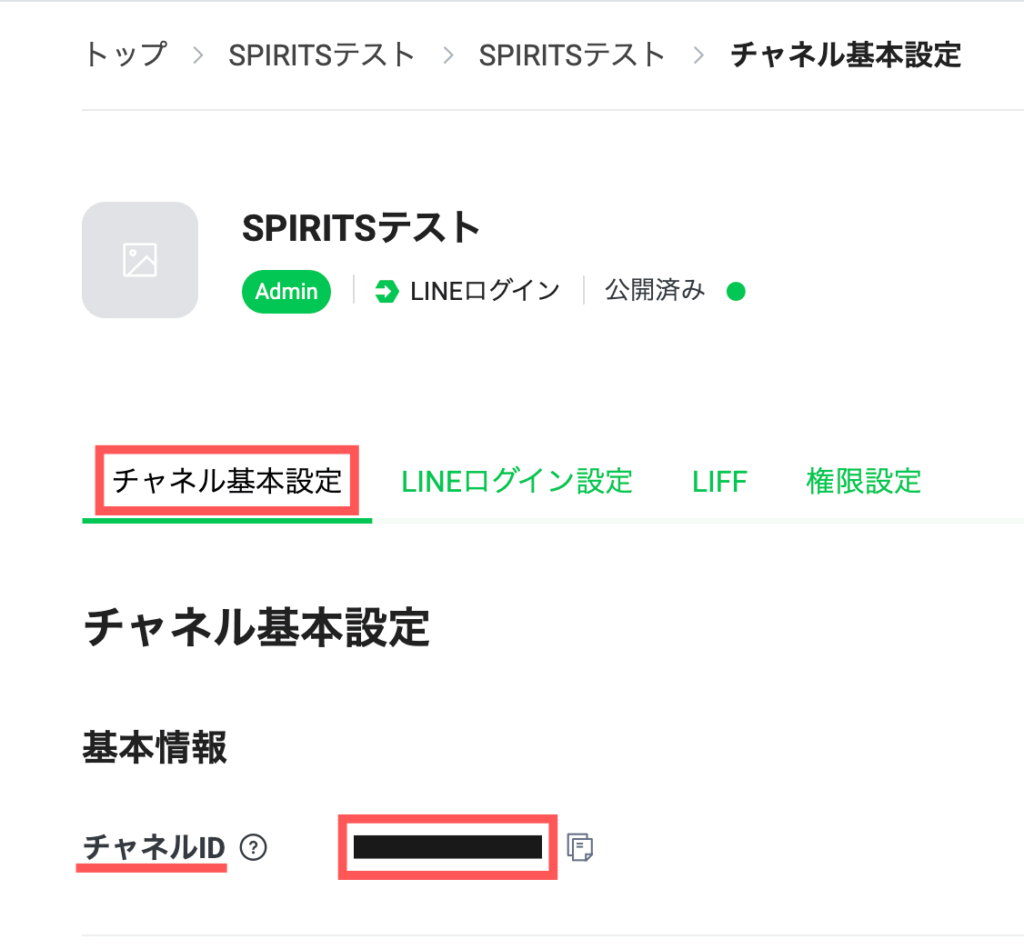
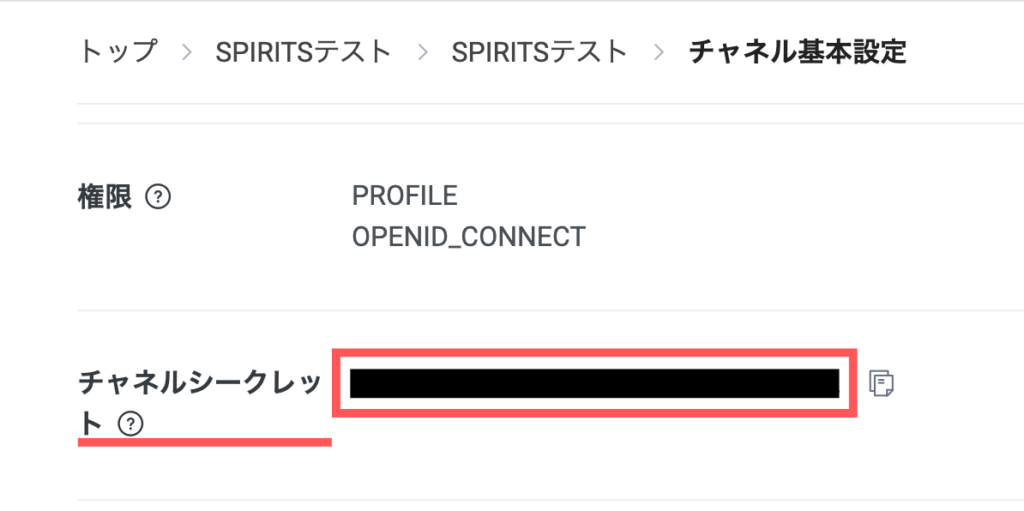
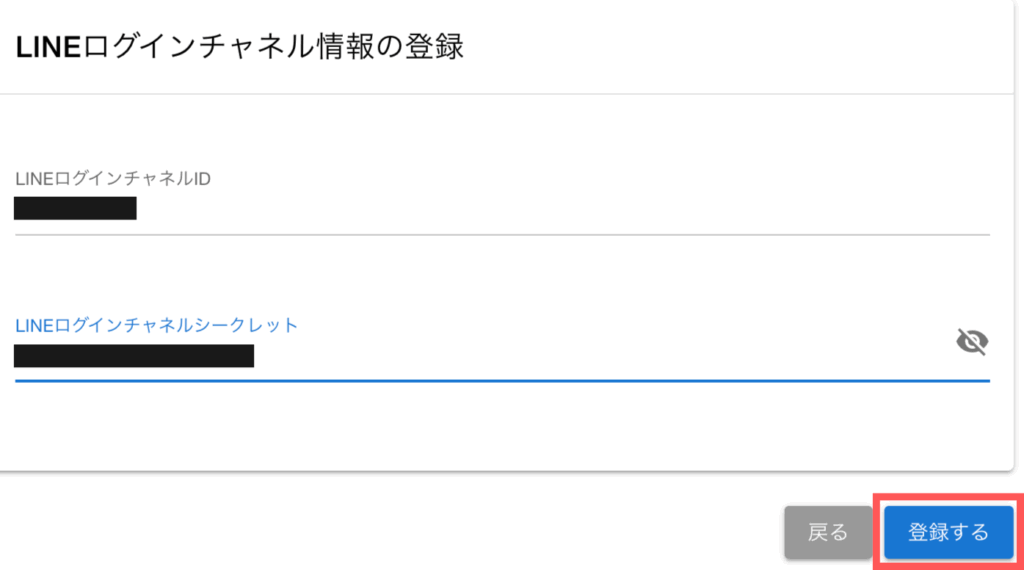
①LINEログインチャネルIDとLINEログインチャネルSECRETを入力します
※チャネル基本情報よりコピーして入力してください。
【LINEログインチャネルIDはこちら】
【LINEログインチャネルSECRETはこちら】
②入力ができたら[登録する]ボタンをクリックしてください。
手順5 LIFFアプリの設定
5-1.LIFFアプリの設定
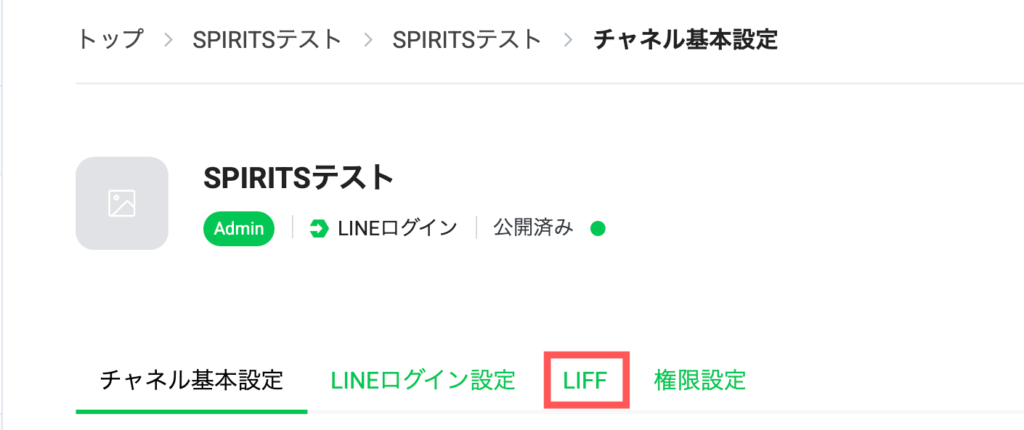
①LINE Developersの画面からLIFFタブを選択し「inflow liff v4」をクリックします。

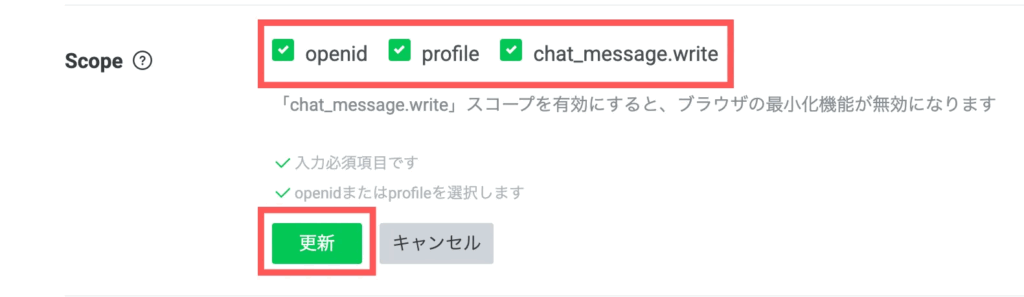
②Scope→[編集]ボタンをクリックしてください。
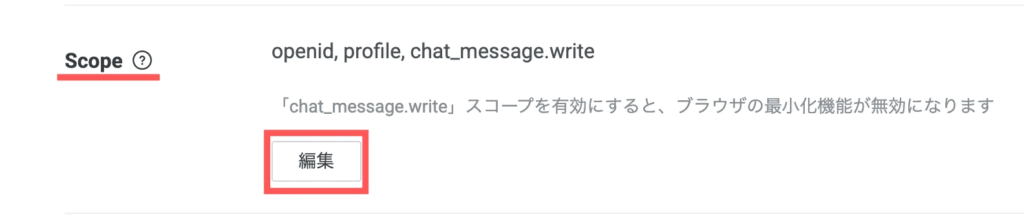
③以下の画像のようにチェックボックスにチェックを入れます。
入力が完了したら[更新]ボタンをクリックしてください。
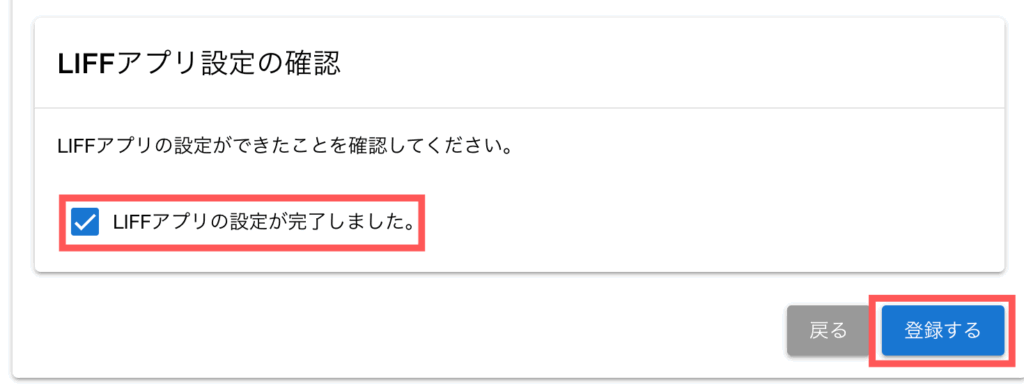
④LIFFアプリの設定ができたらトークラベルの画面に戻りチェックボックスにチェックを入れて
[登録する]ボタンをクリックしてください。
以上で、TalkLabelとLINE公式アカウントの連携設定は完了です。
この後は、トークラベル上での各種設定や運用をスタートしていきましょう。