 ヘルプセンター
 機能概要
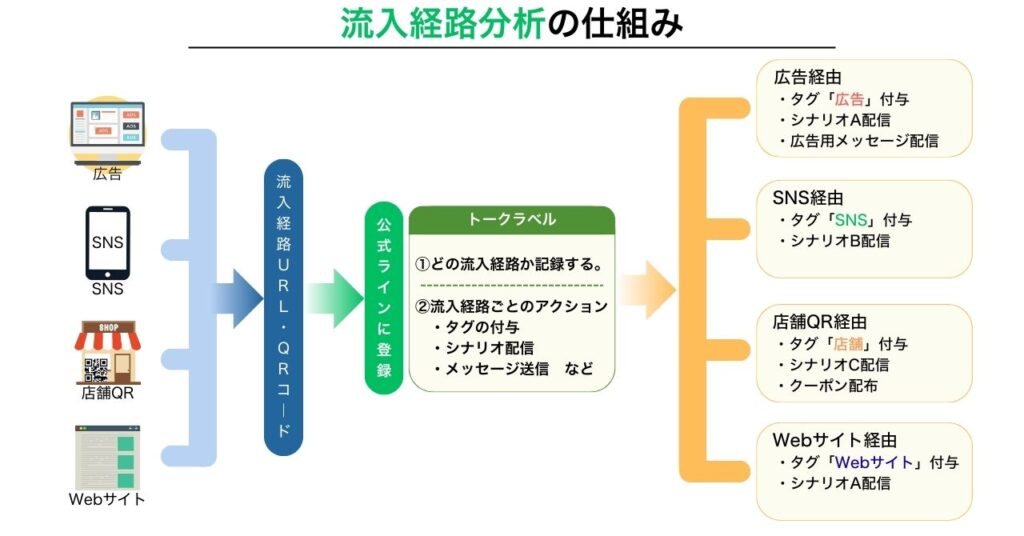
流入経路分析では、作成したリンクやQRコードごとに
どの導線から友だち登録されたかを確認できます。
媒体別・施策別の集客成果を把握するための分析画面です。
流入経路分析でできること
流入経路分析を使うことで、次のような運用が可能になります。
- どの広告・SNS・店舗・キャンペーンから友だち追加されたかを把握できる
- 流入経路ごとにアクションを設定できる
- 経路ごとの登録数や成果を比較・分析できる
流入経路分析一覧の画面構成

各画面の説明
| エリア名 | 説明 |
|---|---|
| 1.フォルダーエリア | 流入経路リンクを分類管理する場所。媒体別・キャンペーン別に整理すると運用しやすくなります。 |
| 2.キーワード検索 | 流入経路名やURLを検索できます。リンク数が増えた場合の管理に便利です。 |
| 3.一括編集 | 複数の流入経路をまとめて設定変更できます。友だち追加時アクションの修正などで使用します。 |
| 4.新規作成 | 新しい流入経路リンクやQRコードを作成するボタン。媒体別に分けて効果測定を行う際に使用します。 |
| 5.流入経路名エリア | 管理用の名称が表示される部分。どの導線か分かる名前にすることが重要です。 |
| 6.URLコピーボタン | その流入経路専用のURLをコピーできます。SNS投稿やリンクボタンに使用します。 |
| 7.QRコード表示ボタン | 専用QRコードを表示できます。チラシ・店頭掲示などオフライン施策で利用します。 |
| 8.友だち追加時設定 | このリンク経由で登録した友だちへの初期アクション設定状況が表示されます。 |
| 9.友だち数/友だち総数 | 現在も友だちの人数/これまで登録した総人数。 ブロックしたユーザーは左には含まれません。 |
| 10.クリック数 | リンクが押された回数。登録人数とは一致しません。 |
流入経路新規作成の画面構成


各画面の説明
基本情報エリア
| エリア名 | 説明 |
|---|---|
| 1.フォルダー名 | この流入経路を分類するフォルダーを選択します。 管理しやすくするため、用途ごとに分けておくと便利です。 |
| 2.流入経路名 | 管理画面上で表示される名称です。 どの媒体・施策用の経路か分かる名前を付けます。 |
| 3.QRコード表示用テキスト | QRコードの下に表示される文字を設定します。 イベント名やキャンペーン名などを入れることができます。 |
| 4.クエリパラメータを追加する | ONにすると、URLにクエリパラメータを付与できます。外部広告や計測ツールと連携する場合に使用します。 |
| 5.FacebookコンバージョンAPIを利用する | Facebook広告と連携してコンバージョン計測を行う場合に使用します。 |
アクション設定エリア
| エリア名 | 説明 |
|---|---|
| 6.アクションを編集 | 流入経路経由で友だち追加された際に実行するアクションを設定します。 |
| 7.アクションをクリア | 現在設定されているアクション内容をすべて削除します。 |
| 8.保存したアクション | 事前に保存しておいたテンプレートアクションを呼び出せます。 |
| 9.Webhook設定 | 外部システムにデータを送信するためのWebhookを設定します。 |
※アクションで設定できる項目に関しては以下を参照してください。
 アクション編集でできること
実行条件エリア
| エリア名 | 説明 |
|---|---|
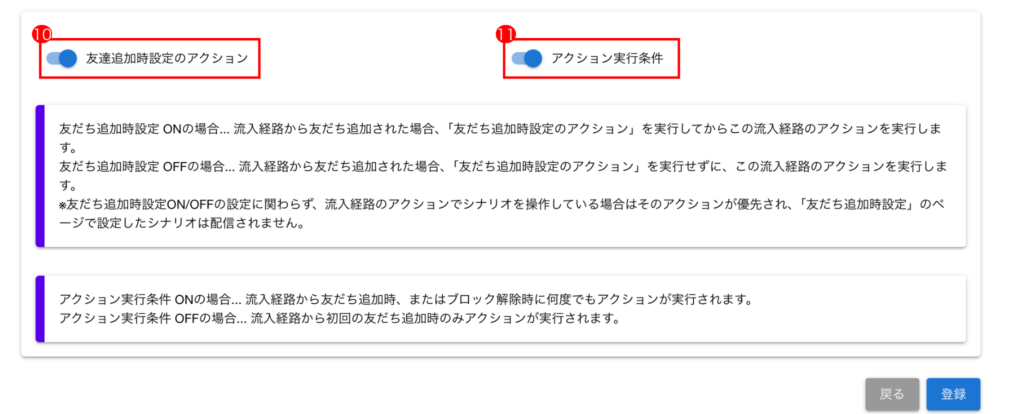
| 10.友だち追加時設定のアクション | 友だち追加時設定のアクションを優先して実行するかどうかを切り替えます。ON/OFFで挙動が変わります。 |
| 11.アクション実行条件 | 流入経路経由での友だち追加時に、アクションを「毎回実行する」か「初回のみ実行する」かを設定します。 |
- 友だち登録時設定
ON:この流入経路から登録された場合、「友だち追加時設定」のアクションを無視します。
OFF:「友だち追加時設定」で実行されるアクションの後に、この流入経路のアクションが反映されます。
- アクション実行条件
ON:QRコードをアクセスするたびに、何度でもアクションを実行します。
OFF:初回の友だち追加時のみアクションを実行します。
注意
流入経路アクション内で【シナリオ操作】を設定している場合は、流入経路で設定したシナリオが優先され、
「友だち追加時設定」のシナリオは配信されません。
流入経路分析の設定方法
流入経路分析の設定方法に関しては以下の記事を参照してください。
流入経路分析の設定方法