 ヘルプセンター
 機能概要
URLクリック測定では、特定のURLを登録することで
そのリンクをクリックした人数やクリック率を測定できます。
また、どの友だちがリンクをクリックしたのかを特定することも可能です。
配信したURLの効果を可視化することで、配信内容の改善や反応率向上に役立ちます。
| できること | 内容 |
|---|---|
| クリック人数の把握 | URLをクリックした人数を確認できます |
| クリック率の確認 | 配信に対する反応率を数値で確認できます |
| 配信ごとの効果分析 | シナリオ配信・一斉配信・カルーセルなど、どの配信からのクリックかを把握できます |
| クリックをトリガーにした自動処理 | クリックした人だけにタグ付与・シナリオ開始などのアクション設定が可能です |
設定手順
STEP1:URLクリック測定画面を開く
STEP2:新規URLを作成する
STEP3:URLを登録する
STEP4:URLクリック時のアクションを設定する
STEP5:登録後、詳細情報を確認する
STEP1:URLクリック測定画面を開く
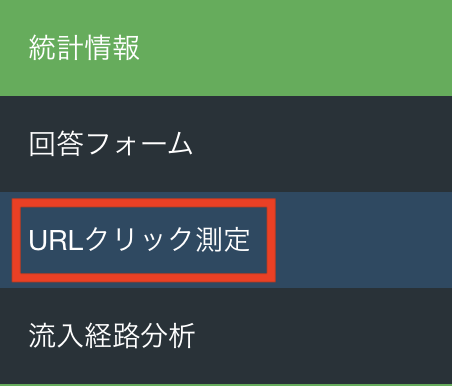
左メニューの【URLクリック測定】をクリックします。
登録済みのURL一覧が表示されます。
STEP2:新規URLを作成する
画面右上の【新規作成】ボタンをクリックします。
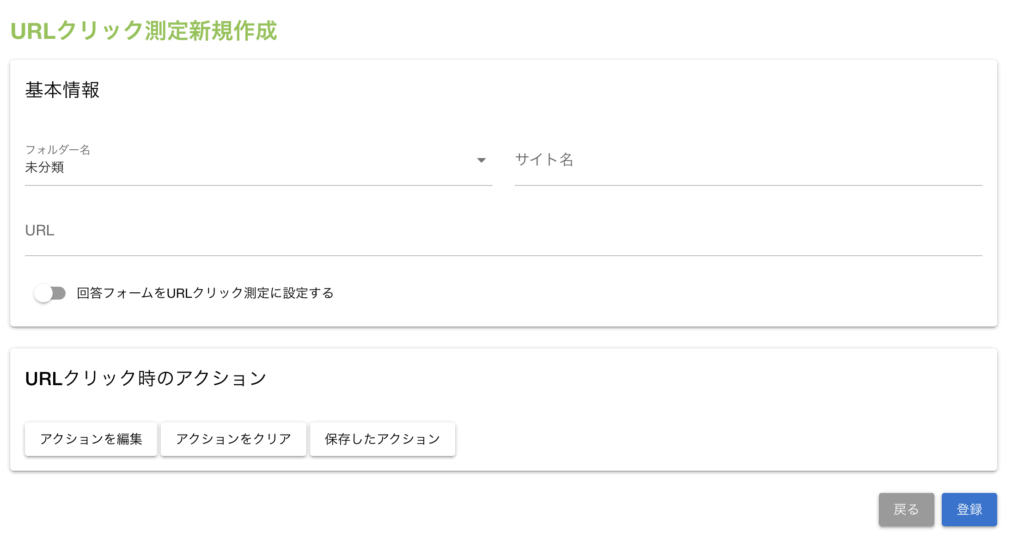
表示された設定画面で、効果測定を行いたいURLを入力してください。

STEP3:URLを登録する
クリック数を測定したいURLを登録します。
TalkLabelで作成した回答フォームのクリック数を計測したい場合は
「回答フォームをURLクリック測定に設定する」をONにして計測したい回答フォームを選択します。
STEP3:URLクリック時のアクションを設定する
「URLクリック時のアクション」を設定することで、リンクがクリックされた際に自動で実行する処理を追加できます。
たとえば、タグ付けやシナリオ配信のトリガー設定などが可能です。
 アクション編集でできること
STEP4:登録後、詳細情報を確認する
【登録】ボタンをクリックすると、URLクリック測定の一覧画面が表示されます。
作成したサイト名をクリックすると、詳細情報ページに移動します。
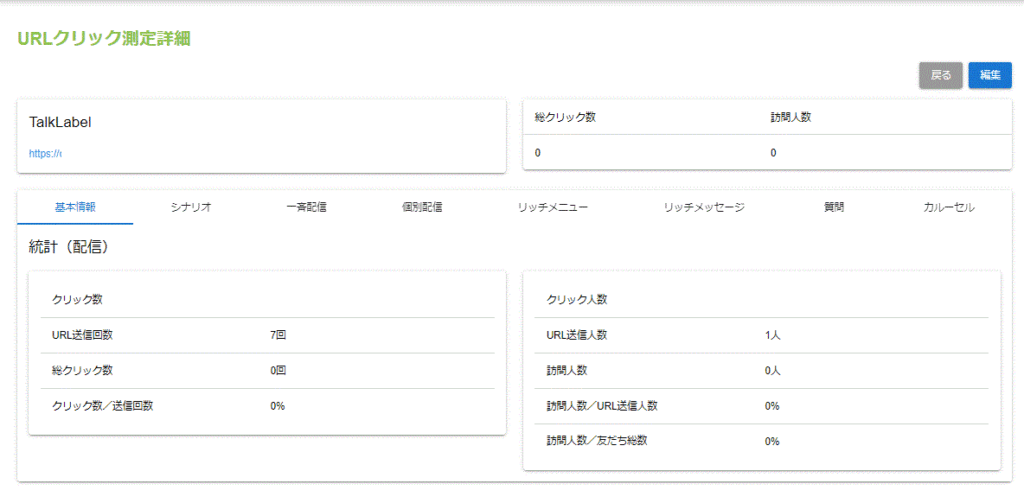
詳細画面では、登録したURLのクリック数・クリック人数などのデータを確認できます。
タブごとに以下の情報を参照可能です。
| タブ名 | 確認できる内容 |
|---|---|
| 基本情報 | URL送信回数、総クリック数、URL送信人数などの基本統計情報 |
| シナリオ | URLを送信したシナリオ配信の履歴 |
| 一斉配信 | 一斉配信で送信したURLの記録 |
| 個別配信 | 個別トークから送信したURLの履歴 |
| リッチメニュー | リッチメニューからクリックされた履歴 |
| リッチメッセージ | リッチメッセージ内でクリックされた履歴 |
| 質問 | 質問機能内で送信されたURLの履歴 |
| カルーセル | カルーセルメッセージでクリックされた履歴 |
活用事例
クリックした人だけ次の案内を送る設計
URLクリック測定は「効果測定」だけでなく、
行動した人だけを次のステップへ進める分岐設計にも活用できます。
例えば、商品の詳細ページや説明資料を送ったあとに
「興味がある人だけ次の案内を送る」といった運用が可能です。
URLクリック測定の反映タイミングについて
URLクリック測定では、
メッセージ内URLがクリックされた回数や人数を確認することができますが、
管理画面への数値反映はリアルタイムではありません。
クリック結果は、
1日3回(0時・8時・16時)の更新タイミングで集計・反映される仕様となっています。
そのため、
URLをクリックした直後に管理画面を確認した場合、
数値がまだ反映されていないことがありますが、
次回の更新タイミング以降に反映されます。
配信直後やテスト直後に数値が確認できない場合は、
時間をおいて再度ご確認ください。