 ヘルプセンター
 はじめに
URLクリック測定の画面では、
登録したURLの一覧確認や、クリック状況を確認するための操作を行います。
本記事では、URLクリック測定の一覧画面に表示されている各エリアの見方について解説します。
URLクリック測定一覧画面の構成
URLクリック測定の一覧画面は、以下の構成で構成されています。
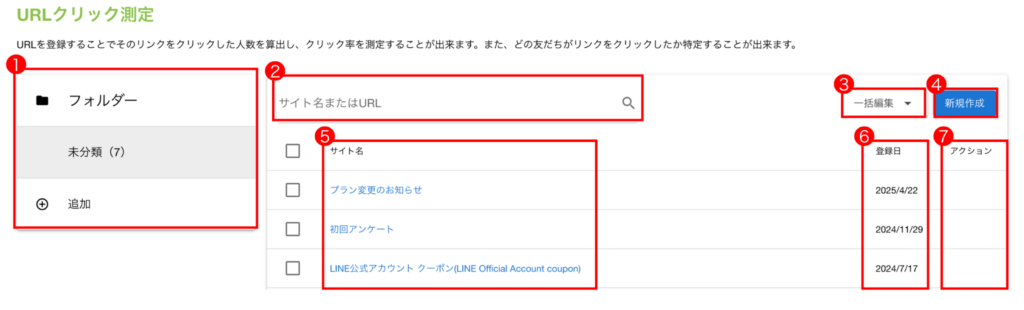
① フォルダー
登録したURLをフォルダー単位で管理するエリアです。
フォルダー名の横に表示されている数字は、そのフォルダー内に登録されているURL数を表します。
「+追加」から新しいフォルダーを作成できます。
② 検索(サイト名またはURL)
登録済みのURLを、
サイト名またはURL で絞り込むための検索欄です。
URL数が多い場合や、特定のURLを探したい場合に使用します。
③ 一括編集
チェックボックスで複数のURLを選択したうえで、
フォルダー移動やURL登録の削除などの操作をまとめて行うためのメニューです。
④ 新規作成
新しいURLをURLクリック測定に登録するためのボタンです。
配信でクリック数を計測したいURLは、事前にここから登録します。
⑤ サイト名
登録しているURLの名称が表示されます。
サイト名をクリックすると、そのURLの詳細画面を確認できます。
⑥ 登録日
そのURLをURLクリック測定に登録した日が表示されます。
⑦ アクション
URLごとに設定されている操作を行うための列です。
詳細確認や編集などの操作は、この列から行います。
アクションの登録はこちらを参照してください。
 URLクリック測定の設定方法
URLクリック測定詳細画面の構成
URLクリック測定の詳細画面は、
主に以下のエリアで構成されています。
- URLの基本情報
- 全体サマリー
- 配信種別ごとのタブ
- 統計(配信)エリア

※表示される数値はリアルタイム表記ではなく
1日3回(0時・8時・16時)のタイミングで数値が更新されます。
① URL情報
登録しているURLの名称と、実際のURLが表示されます。
どのURLのクリック状況を確認しているかを識別するためのエリアです。
② 全体サマリー
対象URLに対する、全体のクリック状況をまとめて表示します。
- 総クリック数
URLがクリックされた合計回数です。
同じユーザーが複数回クリックした場合、その分も回数として加算されます。 - 訪問人数
URLをクリックしたユーザー数です。
同じユーザーが何度クリックしても、基本的には1人としてカウントされます。
③ 戻る
URLクリック測定の一覧画面に戻るためのボタンです。
④ 編集
対象URLの情報を編集するためのボタンです。
⑤ 配信種別タブ
URLが使用された配信方法ごとに、
クリック状況を切り替えて確認できるタブです。
- 基本情報
- シナリオ
- 一斉配信
- 個別配信
- リッチメニュー
- リッチメッセージ
- 質問
- カルーセル
特定の配信方法に絞って数値を確認したい場合に使用します。
⑥ クリック数(回数)
クリックされた 回数 をもとにした指標が表示されます。
- URL送信回数
そのURLを含む配信が送信された回数です。 - 総クリック数
クリックされた合計回数です。 - クリック数 / 送信回数
送信1回あたり、どれくらいクリックされたかを示す割合です。
同一ユーザーによる複数回クリックがある場合、100%を超えることがあります。
⑦ クリック人数(人)
クリックした 人数 をもとにした指標が表示されます。
- URL送信人数
そのURLを送信したユーザー数です。 - 訪問人数
URLをクリックしたユーザー数です。 - 訪問人数 / URL送信人数
URLを受け取ったユーザーのうち、
何人がクリックしたかを示す割合です。 - 訪問人数 / 友だち総数
友だち全体の中で、
どれくらいの割合がURLをクリックしたかを示します。
URLクリック測定編集画面の構成
URLクリック測定の編集画面は、
主に以下の項目で構成されています。
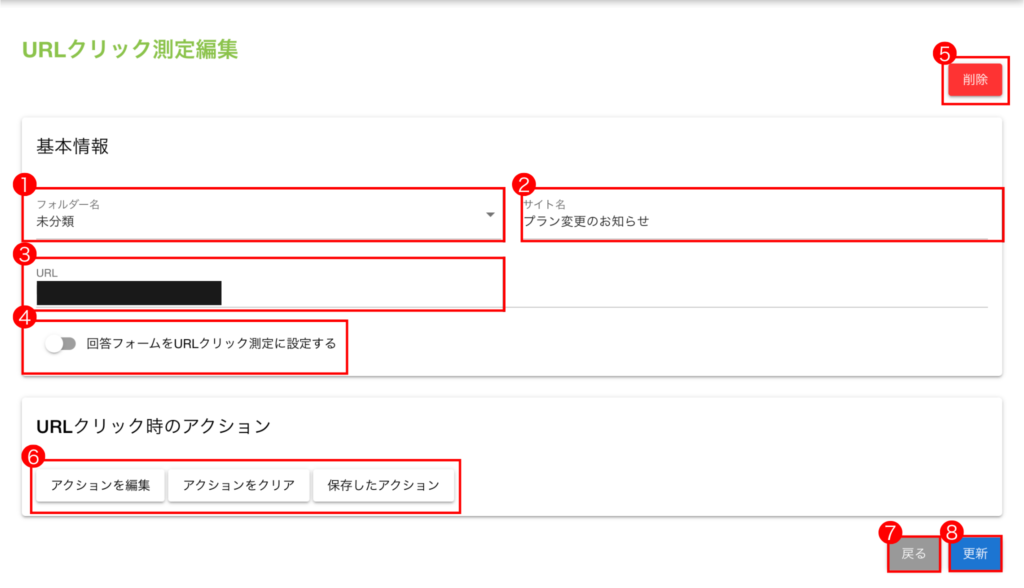
① フォルダー名
このURLをどのフォルダーに属させるかを指定する項目です。
URLクリック測定の一覧画面での整理・管理に影響します。
② サイト名
URLクリック測定の一覧画面に表示される名称です。
どのURLかを判別しやすい名前を設定します。
③ URL
実際にクリック測定を行う対象のURLが表示されます。
ここに設定されているURLが、計測対象となります。
④ 回答フォームをURLクリック測定に設定する
回答フォームを、URLクリック測定の対象として扱うかどうかを設定する項目です。
有効にした場合、
回答フォームへのアクセスをURLクリックとして計測できます。
⑤ 削除
このURLクリック測定の設定自体を削除するためのボタンです。
※削除すると、クリックデータも確認できなくなります。
⑥ URLクリック時のアクション
URLがクリックされた際に実行されるアクションを設定・確認するエリアです。
- アクションを編集:クリック時に実行するアクション内容を確認・編集します
- アクションをクリア:設定されているアクションを解除します
- 保存したアクション:過去に保存したアクションを呼び出します
アクションを編集で出来ることは、以下の記事を参照してください。
アクション編集でできること
⑦ 戻る
URLクリック測定の一覧画面、または前の画面に戻るためのボタンです。
⑧ 更新
編集した内容を保存するためのボタンです。
この操作を行わないと、変更内容は反映されません。