 ヘルプセンター
 機能概要
アポスルとTalkLabelを連携することで、
- 予約完了時
- 予約変更時
- 予約キャンセル時
それぞれのタイミングで、TalkLabel側からメッセージ送信やタグ付与などのアクションを自動実行できるようになります。
これにより、予約管理とLINE対応を自動化することが可能です。
アポスルの登録が完了していない方はこちらから登録できます。
アポスルとTalkLabelの連携方法
STEP1:アポスル管理画面で【アカウント設定】を開く
STEP2:TalkLabel設定の「連携する」をクリック
STEP3:確認画面で【OK】を押す
STEP4:TalkLabelの承認画面で【承認する】をクリック
STEP1:アポスル管理画面で【アカウント設定】を開く
アポスルにログインし、右上メニューから【アカウント設定】を開きます。

STEP2:TalkLabel設定の「連携する」をクリック
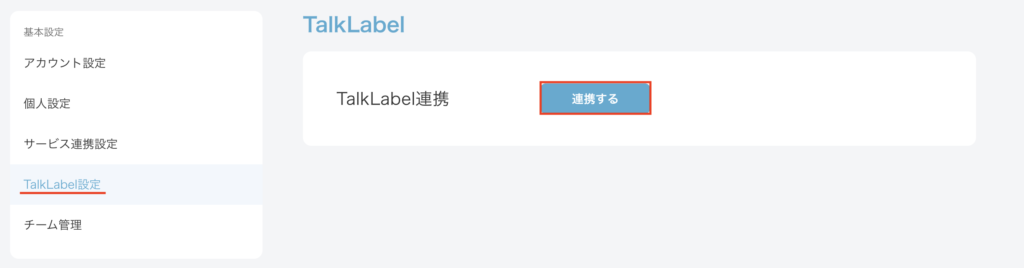
左側メニューに「TalkLabel設定」が表示されてる方
左側メニューより「TalkLabel設定」を選択し、TalkLabel連携の【連携する】ボタンをクリックします。
左側メニューに「TalkLabel設定」が表示されていない方
左メニューより「組織管理」を選択し、組織名をクリックします。
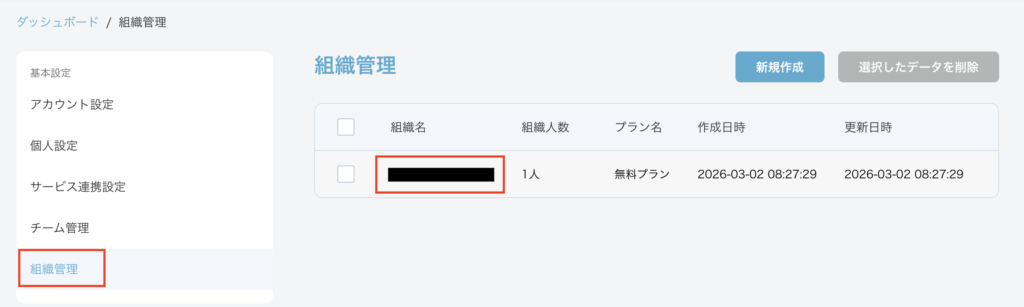
画面を下にスクロールし、「連携する」をクリックする。

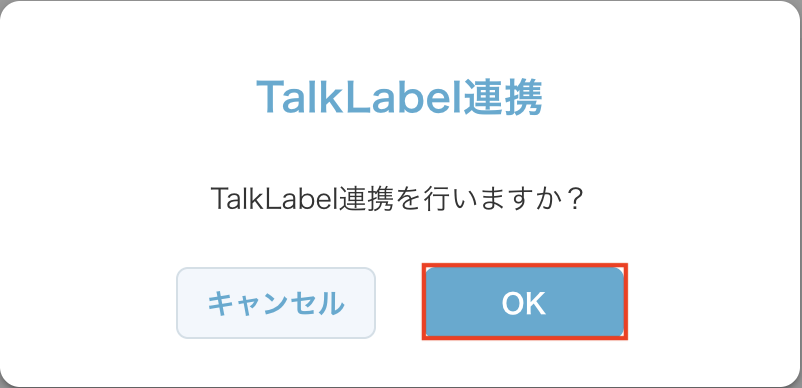
STEP3:確認画面で【OK】を押す
表示される確認画面で内容を確認し、問題なければ【OK】をクリックします。
STEP4:TalkLabelの承認画面で【承認する】をクリック
【承認する】をクリックすると連携が完了します。
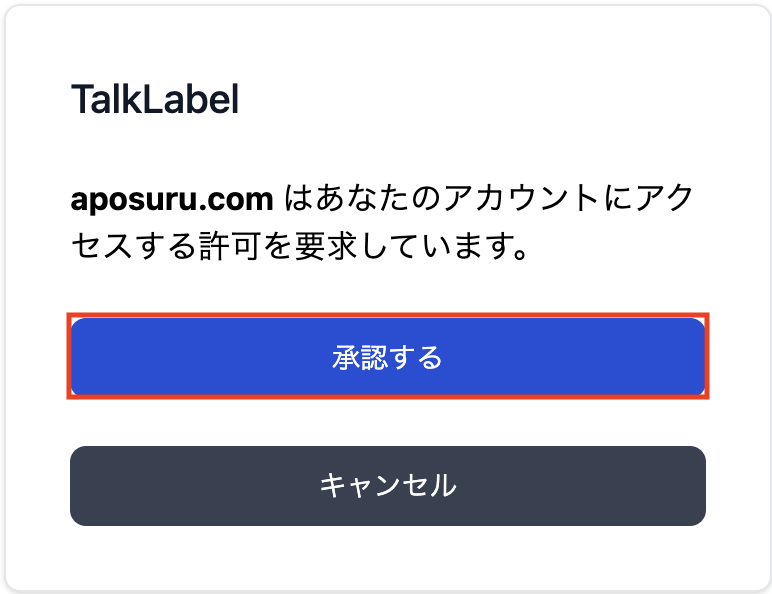
※未ログインの場合はログインからしてください。
連携後の設定方法
STEP1:テンプレートアクションを事前に作成する(TalkLabel側)
STEP2:アポスル側でアクションを設定する
STEP3:動作確認を行う
STEP1:テンプレートアクションを事前に作成する(TalkLabel側)
予約時に実行するアクションは、
事前にTalkLabelの【テンプレートアクション】で作成しておく必要があります。
例:
- 予約完了時のアクション
- 予約変更時アクション
- 予約キャンセル時アクション
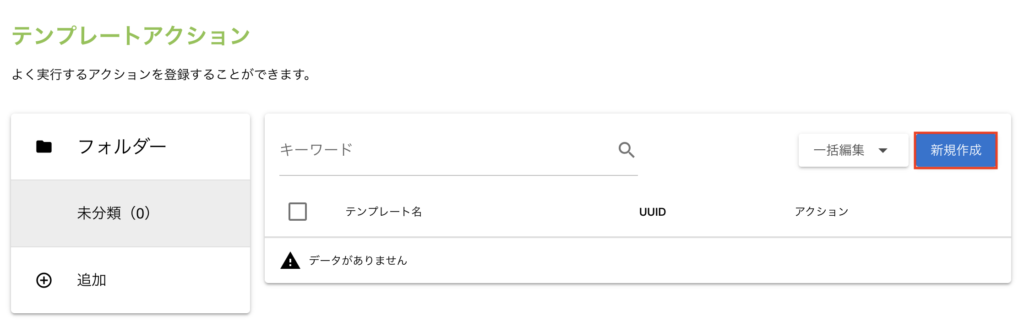
1.TalkLabel管理画面で【テンプレートアクション】を開く
左側メニュー「テンプレートアクション」を選択し、新規作成をクリック。
2.テンプレートアクションの設定
テンプレート名を入力して【アクションを編集】からアクションを設定する。
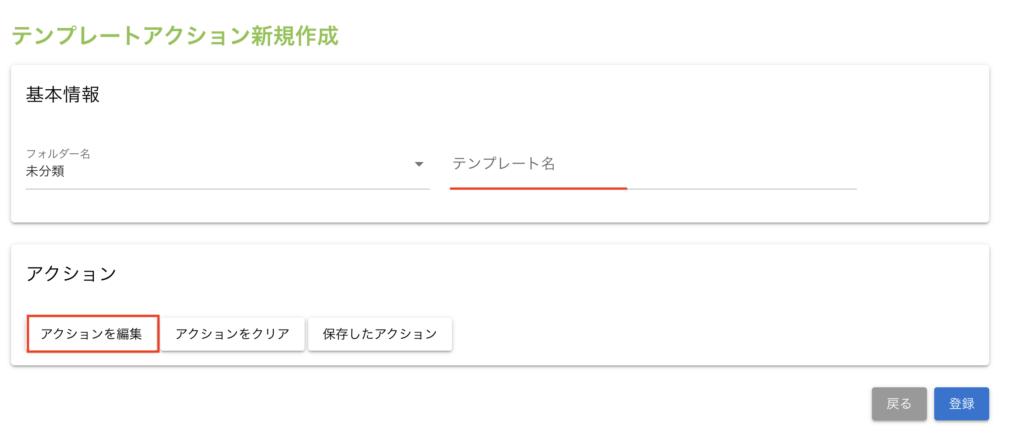
テンプレートアクションの詳細な設定方法は以下を参照してください。
 テンプレートアクションの設定
STEP2:作成したアクションを設定する(アポスル側)
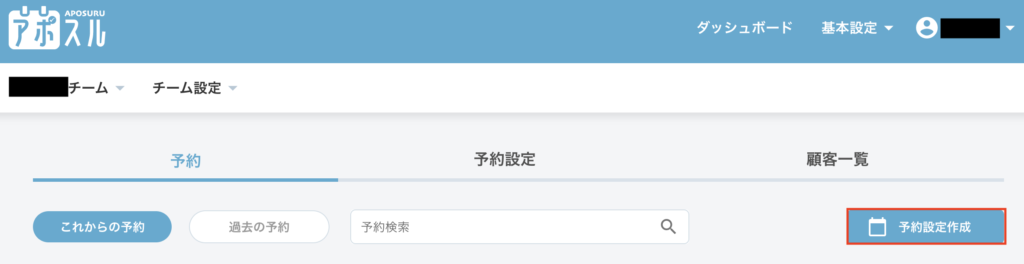
1.【予約設定作成】をクリック
予約設定作成をクリックし、新規の予約設定を作成します。
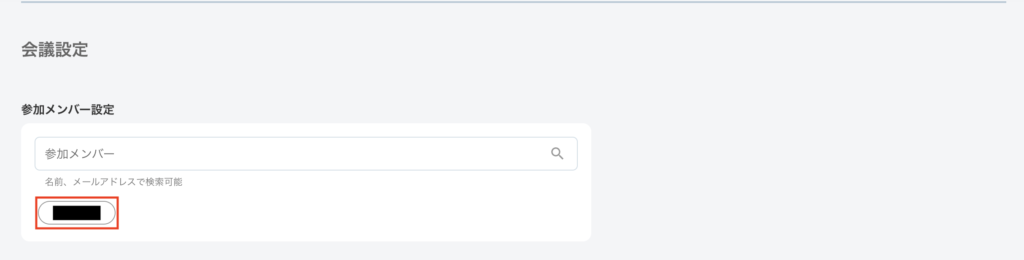
2.対象メンバーを選択
参加メンバーの選択します。
参加メンバーを複数人選択した場合、それぞれのメンバーごとにアクションを設定することができます。
3.予約完了時アクションの設定
「アクション編集」をクリックしアクションを選択します。
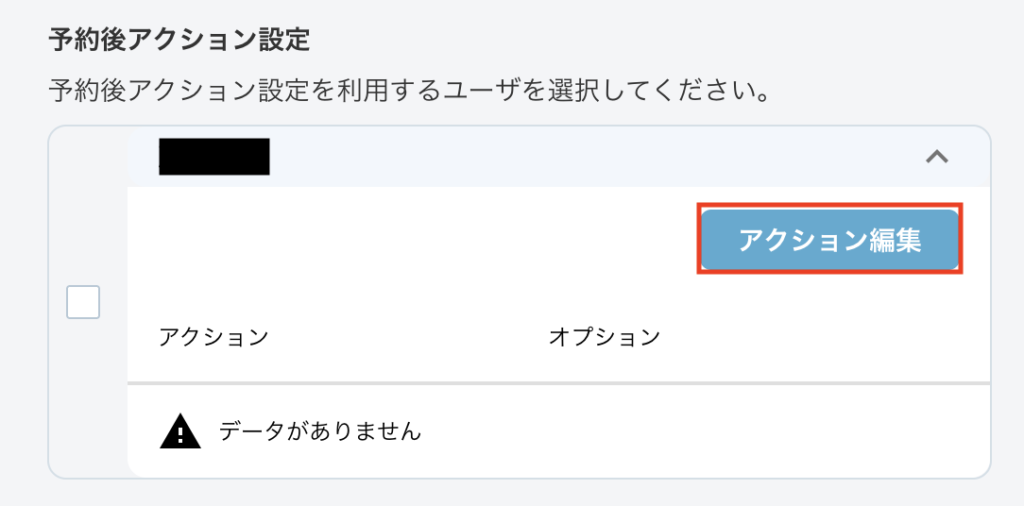
予約後に起動したいアクションを選択します。
アクションの選択が完了したら「確定」ボタンをクリックする。
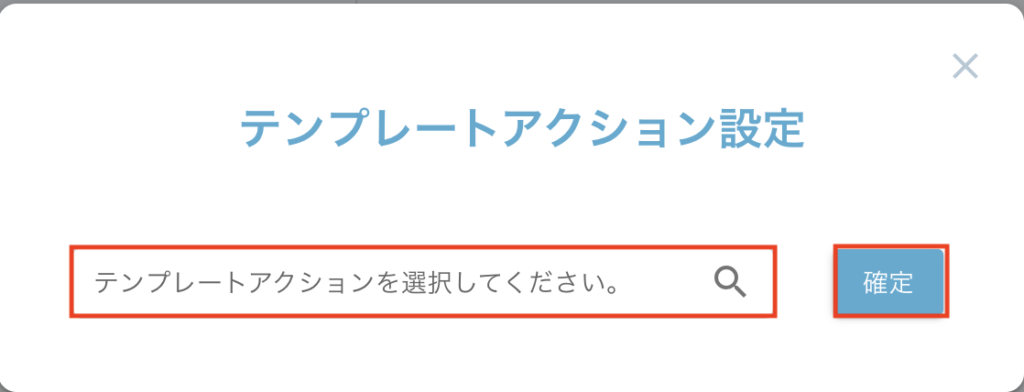
※アクションが作成されていない場合はTalkLabelよりテンプレートアクションの作成をお願いします。
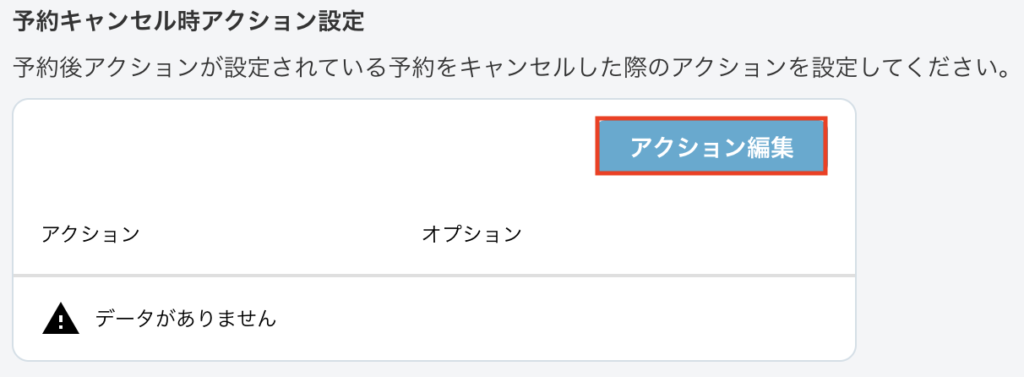
4.予約キャンセル時アクション
予約がキャンセルされたときのアクションを設定します。
予約後のアクションと同様、予め作成したテンプレートアクションを選択します。
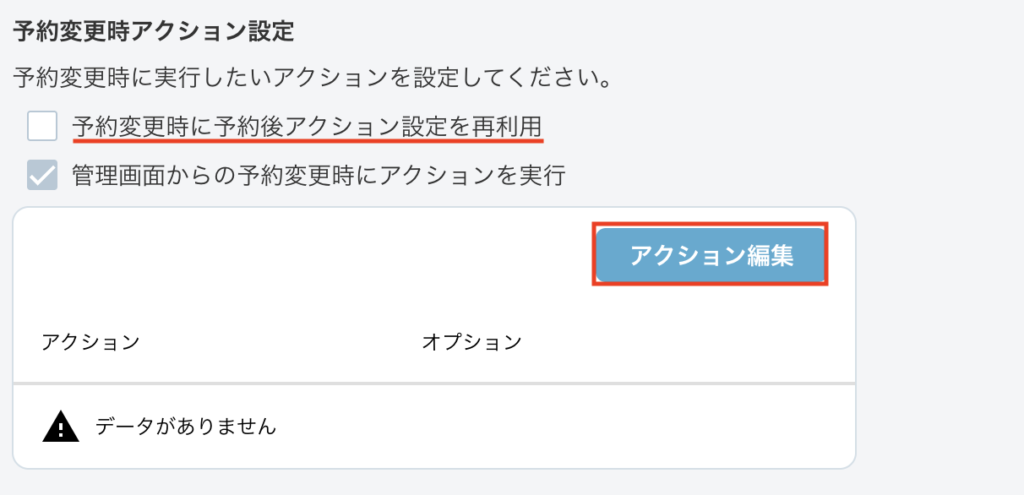
5.予約変更時アクション
予約変更時のアクションを設定します。
※予約完了時と同じアクションを設定する場合は「予約変更時に予約後アクション設定を再利用」にチェックを入れてください。
STEP3:動作確認を行う
連携完了後、「TalkLabel向けURL」が発行されます。

⚠ 必ずこのURLを使用してください。
このURLはTalkLabel専用URLです。
- TalkLabelの個別トークなどからURLを送信
- 実際に予約を行う
- 設定したアクションが実行されるか確認
複数担当者を「全員参加」にしている場合は、
それぞれの担当アクションが実行されます。
注意事項
- 担当者が複数いる場合、アクションは担当ごとに設定が必要です。
- テンプレートアクションは必ず事前作成が必要です。
- 通常の予約URLではなく「TalkLabel向けURL」を使用してください。