 ヘルプセンター
 機能概要
アポスル(カレンダー予約ツール)とTalkLabelを連携することで、
予約が完了した友だちに対してシナリオ配信を自動で開始できます。
予約完了・変更・キャンセルなどのタイミングに応じてアクションを設定し、
予約者に対して段階的なメッセージ配信や案内を行うことが可能です。
主な用途:
- 予約後の案内メッセージの自動送信
- 参加前の情報提供や準備案内
- 担当者ごとの対応フロー分岐
- 予約状況に応じたフォロー対応
活用シーン例
- 予約完了後に案内メッセージを自動送信したい
- セミナー参加者へ事前情報を段階配信したい
- 担当者ごとに異なる案内フローを送信したい
- 予約変更・キャンセル時に別の案内を送りたい
設定手順
設定手順
STEP1. テンプレートアクションを作成する
STEP2. アポスルの予約アクションに設定する
STEP3. 動作確認を行う
STEP1. テンプレートアクションを作成する
TalkLabelの左メニューから【テンプレートアクション】を開き、テンプレートアクションを設定してください。
テンプレートアクションの設定については以下の資料を作成してください。
 テンプレートアクションの設定
STEP2. アポスルの予約アクションに設定する
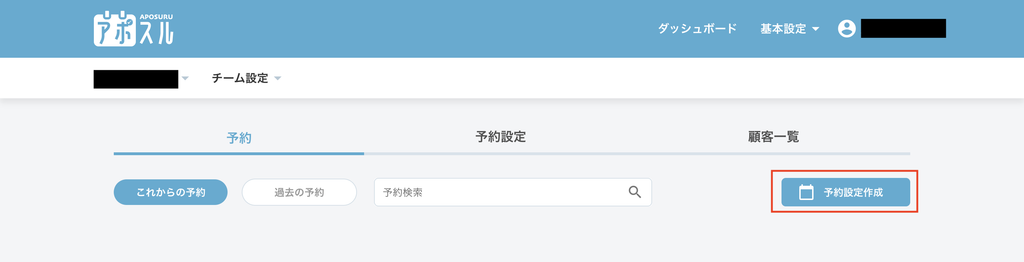
アポスルの【予約設定作成】をクリックします。
参加メンバーを選択してアクションを設定します。
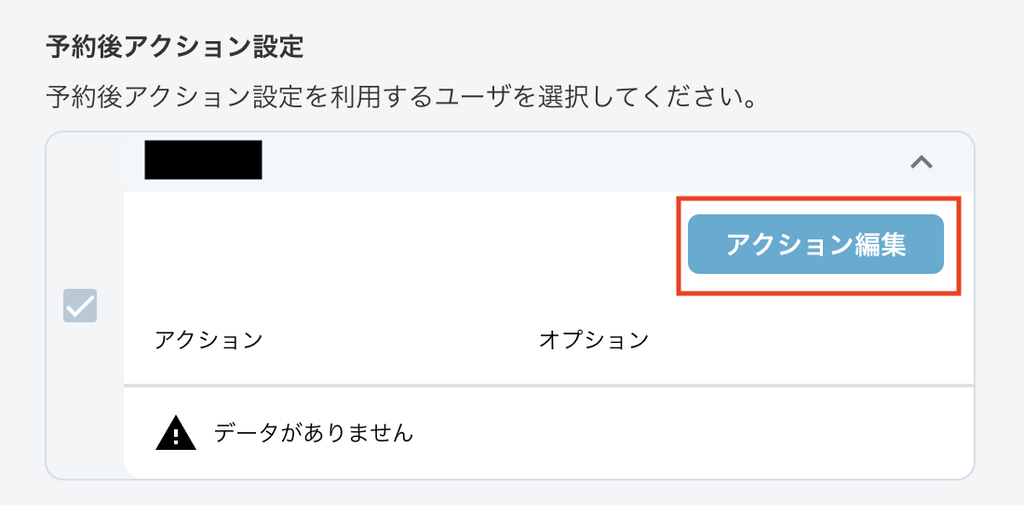
【アクション編集】から作成したテンプレートアクションを選択し、【登録】をクリックします。
※担当ごとに異なるシナリオを開始することも可能です。
予約変更時アクション、予約キャンセル時アクションも同様の手順で設定できます。
STEP4. 動作確認を行う
- アポスル連携後に発行される「TalkLabel向けURL」をコピーします。
- TalkLabelのトーク画面からそのURLを送信します。
- 実際に予約を行い、設定したシナリオが開始されるか確認します。
使い方のコツ
- 予約完了・変更・キャンセルで異なるシナリオを用意すると運用しやすくなります。
- 担当者タグと組み合わせることで配信内容を分岐できます。
- 予約者への案内や事前準備の説明などを自動化できます。
注意点・制限事項
- アポスル側に設定する前に、テンプレートアクションとシナリオを事前に作成する必要があります。
- TalkLabel向けURL以外から予約した場合、連携が正常に動作しない可能性があります。
- 本番運用前に必ず動作確認を行ってください。