 ヘルプセンター
 機能概要
リマインダー配信では、友だちごとに設定したゴール日時を基準に、複数のLINEメッセージを自動で配信できます。
セミナーやイベント、予約日、支払期限など、特定の日付に合わせて事前案内や当日のメッセージを送りたい場合に活用できます。
リマインダー配信一覧画面の構成
リマインダー配信一覧画面では、作成済みのリマインダー配信の確認や整理、新しいリマインダー配信の作成を行います。
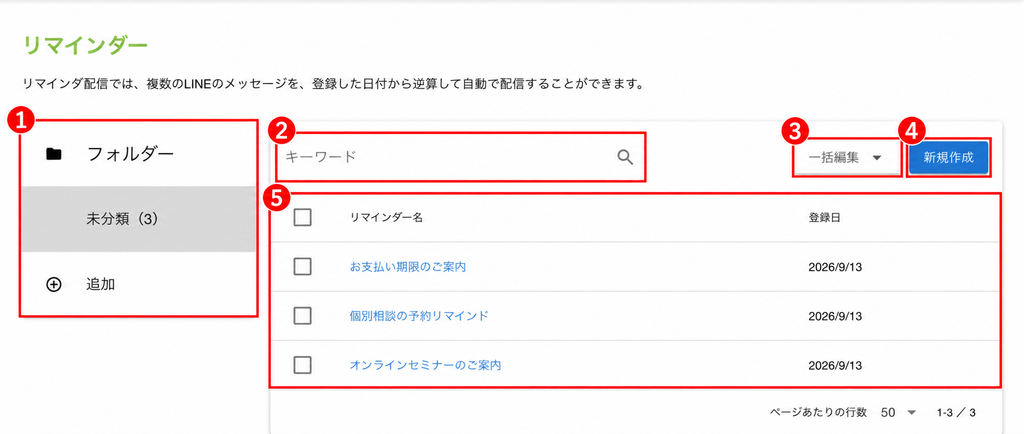
リマインダー配信一覧画面の説明
① フォルダー
作成したリマインダー配信をフォルダーごとに整理できます。
フォルダーを選択すると、そのフォルダーに登録されているリマインダー配信が一覧に表示されます。
「追加」をクリックすると、新しいフォルダーを作成できます。
② キーワード検索
入力したキーワードに該当するリマインダー配信を検索できます。
作成済みのリマインダー配信が多い場合に、目的のリマインダー配信を探すために使用します。
③ 一括編集
複数のリマインダー配信をまとめて操作する場合に使用します。
一覧から対象となるリマインダー配信のチェックボックスを選択し、「一括編集」から操作を選択します。
④ 新規作成
新しいリマインダー配信を作成します。
「新規作成」をクリックすると、リマインダー名を登録する画面が表示されます。
詳しい作成方法は、以下の記事をご確認ください。
 リマインダー配信の設定方法
⑤ リマインダー配信一覧
作成済みのリマインダー配信が一覧で表示されます。
一覧では、リマインダー名と登録日を確認できます。
リマインダー名をクリックすると、リマインダー配信編集画面が表示されます。
リマインダー配信編集画面の構成
リマインダー配信編集画面では、基本情報や配信設定の確認・編集を行います。
リマインダー配信一覧画面で、編集したいリマインダー名をクリックすると表示されます。
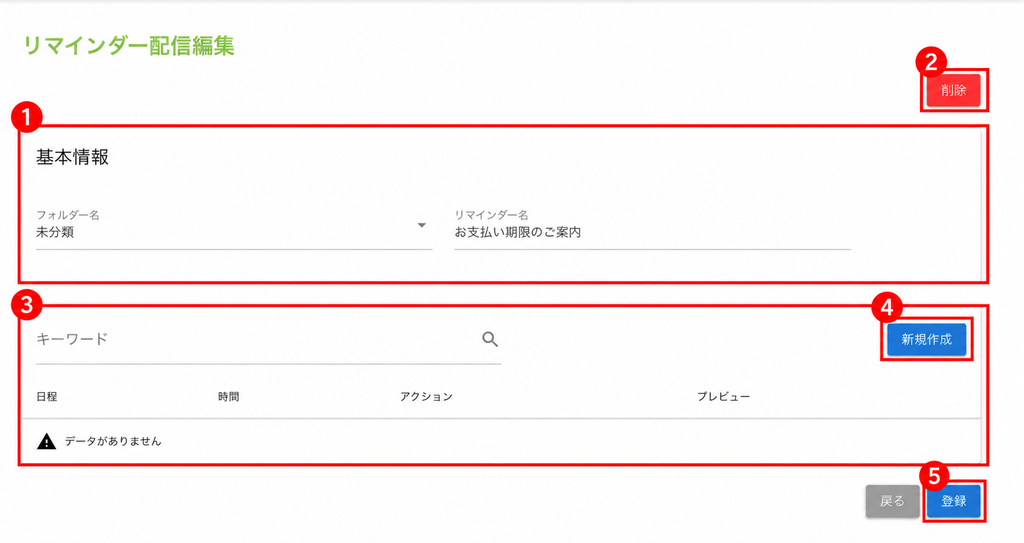
リマインダー配信編集画面の説明
① 基本情報
リマインダー配信の基本情報を確認・変更できます。
設定できる項目は以下のとおりです。
・フォルダー名
・リマインダー名
フォルダー名を設定すると、リマインダー配信一覧画面で目的別に整理できます。
② 削除
表示しているリマインダー配信を削除します。
削除する前に、対象となるリマインダー名を確認してください。
③ 配信設定一覧
登録されている配信設定が一覧で表示されます。
一覧では、以下の項目を確認できます。
・日程
・時間
・アクション
・プレビュー
キーワード検索を使用すると、登録済みの配信設定を検索できます。
④ 配信設定の新規作成
新しい配信タイミングとアクションを追加します。
ゴール日時を基準に、メッセージを配信する日程や時間、実行するアクションを設定できます。
詳しい設定方法は、以下の記事をご確認ください。
リマインダー配信の設定方法
⑤ 登録
編集した内容を保存します。
フォルダー名やリマインダー名などを変更した場合は、「登録」をクリックしてください。