 ヘルプセンター
 自動応答では、友だちから特定のキーワードやメッセージが送信されたときや、指定した時間帯に、あらかじめ設定したメッセージを自動で送信できます。
この記事では、自動応答管理画面に表示される項目について説明します。
自動応答を新しく作成する詳しい手順は、以下の記事をご確認ください。
自動応答管理画面を開く
TalkLabelの管理画面から「自動応答」を開きます。
自動応答管理画面では、作成済みの自動応答の確認や検索、編集、新規作成などを行えます。
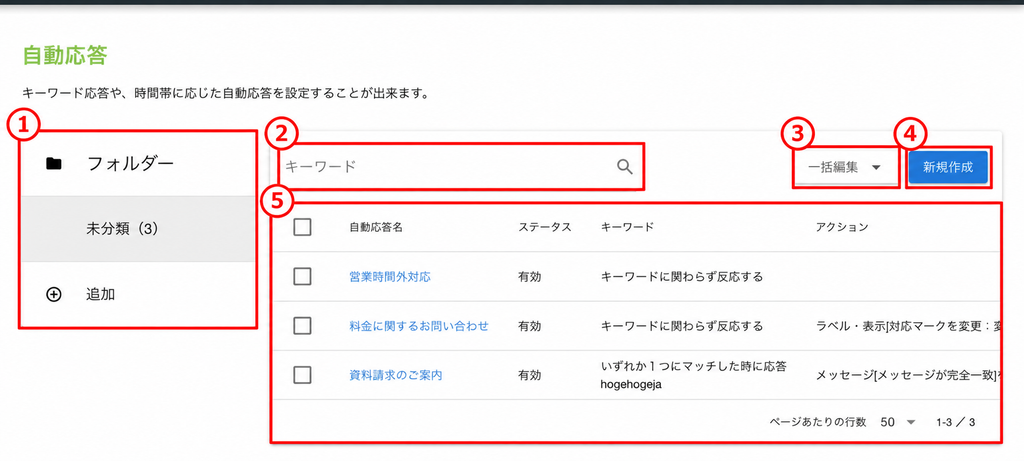
① フォルダー
作成した自動応答をフォルダーごとに管理できます。
フォルダーを選択すると、そのフォルダーに登録されている自動応答だけが一覧に表示されます。
「追加」をクリックすると、新しいフォルダーを作成できます。
② キーワード検索
自動応答名などをキーワードで検索します。
自動応答の登録数が多い場合に、確認・編集したい自動応答を探すために使用します。
③ 一括編集
一覧で選択した自動応答をまとめて編集します。
編集する自動応答の左側にあるチェックボックスを選択してから、「一括編集」をクリックしてください。
④ 新規作成
新しい自動応答を作成します。
「新規作成」をクリックすると、自動応答の設定画面が表示されます。
詳しい作成手順は、以下の記事をご確認ください。
 自動応答の設定方法
⑤ 自動応答一覧
作成済みの自動応答が一覧で表示されます。
一覧では、次の内容を確認できます。
- 自動応答名
- ステータス
- 反応するキーワード
- 実行するアクション
自動応答名をクリックすると、登録内容の確認・編集ができます。
「ステータス」では、自動応答が有効になっているか確認できます。
「キーワード」には、自動応答が反応する条件が表示されます。「キーワードに関わらず反応する」と設定している場合は、その内容が表示されます。
「アクション」には、条件に一致したときに実行されるメッセージ送信やタグ操作などが表示されます。
自動応答の設定画面
「新規作成」をクリックすると、自動応答の設定画面が表示されます。
設定画面では、基本情報・反応条件・実行するアクションなどを設定します。
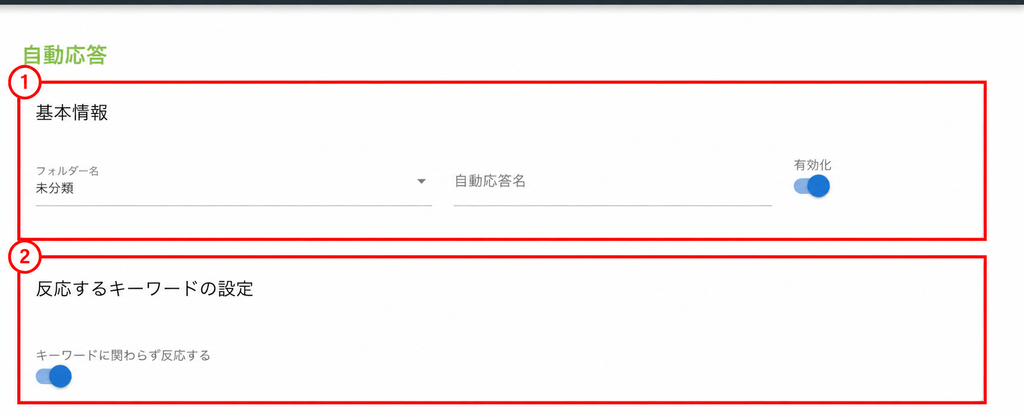
① 基本情報
自動応答の管理に必要な基本情報を設定します。
フォルダー名
自動応答を保存するフォルダーを選択します。
自動応答を用途ごとにフォルダーへ分けておくと、管理画面から探しやすくなります。
自動応答名
管理画面に表示する自動応答名を入力します。
自動応答名は友だちには表示されません。設定内容や用途が分かる名前を付けてください。
例:
- 営業時間外対応
- 料金に関するお問い合わせ
- 資料請求のご案内
有効化
作成した自動応答を動作させるか設定します。
有効にすると、設定した条件に一致したときに自動応答が実行されます。作成途中や動作を停止したい場合は、無効にしてください。
② 反応するキーワードの設定
友だちから送信されたメッセージに対して、自動応答を実行する条件を設定します。
「キーワードに関わらず反応する」を有効にすると、友だちから送信されたメッセージの内容に関係なく、自動応答が実行されます。
特定のキーワードが送信されたときだけ反応させる場合は、「キーワードに関わらず反応する」を無効にして、反応条件となるキーワードを設定します。
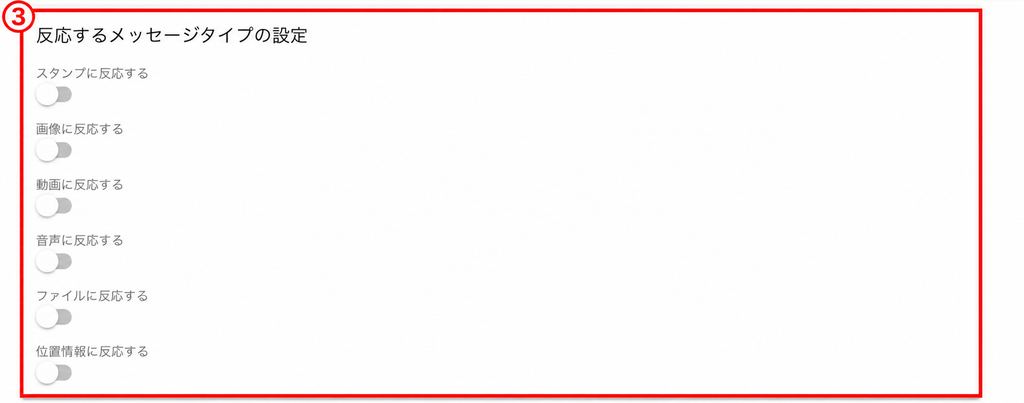
③ 反応するメッセージタイプ
自動応答の対象とするメッセージタイプを設定します。
次のメッセージタイプに対して、自動応答を実行するか選択できます。
- スタンプ
- 画像
- 動画
- 音声
- ファイル
- 位置情報
反応させたいメッセージタイプを有効にしてください。
例えば「画像に反応する」を有効にすると、友だちから画像が送信されたときに自動応答を実行できます。
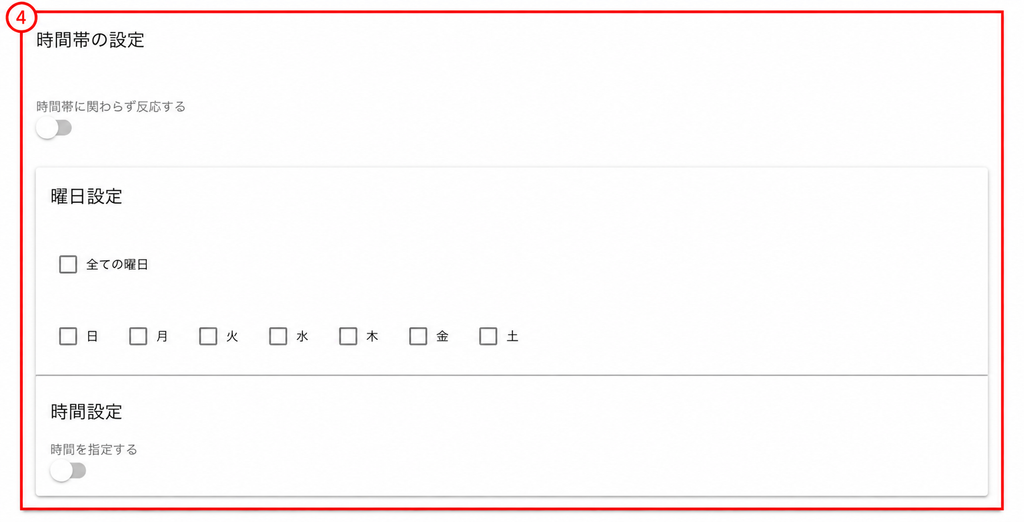
④ 時間帯の設定
自動応答を実行する曜日や時間帯を設定します。
「時間帯に関わらず反応する」を有効にすると、曜日や時間に関係なく自動応答が実行されます。
曜日や時間帯を限定する場合は、「時間帯に関わらず反応する」を無効にして、対象となる曜日と時間を設定してください。
曜日設定
自動応答を実行する曜日を選択します。
「全ての曜日」を選択すると、曜日に関係なく設定した時間帯に自動応答が実行されます。
曜日ごとに指定する場合は、日曜日から土曜日までの中から、対象の曜日を選択してください。
時間設定
「時間を指定する」を有効にすると、自動応答を実行する時間帯を指定できます。
営業時間外の問い合わせに返信する場合など、特定の時間帯だけ自動応答を実行したいときに使用します。
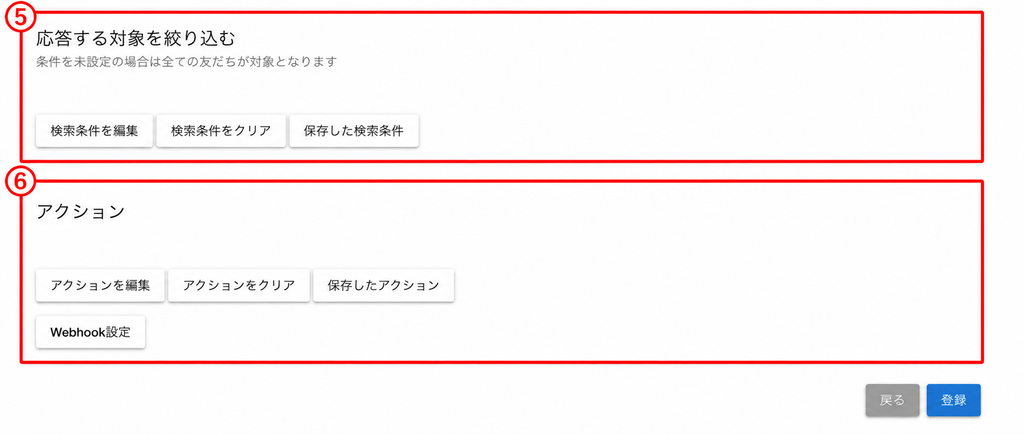
⑤ 応答する対象を絞り込む
自動応答を実行する友だちを、条件によって絞り込めます。
条件を設定しない場合は、すべての友だちが自動応答の対象になります。
「検索条件を編集」をクリックすると、タグや友だち情報などを利用して対象者を絞り込めます。
検索条件を編集
自動応答を実行する友だちの条件を設定します。
検索条件をクリア
設定中の検索条件を削除します。
保存した検索条件
あらかじめ保存している検索条件を呼び出して使用します。
⑥ アクション
設定した条件に一致したときに実行する内容を設定します。
「アクションを編集」をクリックすると、メッセージ送信やタグ操作など、実行するアクションを設定できます。
アクションを編集
自動応答で実行するアクションを設定します。
アクションをクリア
設定中のアクションを削除します。
保存したアクション
あらかじめ保存しているアクションを呼び出して使用します。
Webhook設定
必要に応じて、外部サービスと連携するためのWebhookを設定します。
自動応答を登録する
すべての設定が完了したら、画面右下の「登録」をクリックします。
登録後は、自動応答管理画面で自動応答名・ステータス・キーワード・アクションを確認してください。
自動応答をすぐに動作させない場合は、基本情報の「有効化」を無効にしてから登録します。
設定時の注意事項
自動応答を登録する前に、次の内容を確認してください。
- 自動応答名が分かりやすいか
- 「有効化」の設定が正しいか
- 反応するキーワードが正しいか
- キーワードに関わらず反応する設定になっていないか
- 対象となるメッセージタイプが正しいか
- 曜日・時間帯の設定が正しいか
- 応答対象の絞り込み条件が正しいか
- 実行するアクションが正しいか
- ほかの自動応答と条件が重複していないか
自動応答が意図したとおりに動作しない場合は、以下の記事をご確認ください。
自動応答が動作しない場合の対処方法