 ヘルプセンター
 一斉配信では、TalkLabelに登録されている友だちに対して、同じメッセージをまとめて配信できます。
友だち全員への配信だけでなく、タグなどの条件を指定した配信や、日時を指定した予約配信も可能です。
この記事では、一斉配信画面に表示される項目と、新しい一斉配信を作成するときの設定内容について説明します。
一斉配信画面を開く
TalkLabelの管理画面から「メッセージ配信」→「一斉配信」を開きます。
一斉配信画面では、作成済みの配信内容や配信先、配信日時を一覧で確認できます。
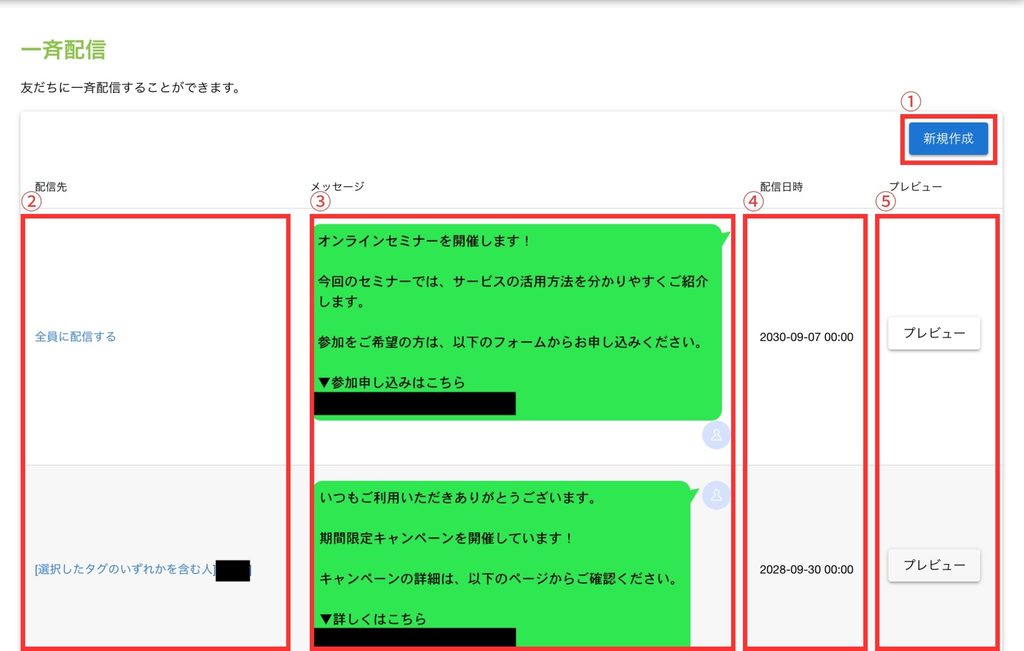
① 新規作成
新しい一斉配信を作成します。
「新規作成」をクリックすると、配信先・配信タイミング・メッセージを設定する画面が表示されます。
具体的な設定方法は、以下の記事をご確認ください。
 一斉配信の新規作成方法
② 配信先
メッセージの配信対象が表示されます。
友だち全員を対象にしている場合は「全員に配信する」、タグなどの条件を設定している場合は、指定した配信条件が表示されます。
③ メッセージ
配信するメッセージの内容が表示されます。
複数のメッセージを設定している場合は、実際に送信される順番で表示されます。
④ 配信日時
メッセージを配信する日時が表示されます。
日時を指定している場合は、設定した配信予定日時を確認できます。
⑤ プレビュー
「プレビュー」をクリックすると、配信するメッセージがLINE上でどのように表示されるか確認できます。
配信前に、次の点を確認してください。
- 文章の内容に誤りがないか
- 改行が不自然になっていないか
- 画像や動画が正しく表示されるか
- ボタンやリンクが正しく設定されているか
- メッセージの送信順に問題がないか
新しい一斉配信を作成する
一斉配信画面右上の「新規作成」をクリックします。
新規作成画面では、配信先・配信タイミング・メッセージを設定します。
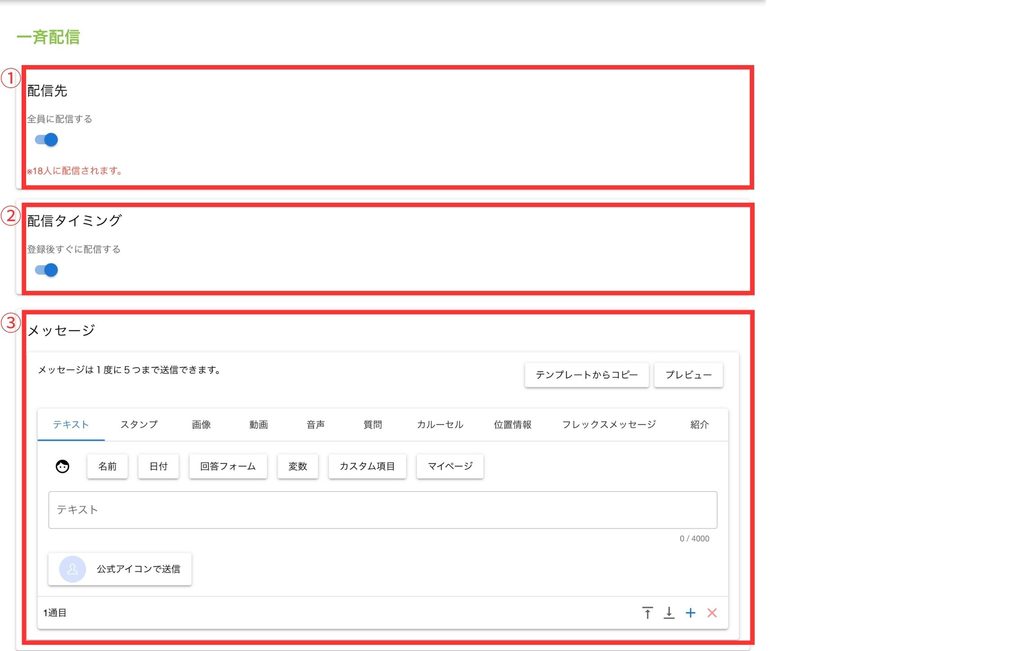
① 配信先
メッセージを配信する友だちを設定します。
友だち全員に配信する場合
「全員に配信する」をオンにします。
配信対象となる友だちの人数は、設定項目の下に表示されます。配信前に、想定している人数と大きな違いがないか確認してください。
配信先を絞り込む場合
「全員に配信する」をオフにして、タグなどの条件を指定します。
条件を複数指定できる場合は、それぞれの条件と対象人数を確認してから配信してください。
配信先を絞り込むことで、特定の商品に興味がある友だちや、アンケートに回答した友だちなど、対象者に合わせたメッセージを送れます。
② 配信タイミング
メッセージを配信するタイミングを設定します。
登録後すぐに配信する場合
「登録後すぐに配信する」をオンにします。
一斉配信の登録が完了すると、設定した友だちへの配信が開始されます。
すぐに配信する場合は、登録前に配信先・メッセージ内容・リンク先を十分に確認してください。
日時を指定して配信する場合
「登録後すぐに配信する」をオフにして、配信日時を設定します。
キャンペーンの開始日時やイベント前日の案内など、あらかじめ決めた日時にメッセージを送りたい場合に利用します。
③ メッセージ
友だちに配信するメッセージを作成します。
1回の一斉配信につき、最大5つまでメッセージを設定できます。
送信できるメッセージ
一斉配信では、次の形式のメッセージを設定できます。
- テキスト
- スタンプ
- 画像
- 動画
- 音声
- 質問
- カルーセル
- 位置情報
- フレックスメッセージ
- 紹介
送信したい形式を選択し、内容を設定してください。
テキストを作成する
「テキスト」を選択し、入力欄に配信する文章を入力します。
テキスト内には、名前・日付・回答フォーム・変数・カスタム項目・マイページなどを挿入できます。
友だちごとに名前や登録情報を反映したい場合は、入力欄上部の各項目を選択してください。
公式アイコンで送信する
「公式アイコンで送信」を選択すると、LINE公式アカウントのアイコンを使用してメッセージを送信できます。
送信者を分けて運用している場合は、使用するアイコンに間違いがないか確認してください。
テンプレートを使用する
作成済みのメッセージテンプレートを使用する場合は、「テンプレートからコピー」をクリックします。
使用するテンプレートを選択すると、テンプレートの内容がメッセージ欄に反映されます。
コピー後に内容を編集した場合でも、コピー元のテンプレートには反映されません。
メッセージを追加する
複数のメッセージを配信する場合は、メッセージ欄右下の「+」をクリックします。
1通目、2通目の順にメッセージが送信されます。画像のあとに説明文を送る場合などは、実際の表示順を確認しながら作成してください。
メッセージの順番を変更する
メッセージ欄右下の矢印から、メッセージの順番を変更できます。
複数のメッセージを設定した場合は、意図した順番になっているか確認してください。
メッセージを削除する
不要なメッセージは、メッセージ欄右下の「×」から削除できます。
削除した内容は元に戻せない場合があるため、必要に応じて内容をコピーしてから削除してください。
プレビューを確認する
メッセージを作成したら、「プレビュー」をクリックします。
プレビューでは、作成中のメッセージがLINE上でどのように表示されるか確認できます。
特に次の点を確認してください。
- メッセージの順番
- 文章の改行
- 画像の表示
- ボタンの文言
- URLの設定
- 差し込み項目
- 公式アイコン
- 誤字や脱字
実際の端末やLINEアプリの設定によって、管理画面のプレビューと表示が多少異なる場合があります。
設定内容を登録する
配信先・配信タイミング・メッセージの設定が完了したら、画面下部の登録ボタンから一斉配信を登録します。
「登録後すぐに配信する」をオンにしている場合は、登録後に配信が開始されます。登録前に設定内容を再確認してください。
日時を指定した場合は、一斉配信画面に配信予定の内容と日時が表示されます。
配信前の確認事項
一斉配信を登録する前に、次の項目を確認してください。
- 配信先が正しいか
- 配信予定人数に問題がないか
- 配信日時が正しいか
- すぐに配信する設定になっていないか
- メッセージの内容に誤りがないか
- メッセージの順番が正しいか
- URLやボタンのリンク先が正しいか
- 画像や動画が正しく表示されるか
- 名前などの差し込み項目が正しいか
- テスト配信またはプレビューを確認したか
特に「全員に配信する」と「登録後すぐに配信する」の設定は、登録前に必ず確認してください。