ヘルプセンター
 機能概要
回答フォームの左下にある「オプション」「カラー/デザイン設定」「自動入力設定」では、
フォームの動作・見た目・入力補助をカスタマイズできます。
これらを活用することで、回答期限の制限・デザイン変更・住所の自動入力など、
ユーザー体験をより柔軟にコントロールできます。
設定手順
STEP1:オプションを設定する(回答期限やサンクスページなど)
STEP2:カラー/デザインを設定する(配色や背景画像など)
STEP3:自動入力設定を行う(郵便番号から住所を反映)
STEP1:オプション設定
フォームの回答期限や、回答後のアクションを設定できます。
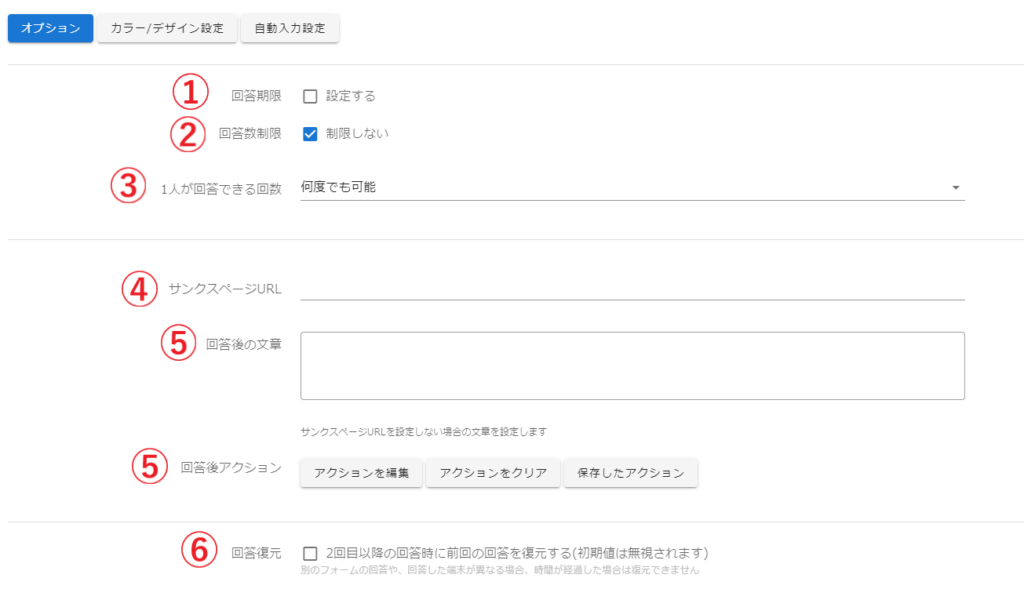
① 回答期限
回答可能な期限と、期限後に表示されるメッセージを設定します。
(例:期限切れ時に「このフォームは終了しました」と表示)
② 回答数制限
初期設定は「制限しない」にチェックが入っています。
人数を制限したい場合はチェックを外し、上限人数を設定します。
③ 1人が回答できる回数
1人1回限り、または複数回、回答可能に設定できます。
④ サンクスページURL
回答後に任意のサンクスページ(自作ページなど)を表示できます。
⑤ 回答後の文章
サンクスページを設定していない場合に、代わりに表示する文章を登録できます。
⑥ 回答後アクション
回答完了後にテキスト送信などのアクションを実行できます。
アクションの設定に関しては以下を参照してください。
 アクション編集でできること
⑦ 回答復元
2回目以降の回答時に、前回の回答内容を復元可能です。
※ただし、端末やブラウザのキャッシュ状況により復元できない場合があります。
※「都道府県」項目の選択内容は復元対象外です。
STEP2:カラー/デザイン設定
フォーム全体の配色や背景画像を変更できます。

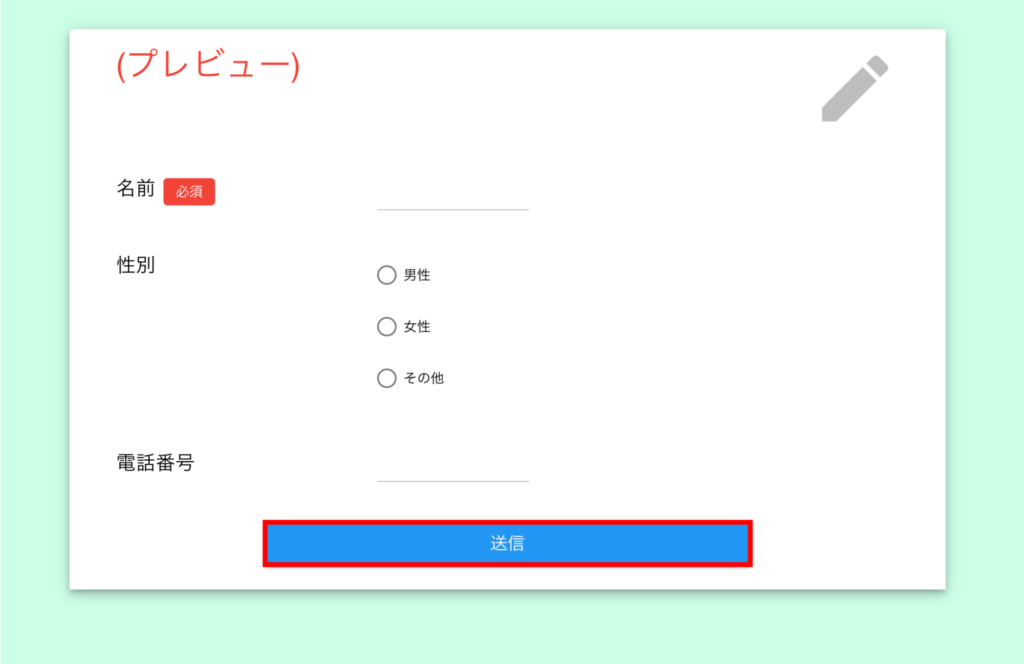
①ボタンカラー
フォームのボタン部分の色をデフォルトの色から任意の色に変更可能です。
②背景カラー
フォームの背景部の色をデフォルトの色から任意の色に変更可能です。
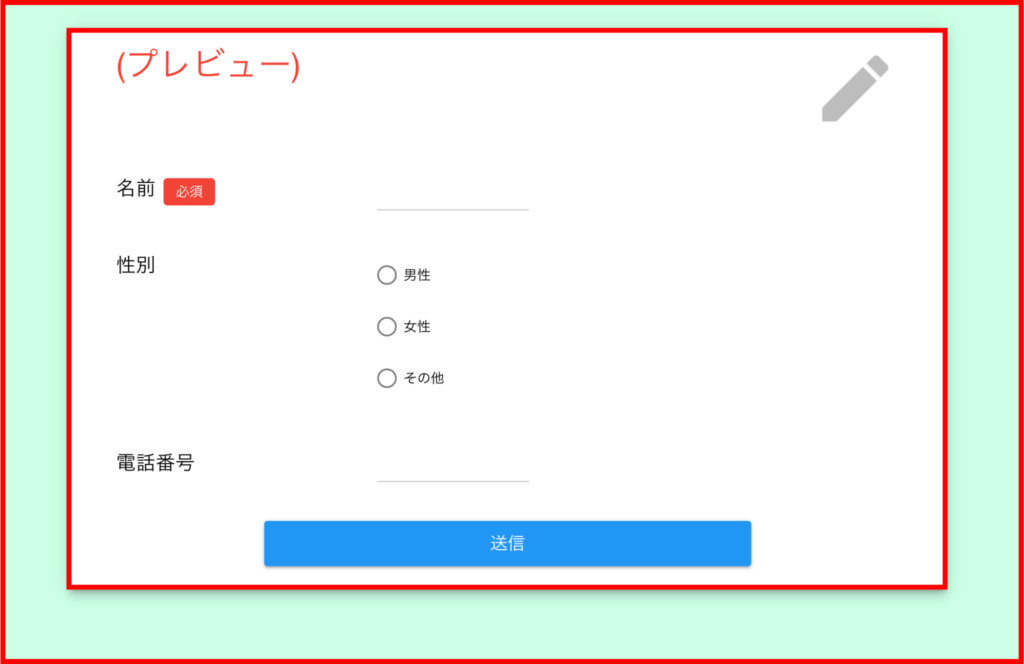
③フォーム部カラー
フォームの入力部の色をデフォルトの色から任意の色に変更可能です。
④ヘッダー画像URL
画像URLを登録して、フォーム上部にヘッダー画像を設定します。
※画像サイズ指定はありません。余白を作りたい場合は画像内で調整してください。
⑤背景画像URL
画像URLを登録して、背景画像を設定します。
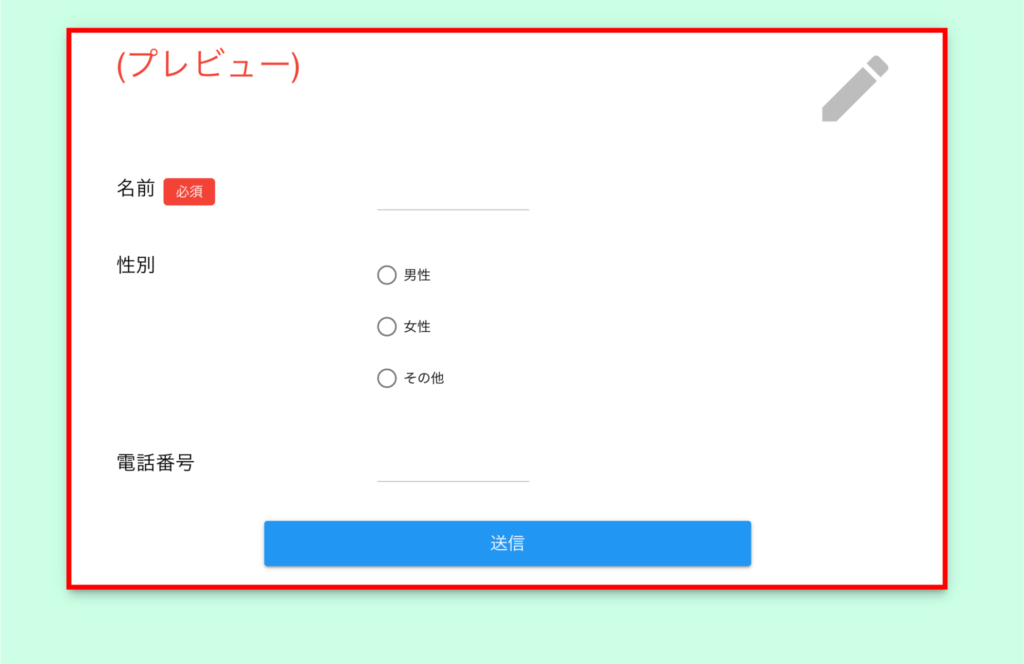
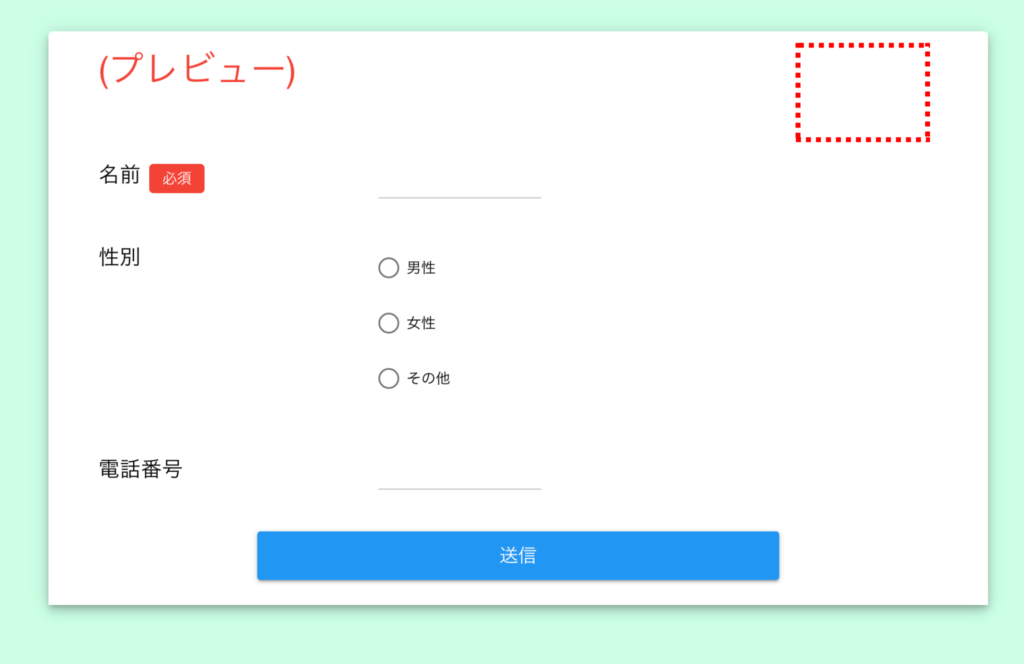
⑥ヘッダーアイコンを非表示にする
チェックを入れると、右上の鉛筆アイコンが非表示になります。
STEP3:自動入力設定
「記述式(テキストボックス)」の入力規則に郵便番号を設定している場合、住所を自動入力できます。
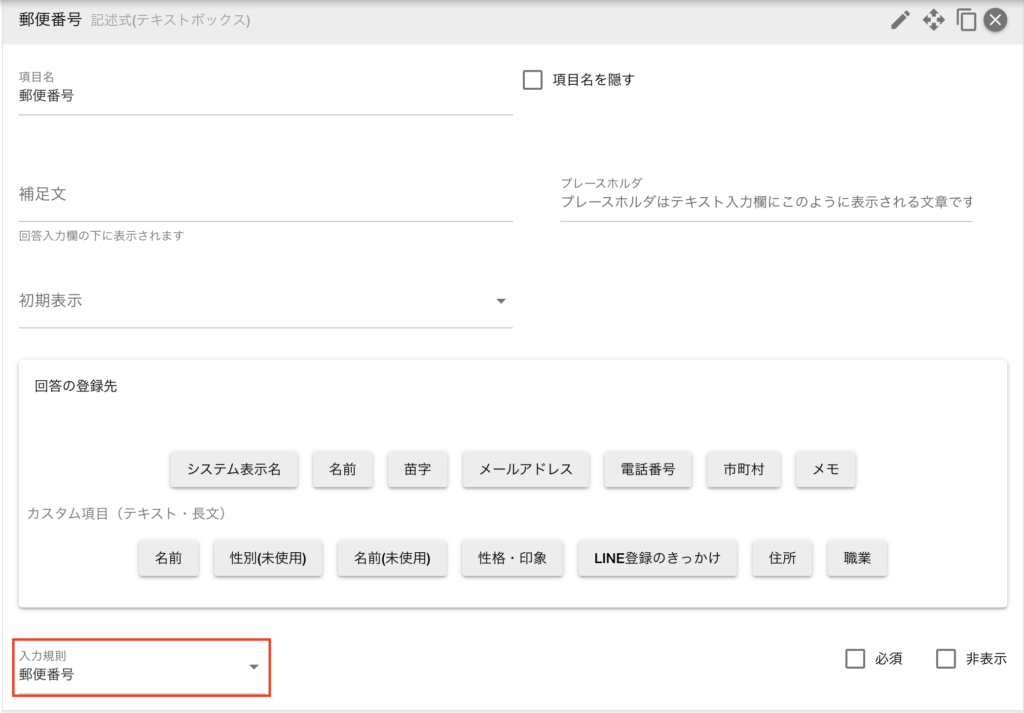
1)郵便番号の入力項目を作成
フォーム内で「記述式(テキストボックス)」を追加し、郵便番号入力項目を作成します。
項目左下の「入力規則」をクリックし、【郵便番号】を選択します。
2)住所の反映先を作成
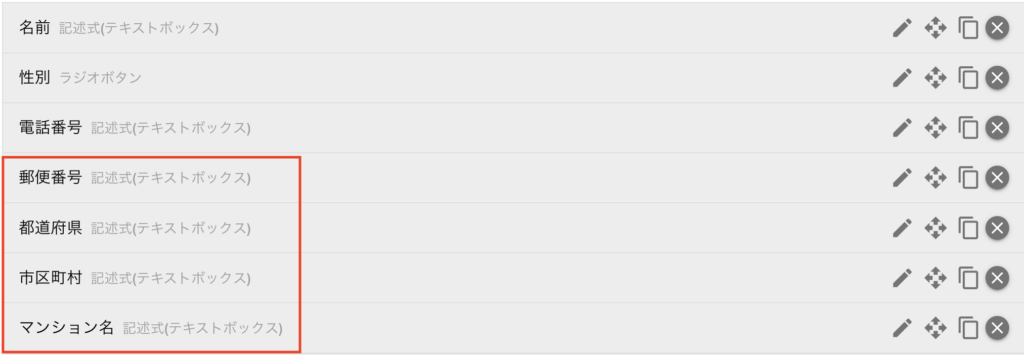
次に、住所を反映するための項目を「記述式(テキストボックス)」で作成します。
(1項目にまとめる/都道府県・市町村など分割どちらも可)
3)自動入力設定
回答フォーム左下の「自動入力設定」タブを開き、「郵便番号から住所などを自動入力」にチェックを付けます。
次に自動入力の項目に合わせて反映したいテキストボックス名を選択します。
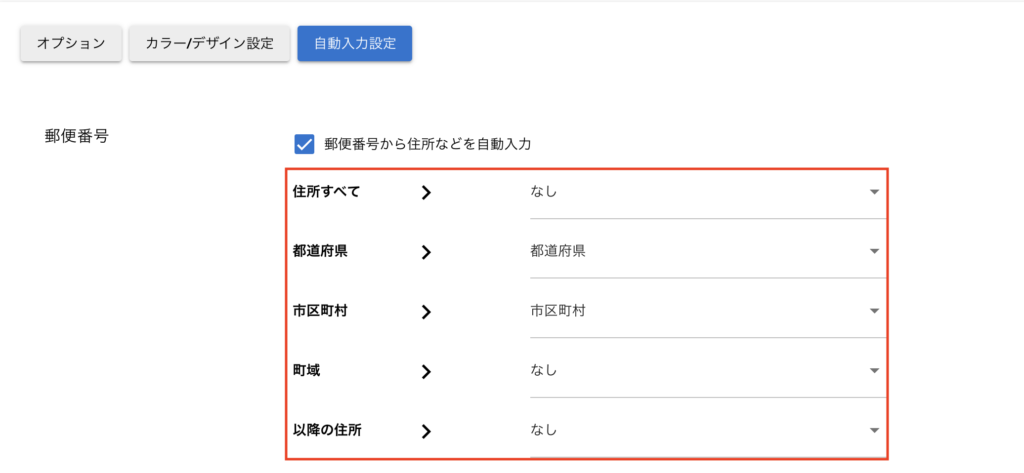
設定完了後、郵便番号入力時に住所が自動反映されます。
※住所全体を1項目に反映する場合は「住所すべて」を選択。
4)プレビューで設定内容を確認
プレビューで自動入力設定が正しく動作するかを確認する。
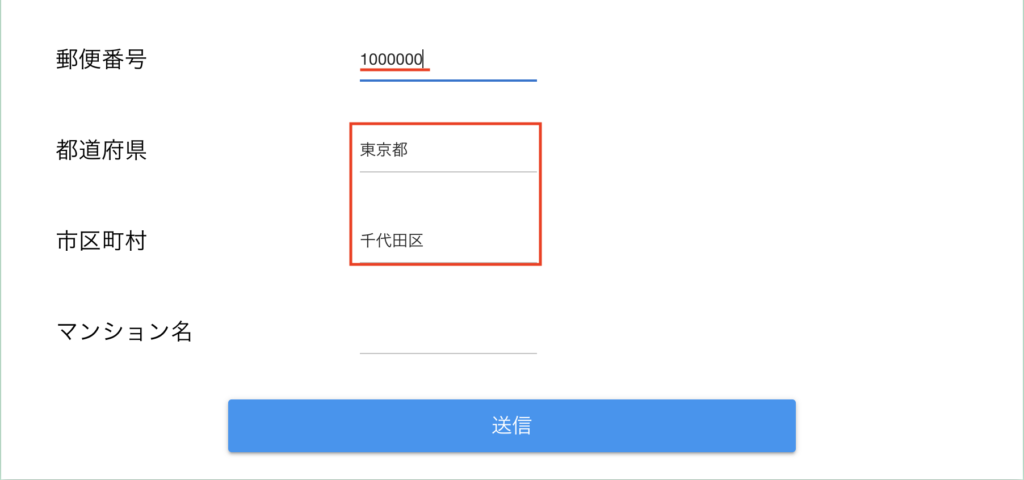
郵便番号欄に郵便番号(ハイフンなし)を入力すると
指定した項目に住所情報が入力されます。