 ヘルプセンター
 機能概要
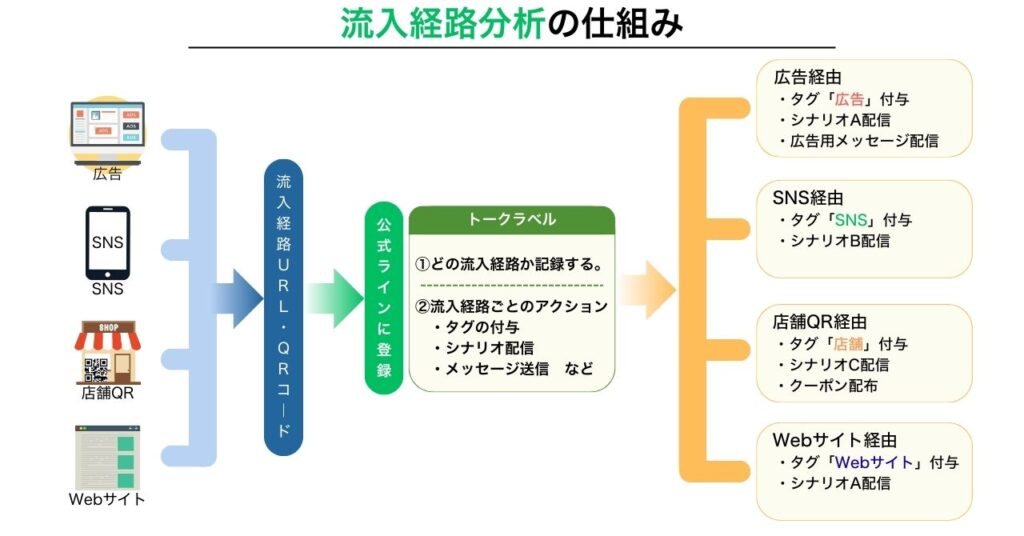
【流入経路分析】では、作成したURLやQRコードから友だち登録された際に、
どの経路(媒体・キャンペーンなど)から登録されたのかを特定できます。
また、登録時に自動でタグ付けやシナリオ配信などのアクションを実行することも可能です。
発行されたURL・QRコードごとに効果測定ができ、登録経路ごとの成果を可視化できます。
流入経路分析でできること
流入経路分析を使うことで、次のような運用が可能になります。
- どの広告・SNS・店舗・キャンペーンから友だち追加されたかを把握できる
- 流入経路ごとにアクションを設定できる
- 経路ごとの登録数や成果を比較・分析できる
設定手順
STEP1:【流入経路分析】を開く
STEP2:【新規作成】をクリック
STEP3:基本情報・アクション・実行条件を設定する
STEP4:【登録】をクリックして完了
【詳細手順】
STEP1:【流入経路分析】を開く
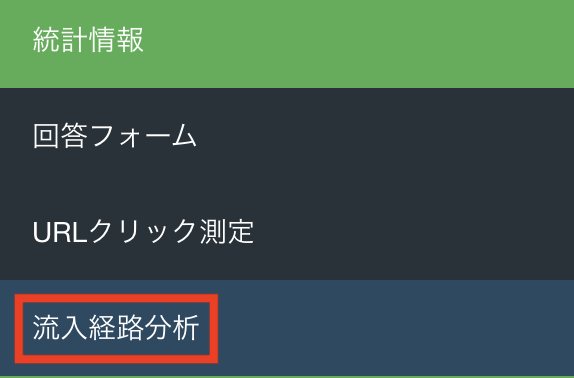
左側メニューの【流入経路分析】をクリックします。
STEP2:【新規作成】をクリック
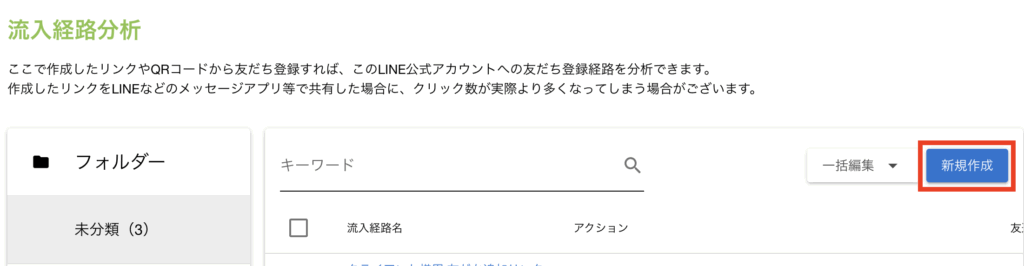
画面右上の【新規作成】ボタンをクリックします。
STEP3:基本情報を設定する
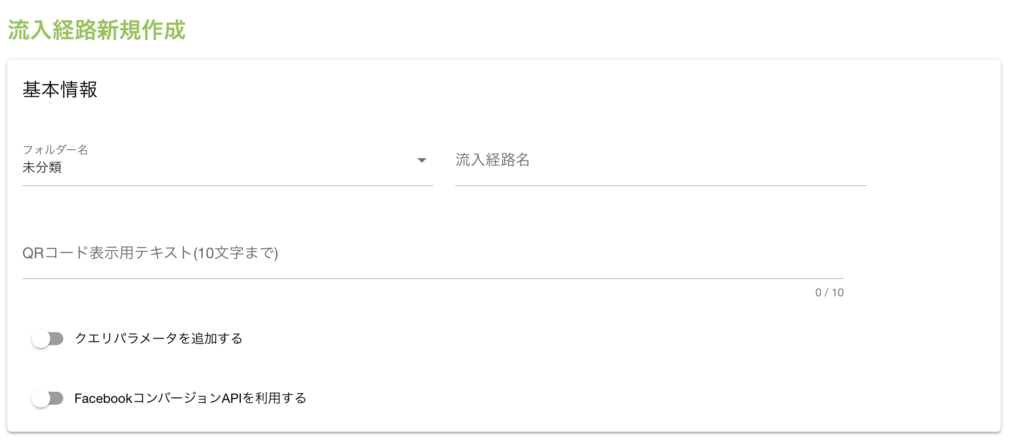
QRコード表示用テキスト
QRコードの下に表示できる10文字以内の自由テキストです。
例:「店舗A」「広告B」「キャンペーン用」など。
クエリパラメータ
発行されるURLの末尾に独自のパラメータを付与できます。
FacebookコンバージョンAPIを利用する
Meta広告(Facebook/Instagram広告)での成果計測を行うための設定です。
※詳細はこちらを参照してください。
 FacebookコンバージョンAPIの設定方法
STEP4:アクションを設定する
この経路から登録した友だちに対して、自動で実行するアクションを設定します。
このアクションを流入経路ごとに設定することで流入元に応じてアクションを分岐させることができます。
例えば、
広告経由の登録者 → 広告専用タグ付与+広告用シナリオ開始
SNS経由の登録者 → SNSフォロワー向けメッセージ送信
店舗QR経由の登録者 → 来店者タグ付与+クーポン送信
といった運用が可能です。
※アクションの設定の仕方は以下を参照してください。
アクション編集でできること
STEP5:友だち登録時設定とアクション実行条件の設定
- 友だち登録時設定
ON:この流入経路から登録された場合、「友だち追加時設定」のアクションを無視します。
OFF:「友だち追加時設定」で実行されるアクションの後に、この流入経路のアクションが反映されます。
友だち追加時設定
⚠️ なお、流入経路アクション内で【シナリオ操作】を設定している場合は、
「友だち追加時設定」のシナリオは配信されません。
- アクション実行条件
ON:QRコードをアクセスするたびに、何度でもアクションを実行します。
OFF:初回の友だち追加時のみアクションを実行します。
STEP6:【登録】をクリックして完了
設定内容を確認し、【登録】をクリックします。
登録後、流入経路分析一覧に作成した経路が追加され、
URLとQRコードが発行されます。
発行されたリンクやQRコードを外部サイト・SNS・チラシなどに設置し、
経路ごとの登録データを分析できます。
店舗・オフラインでの活用方法
流入経路分析で発行したQRコードを使うことで、店頭やイベント会場でも簡単に友だち追加を促すことができます。
例:
- 店舗レジ横QR → 来店者タグ付与 → 来店者向けクーポン配信
- チラシ用QR → キャンペーンタグ付与 → 限定シナリオ開始
オンラインだけでなく、リアル施策の効果測定 にも活用できます。