ヘルプセンター
 機能概要
【リッチメニュー】では、トーク画面下部に表示されるメニューを作成・設定することができます。
作成したリッチメニューは、TalkLabel上で登録・管理でき、ボタンの動作を自由に設定可能です。
さらに、自動応答やタグ操作などのアクション設定を組み合わせることで、
ユーザーごとに異なるリッチメニューを表示することもできます。
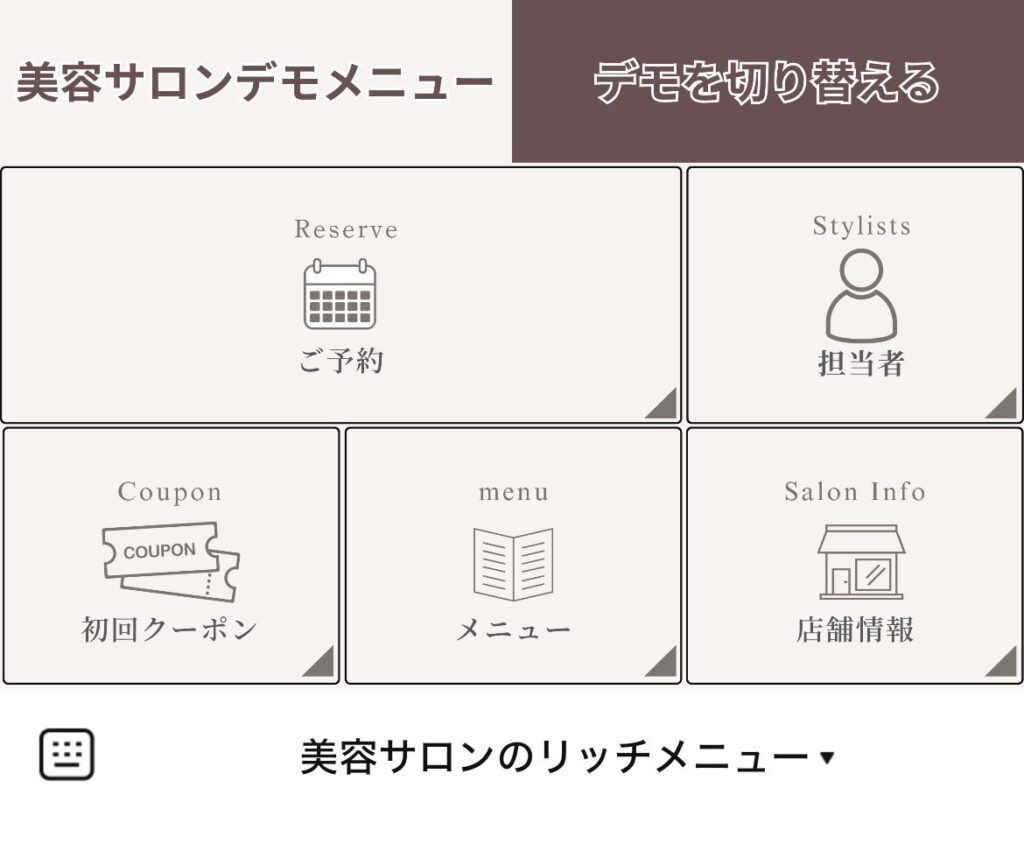
リッチメニューでできること
・ボタンからURLやフォームへ誘導できる
・タップ時にタグ付与やアクション実行ができる
・回答フォームや電話発信などの動作を設定できる
・ユーザーの状態に応じてメニューを切り替えられる
・リッチメニューはLINEアプリ バージョン7.14.0以降 のみ対応しています
・リッチメニューを作成しただけでは表示されません表示には設定が必要です
設定手順
STEP1:リッチメニュー画面を開く
STEP2:新規作成をクリック
STEP3:画像・タイトル・表示設定を行う
STEP4:ボタンテンプレートと動作を設定する
STEP5:登録して反映を確認する
STEP1:リッチメニュー画面を開く
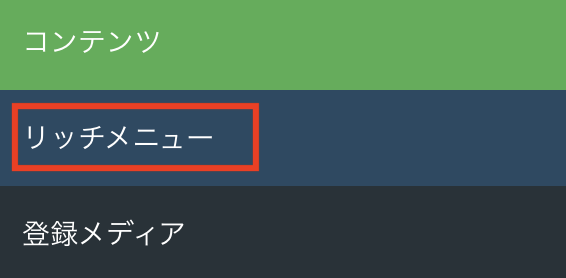
左メニューの【リッチメニュー】をクリックします。
STEP2:【新規作成】をクリック
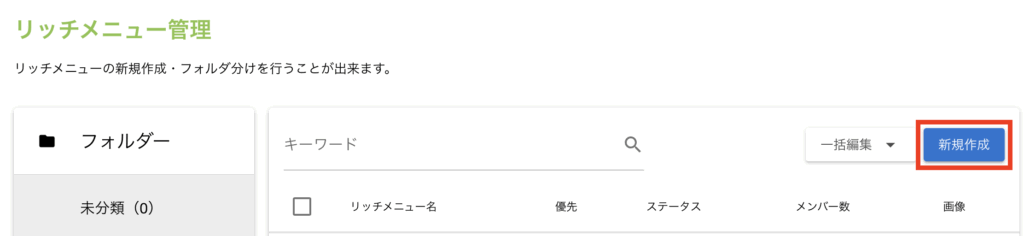
画面右上の【新規作成】ボタンをクリックします。
STEP3:画像・タイトル・表示設定を行う
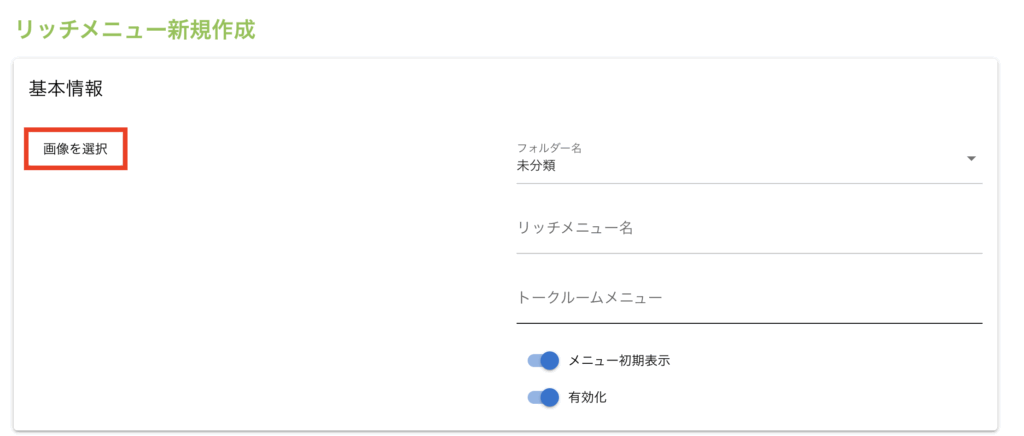
① 画像を登録
[画像を選択]ボタンをクリックしてリッチメニューで使用する画像をアップロードします。
- 画像フォーマット:JPEGまたはPNG
- サイズ:2500×1686 または 2500×843 ピクセル
- 画像容量は1MB以下にしてください
② リッチメニューを入力
リッチメニューのタイトルを設定します。
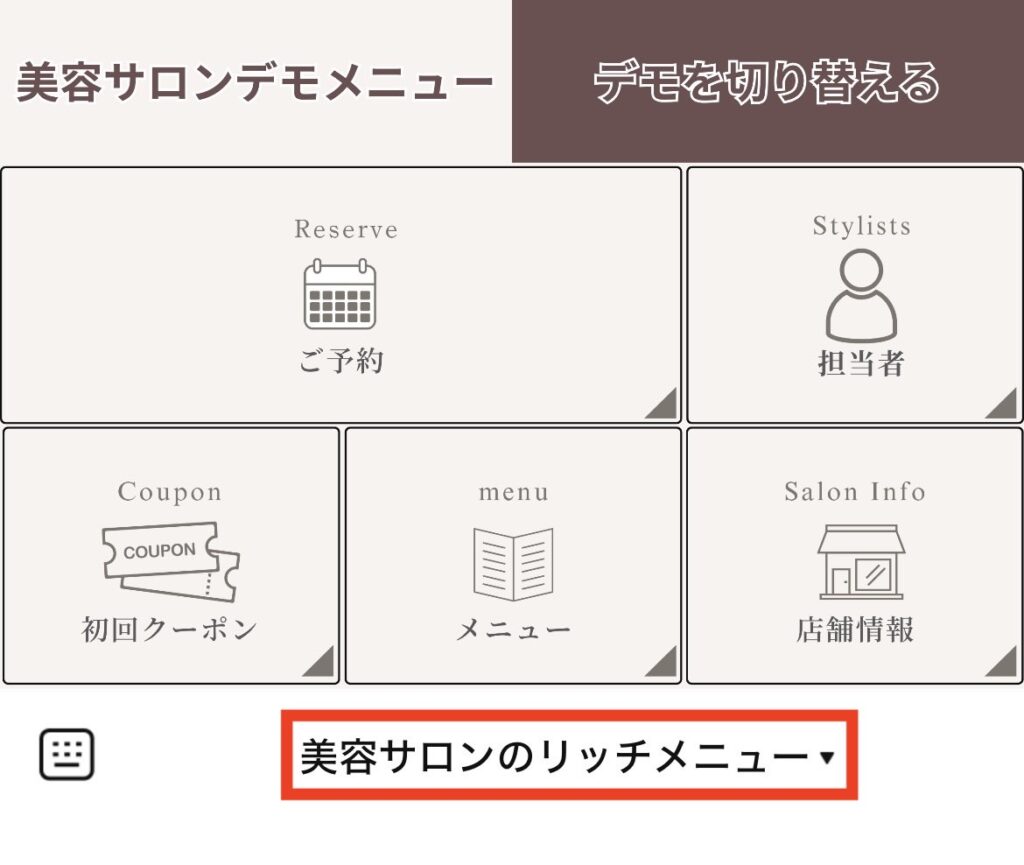
③ トークルームメニュー名を入力
リッチメニュー下部に表示される説明文を入力します。
※トークルームメニュー名はこちらに表示されます。
④ 初期表示設定
お友だちがトークを開いた際、最初に表示する内容を選択します。
- 【表示する】…リッチメニューを最初に表示します。
- 【表示しない】…メッセージ入力欄を最初に表示します。
TalkLbelからリッチメニューを登録することができます。
自動応答やタグのアクションを使って、表示するメニューを友達ごとに変えることもできます。
STEP4:ボタンテンプレートと動作を設定する
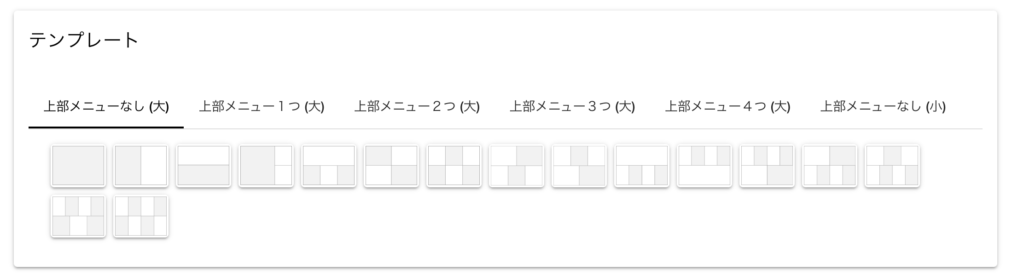
① テンプレートを選択
配置パターンやボタン数をテンプレートから選択します。
② ボタンを押した時の動作を設定
各ボタンごとに、押下時のアクションを設定します。
設定できる動作は以下の通りです:
| 動作 | 内容 |
|---|---|
| URLを開く | 指定したURLを開きます |
| 電話をかける | 指定した電話番号に発信します |
| アクション | メッセージ送信・タグ操作などのアクションを設定します |
| 回答フォーム | TalkLabel内の回答フォームを開きます |
| その他 | QRリーダー起動/アカウントをシェア/タイムラインを開くなど選択肢に合わせた動作を行います。 |
設定が完了したら、画面右下の【登録】をクリックします。
アクションでできることについてはこちらを参照してください。
 アクション編集でできること
STEP5:登録後の反映と表示切り替え
登録を押しただけではリッチメニューは自動反映されません。
以下のいずれかの方法で反映してください。
- 手動でリッチメニューを切り替える
- 自動応答やタグ操作などのアクションから切り替える
リッチメニューを切り替えたい場合はこちらを参照してください。
友だちごとのリッチメニュー変更方法
活用事例
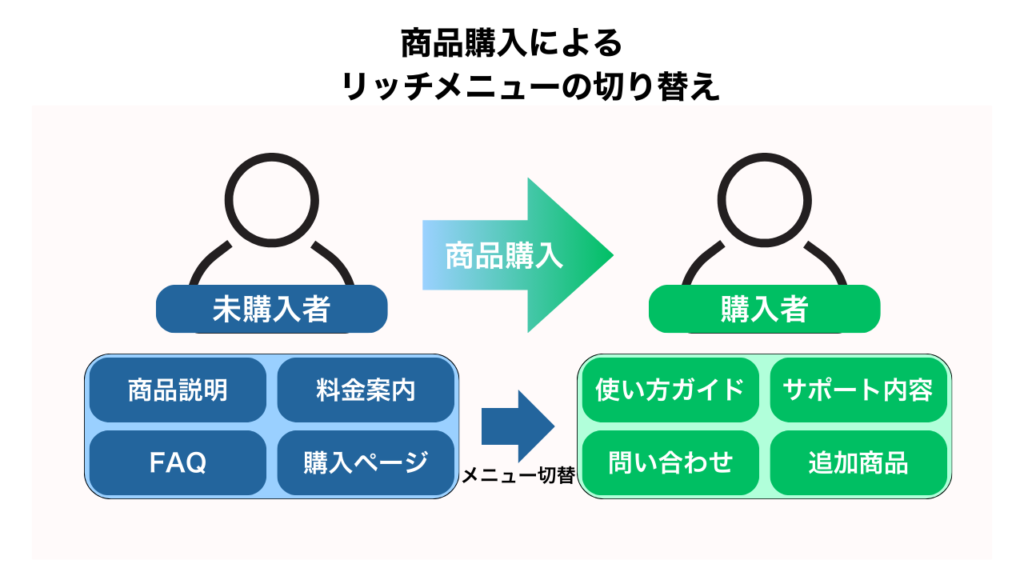
購入前と購入後でメニューを切り替える
購入状況に応じて表示するメニューを変えることで、導線を最適化できます。
| ユーザー状態 | 表示するリッチメニュー例 |
|---|---|
| 購入前 | 商品説明/料金案内/FAQ/購入ページ |
| 購入後 | 使い方ガイド/サポート/問い合わせ/追加商品 |
→ 不要な情報を見せず、今の状況に合った行動だけを促せます。
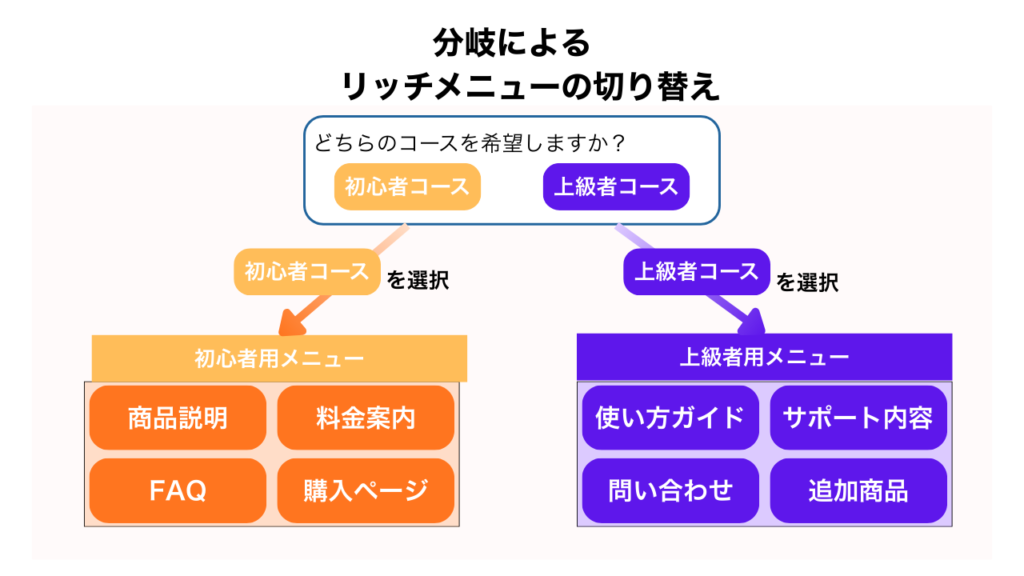
分岐によってリッチメニューを切り替える
質問メッセージやフォーム回答の結果を使って、
その後の表示メニューを変えることも可能です。
例:
| 条件 | 実行される処理 |
|---|---|
| 「初心者向け」を選択 | 初心者向けメニュー表示 |
| 「上級者向け」を選択 | 上級者向けメニュー表示 |
→ ユーザーの興味やレベルに合わせた導線を自動表示できます。
リッチメニューの表示切り替え方法(LINE側操作)
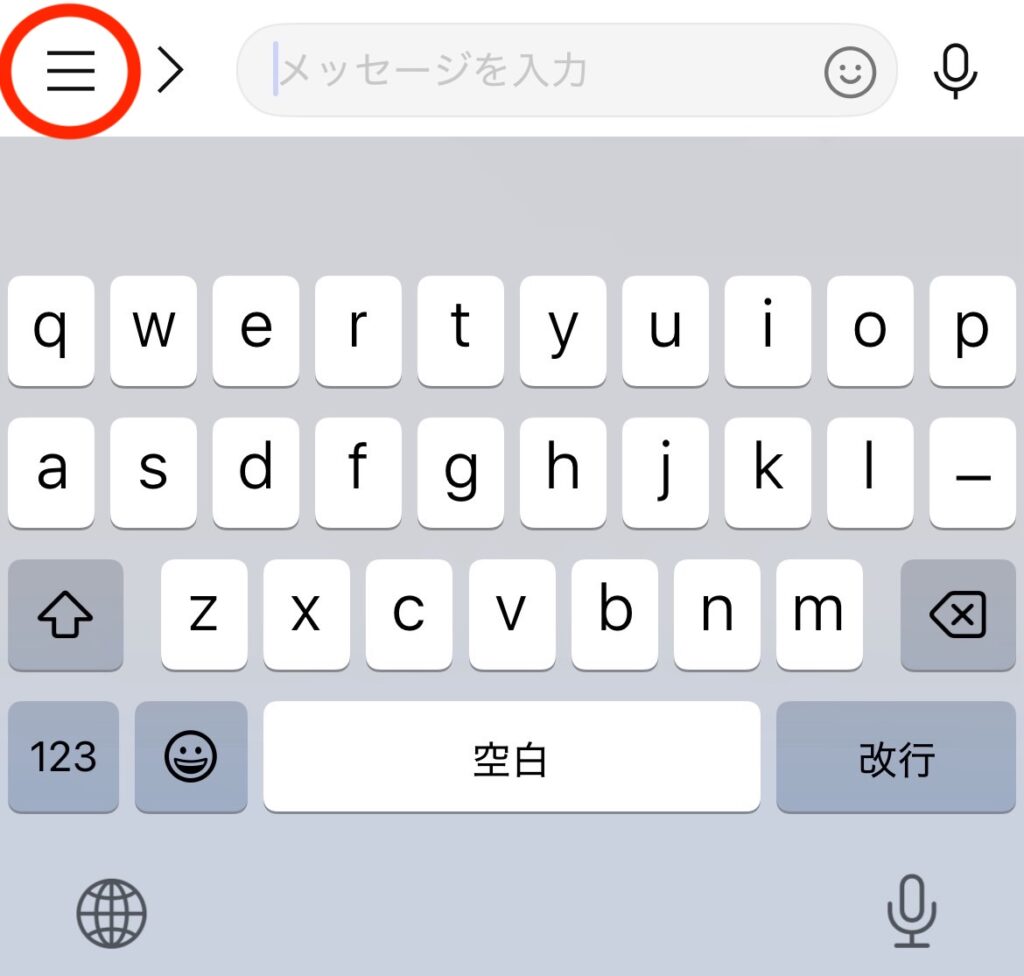
返信キーボードを閉じてリッチメニューを再表示する
→ 左下の横線マークをタップ → メニュー名をタップします。
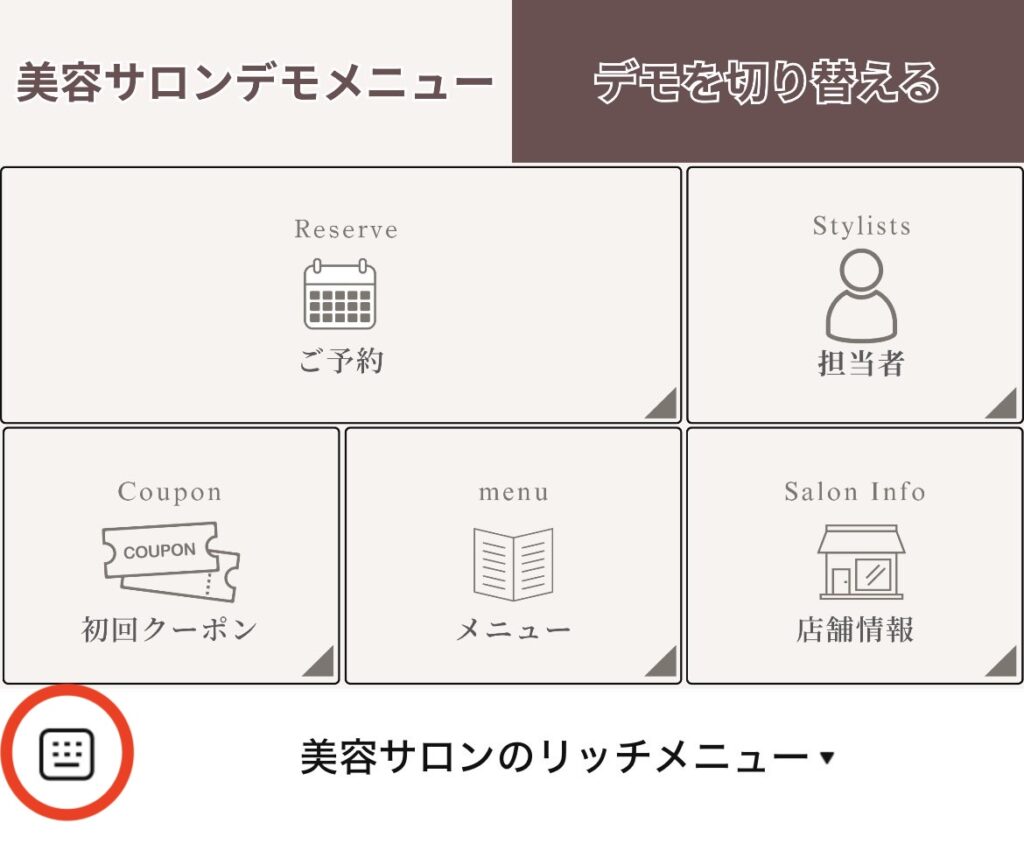
リッチメニューを閉じて返信キーボードを表示する
→ 左下のキーボードマークをタップします。