 ヘルプセンター
 目次
初期設定完了後にやること
TalkLabelの初期設定が完了し、送受信テストも問題ないことを確認できたあとに行う「次のステップ」をご案内します。
「まずは何をしたら良いのか」「何から作れば良いのか分からない…」といった疑問を解消するための、初期設定後マニュアルです。
このページでは、以下の4つの機能を使用します。
①テンプレートメッセージ
②シナリオ配信
③友だち追加時設定
④テスト送信設定
設定手順
STEP1:テンプレートメッセージを作成する
STEP2:シナリオ配信を設定する
STEP3:友だち追加時設定を行う
STEP4:シナリオ配信のテスト送信を設定する
【詳細手順】
STEP1:テンプレートメッセージを作成する
テンプレートメッセージでは、テキストなどの文面を作成し、保存しておくことができます。
テンプレートを作らなくてもメッセージを送信することは可能ですが、あらかじめテンプレートで作成しておくと、
「友だち追加時設定」「シナリオ配信」「一斉配信」「自動応答」などでテンプレート名を選択して送信できます。
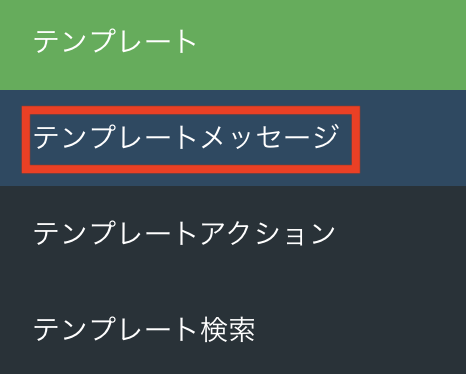
また、後から内容を確認したり、少し変更して再配信する際にも便利です。
テンプレート作成の詳細は、下記マニュアルをご覧ください。
 テンプレートメッセージの作り方
STEP2:シナリオ配信を設定する
シナリオ配信とは、あらかじめ登録しておいた複数のメッセージを、決められたタイミングで自動的に配信する「ステップ配信機能」です。
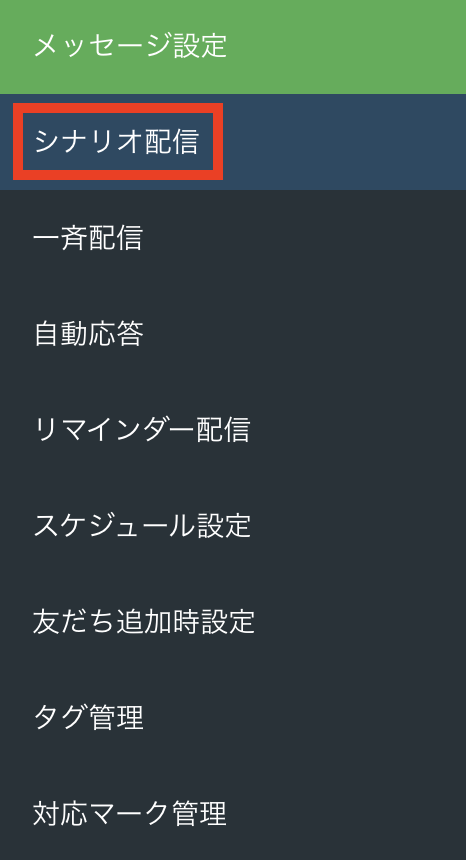
※シナリオ配信は、1人につき1つのシナリオしか流すことができません。
また、一度登録したシナリオタイプは後から変更できませんのでご注意ください。
シナリオ配信の詳しい設定方法は下記をご覧ください。
シナリオの登録方法
STEP3:友だち追加時設定を行う
ユーザーが友だち登録を行った際に、自動で送る「あいさつメッセージ」を設定します。
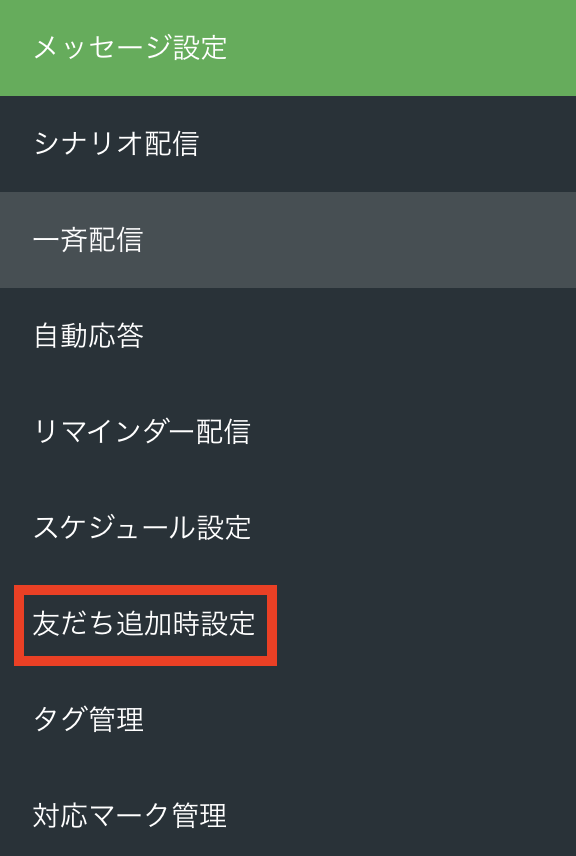
たとえば、挨拶や案内メッセージをテンプレートやシナリオから選択して設定できます。
詳細は下記マニュアルをご覧ください。
友だち追加時設定
STEP4:シナリオ配信のテスト送信を設定する
シナリオ配信の挙動を確認したい場合、特定のアカウントに対してテスト送信を行う設定が可能です。
実際に配信前の動作確認として活用できます。