 ヘルプセンター
 機能概要
【スタッフ設定】では、TalkLabelの管理画面にアクセスできるスタッフを追加できます。
追加方法は2種類あり、
- 新規ユーザーを登録してログイン可能にする方法
- 既存ユーザーにログイン権限を付与する方法
のどちらにも対応しています。
スタッフ権限を付与するとできること
スタッフを追加することで、1人で管理する状態からチーム運用へ移行できます。
業務を分担しながら効率よく運用することが可能になります。
主な活用イメージ
| 運用内容 | できること | 活用例 |
|---|---|---|
| メッセージ対応の分担 | 複数人で個別トークの対応が可能 | サポート担当が問い合わせ返信を担当 |
| 問い合わせ専任対応 | 担当者ごとに対応業務を分けられる | カスタマーサポート専用スタッフを配置 |
| 配信担当の分業 | 配信作業と顧客対応を分離できる | マーケ担当が配信、サポート担当が返信 |
| 運用チェック体制 | 管理者以外も画面確認が可能 | 上長が配信内容・対応履歴を確認 |
| 業務の属人化防止 | 特定の人しか触れない状態を防ぐ | 担当者不在時も他スタッフが対応可能 |
運用の具体例
- サポート担当:個別メッセージのみ対応
- 広報担当:シナリオ配信や一斉配信の管理
- 管理者:全体確認と設定管理
このように役割を分けることで、
対応速度の向上・業務の効率化・ミス防止につながります。
スタッフ権限グループの作成
スタッフを追加するためには事前にスタッフ権限グループを作成する必要があります。
スタッフ権限と利用可能な機能に関してはこちらの記事を参照してください。
 スタッフ権限グループ変更について
設定手順
STEP1:【スタッフ設定】を開く
STEP2:追加方法を選択する(新規スタッフ登録/既存スタッフ登録)
STEP3:必要情報を入力・設定して登録する
STEP4:スタッフにログイン情報を共有する
STEP1:【スタッフ設定】を開く
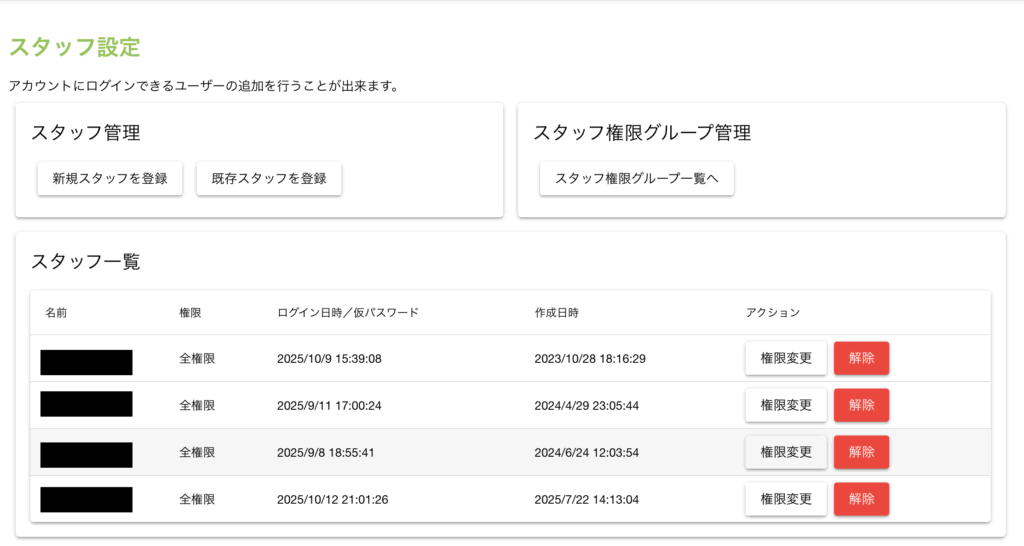
左側メニューの【スタッフ設定】をクリックします。
スタッフ管理画面が表示されます。
STEP2:追加方法を選択する
スタッフを追加する方法は以下の2つです。
・新規スタッフを登録する
・既存スタッフを登録する
STEP3-1:新規スタッフを登録する
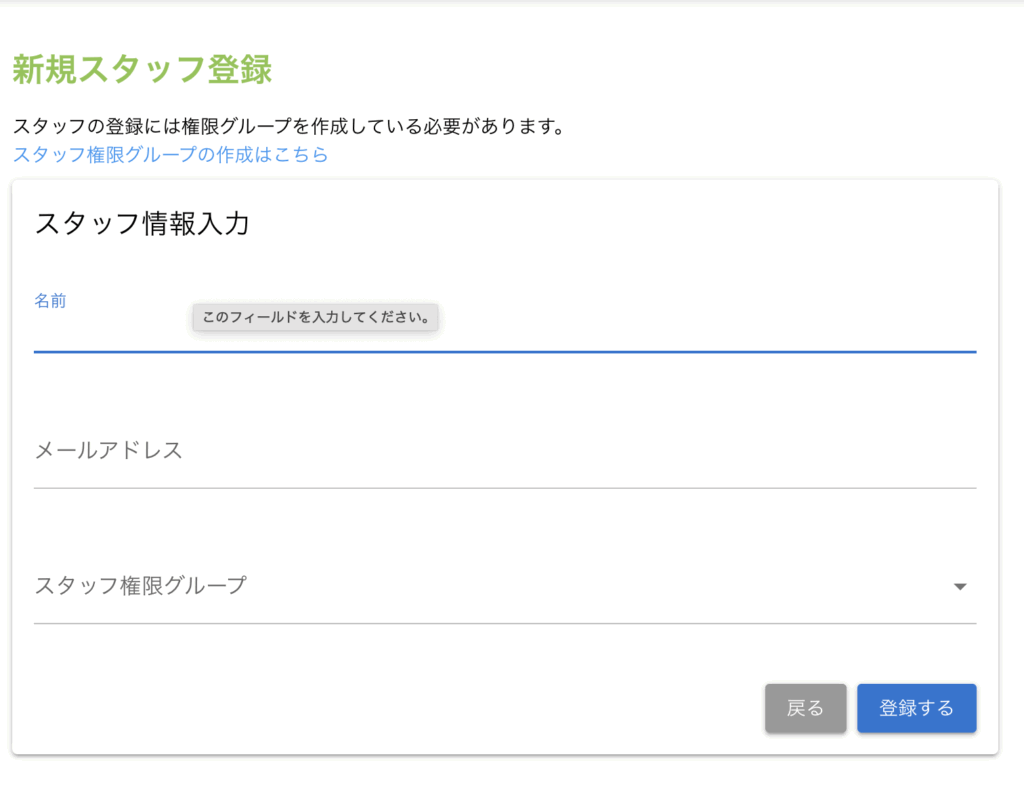
【新規スタッフを登録】ボタンをクリックします。
- メールアドレスとお名前を入力します。
- 【登録】ボタンをクリックすると登録が完了します。
- 登録完了後、一覧画面に仮パスワードが表示されます。
登録が完了したら、以下の3点を新規スタッフに共有してください。
- 登録したメールアドレス
- 仮パスワード
- TalkLabel管理画面のURL
👉 登録されたメールアドレス宛に自動で通知は送られません。
手動で情報をお渡しください。
TalkLabel管理画面URL:
https://app.talklabel.com/login
STEP3-2:既存スタッフを登録する
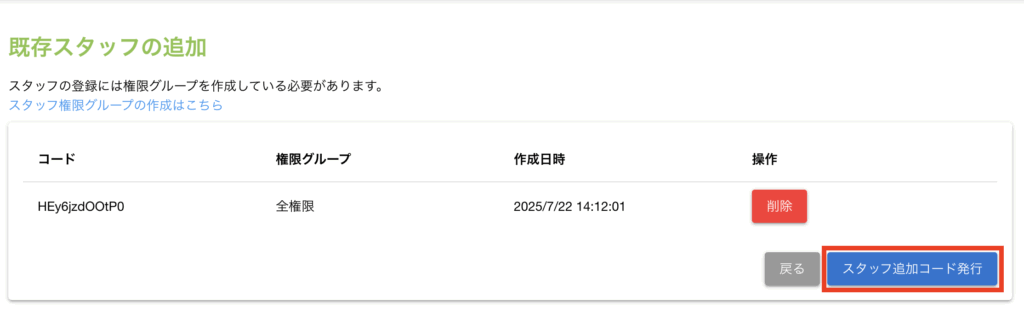
- 【既存スタッフを登録】ボタンをクリックします。
- 【スタッフ追加コード発行】ボタンをクリックすると、スタッフ追加コードが表示されます。
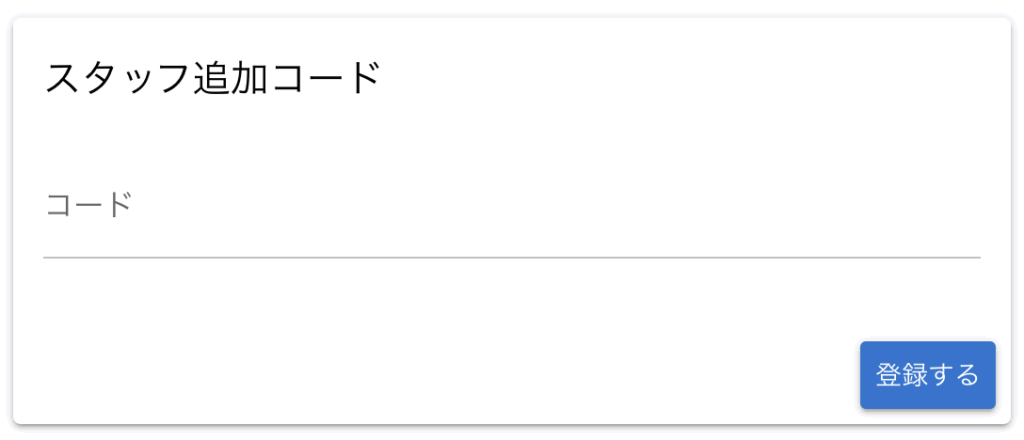
- 該当スタッフが、自身のマイページ右下にある【スタッフ追加コード】欄にコードを入力し、【登録】をクリックします。
これで既存ユーザーにログイン権限が付与されます。
STEP4:スタッフにログイン情報を共有する
新規登録したスタッフには、メールアドレスと仮パスワードを必ず共有してください。
既存スタッフを追加した場合は、スタッフ自身が入力したコードにより自動で反映されます。
対応マークと組み合わせた運用例
スタッフ追加だけでは「誰が何を対応中か」は分かりません。
そこで【対応マーク】を併用すると、業務状況の見える化ができます。
対応マーク × スタッフ運用イメージ
| 状態管理 | 運用内容 | 例 |
|---|---|---|
| 未対応の可視化 | 対応が必要なユーザーをすぐ判別 | 「未対応」マーク |
| 対応中の管理 | 誰かが対応していることを共有 | 「対応中」マーク |
| 完了管理 | 対応済みの履歴管理 | 「対応完了」マーク |
| 担当者別管理 | スタッフごとに対応対象を分ける | 「A担当」「B担当」など |
具体的な運用イメージ
- 新規問い合わせ → 未対応マーク付与
- スタッフAが対応開始 → A担当マーク
- 解決 → 対応完了マーク
このように運用すると、
✔ 対応漏れ防止
✔ 二重対応防止
✔ チームでの進捗共有
が可能になり、複数人運用でも混乱しにくい体制を作れます。
※対応マークの設定に関しては以下の記事を参照してください。
対応マークの設定方法
対応マークの管理方法