 ヘルプセンター
 回答フォームに入力された内容が、連携しているスプレッドシートに反映されない場合の対処方法です。
フォーム自体は正常でも、スプレッドシート側の設定や連携状態によって記録されないことがあります。
原因として考えられること
- 原因① スプレッドシート連携が有効になっていない
- 原因② 連携先スプレッドシートが削除されている
- 原因③ スプレッドシートがテーブル形式になっている
原因① スプレッドシート連携が有効になっていない
スプレッドシート連携が有効になっていても、
確認方法
STEP1.回答フォームを開く
メニュー左側から【回答フォーム】メニューを開きます。

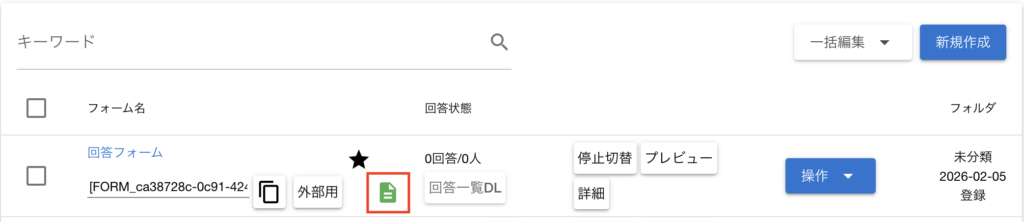
STEP2.スプレッドシート連携の確認
対象のフォームを確認し、スプレッドシート連携がされているか確認してください。
下記の画像のようにスプレッドシートのマークが表示されていれば連携が有効になっています。
解決方法
スプレッドシート連携が有効でも反映されない場合は、
一度連携を解除し、再度スプレッドシート連携を設定してください。
再連携を行うことで正常に反映される可能性があります。
原因② 連携先スプレッドシートが削除されている
連携しているスプレッドシートが削除されている場合、回答は記録されません。
確認方法
STEP1.スプレッドシートの確認
連携設定に表示されているスプレッドシートが削除されていないかを確認してください。
解決方法
- スプレッドシートを削除してしまった場合は、Googleドライブのゴミ箱から復元してください。
- 削除後30日以上経過して復元できない場合は、システム側で連携情報の削除が必要になります。
原因③ スプレッドシートがテーブル形式になっている
回答データは、データが入っている行にはデータが反映されず、データがある行の次の行に反映されます。
スプレッドシートがテーブル形式に変換されている場合、セルにデーが入っていなくても
テーブル範囲内は「データが存在する行」として認識されます。
その結果、テーブル範囲のさらに下の行から回答が追加され、反映されていないように見えることがあります。
確認方法
STEP1.スプレッドシートを開く
連携しているスプレッドシートを開きます。
STEP2.スプレッドシートの確認
表の範囲がテーブル形式になっていないか確認します。
解決方法
テーブル形式で表示されていた場合、テーブル形式を解除してください。
解除後は空白行が正しく認識され、順番に回答が反映されます。
空白行は削除してください。
それでも解決しない場合
上記を確認しても回答が反映されない場合は、Google側の一時的な連携エラーやブラウザの不具合が発生している可能性があります。
時間を置いてから、再度回答テストを行ってください。
それでも改善しない場合は、以下の情報をご用意のうえ、サポート窓口までお問い合わせください。